
HEIC para JPG
App gratuito para Windows que converte em lote fotos HEIC/HEIF do iPhone para JPG — qualidade JPEG no controle deslizante, pasta de saída à escolha, tudo offline. Sem uploads, sem contas, sem telemetria.
O que o aplicativo faz
Controle de qualidade
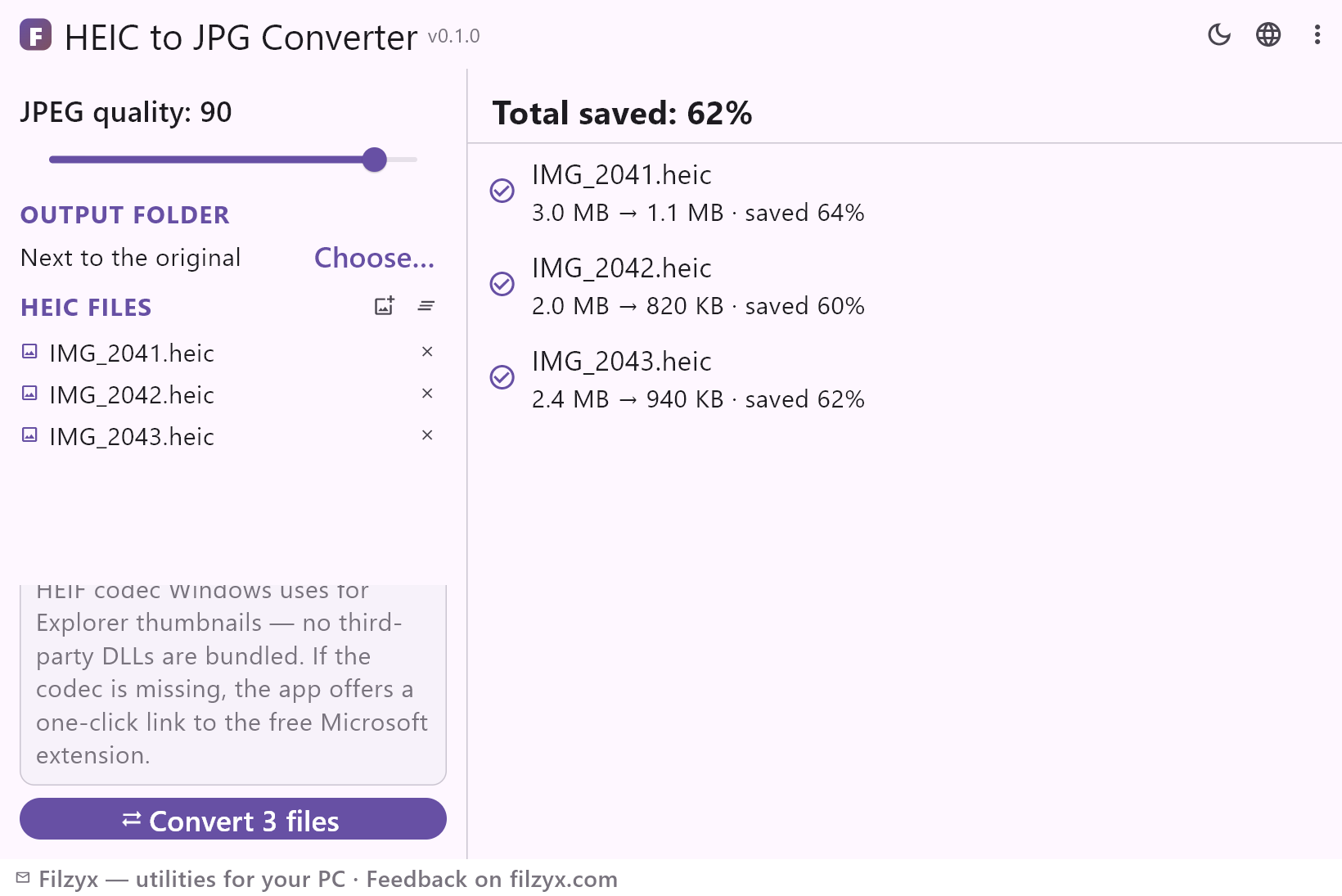
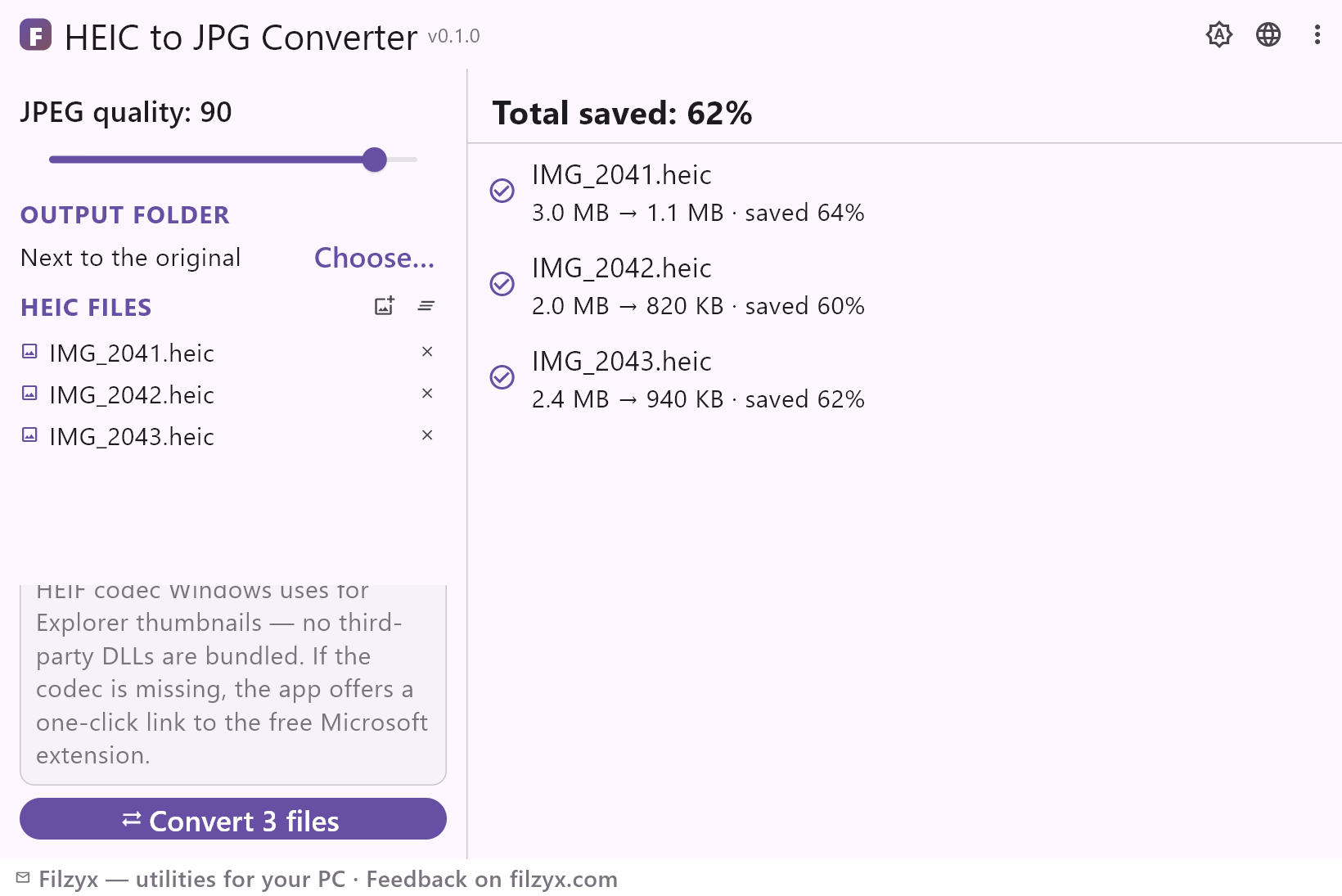
Escolha você mesmo a qualidade JPEG: 90–95 para impressão, 85 para mensageiros e sites, menos para os arquivos menores possíveis. Uma foto típica de iPhone cai de ~3 MB para ~1 MB na qualidade 90.
Configurações: Qualidade JPEG: 90
Conversão em lote
Adicione quantos arquivos HEIC/HEIF quiser e converta em uma passada — cada linha mostra o arquivo, o tamanho antes → depois e a economia, com o total no topo.
Configurações: Adicionar arquivos HEIC… / Converter n arquivos
Pasta de saída
Mantenha os resultados ao lado dos originais ou aponte para qualquer pasta — uma pasta «JPG» na área de trabalho, um cartão SD, uma unidade de rede. Os originais não são tocados.
Configurações: Ao lado do original / Escolher…
Como converter HEIC em JPG em 3 passos
- Adicione as fotos .heic do seu iPhone — uma pasta inteira de uma vez ou arrastando e soltando.
- Mova o controle de qualidade JPEG (90 para impressão, 85 para mensageiros e sites) e escolha o destino: ao lado dos originais ou em uma pasta sua.
- Clique em «Converter»: cada linha mostra o tamanho antes → depois e o percentual economizado, e os JPGs vão para a pasta escolhida — os originais não são tocados.
O Windows não abre HEIC sozinho
Um arquivo .heic é um contêiner HEIF com fotos comprimidas em HEVC — o formato que iPhone e iPad usam por padrão desde o iOS 11. O Windows 10/11 não inclui o codec HEIF: sem ele, o Explorador mostra ícones genéricos no lugar das miniaturas e um duplo clique numa foto gera erro ou não abre nada, porque o Fotos e a visualização do Explorador dependem do mesmo codec do Microsoft Store («Extensões de Imagem HEIF»). Mesmo com a extensão instalada, salvar um JPG é um passeio pelo Fotos, um arquivo por vez, sem controle de qualidade e sem lote. Este app mantém o codec do sistema no lugar e o aplica a um lote inteiro: a mesma decodificação das miniaturas, mais um controle de qualidade e uma pasta de saída à escolha.
Onde a conversão HEIC → JPG compensa
Primeiro, as fotos do iPhone: copiar um rolo para o PC deixa arquivos .heic que muitos programas não abrem. Depois, o envio: mensageiros, chats, formulários de vagas e de anúncios e a maioria dos sites recusam HEIC — mas aceitam JPG em qualquer lugar. Impressão e arquivos: laboratórios fotográficos e gráficas não conhecem HEIC, e um JPG criado hoje abrirá daqui a vinte anos. Programas antigos: editores, visualizadores e versões do Office anteriores a 2018 normalmente não importam HEIC de jeito nenhum. Uma única passada transforma uma pasta de fotos do iPhone em arquivos que funcionam em todo lugar — sem mexer arquivo por arquivo e sem deixar suas fotos num site de terceiros.
Suas fotos nunca saem do PC
A conversão é local: o app lê cada HEIC do disco, decodifica com o codec HEIF do Windows e grava um JPG ao lado do original ou na sua pasta. Nada é enviado a um servidor: sem nuvem, sem conta e sem telemetria; o app funciona com o Wi-Fi desligado e numa máquina isolada. Isso importa quando as «fotos» são digitalizações de documentos, capturas de conversas ou qualquer coisa que você não entregaria a um serviço web qualquer só para mudar o formato. Desligue a internet e a conversão se comporta igual.
Recursos
- Conversão em lote: um rolo inteiro de HEIC/HEIF em uma passada
- Controle de qualidade JPEG — 90 para impressão, 85 para envio, menos para arquivos minúsculos
- Resultado por arquivo: tamanho antes → depois e percentual economizado
- Pasta de saída à sua escolha — ou direto ao lado dos originais
- Usa o mesmo codec HEIF que o Windows usa nas miniaturas do Explorador — sem DLLs de terceiros
- Se o codec faltar, link de um clique para as «Extensões de Imagem HEIF» gratuitas da Microsoft
- Os originais nunca são modificados — os JPGs são gravados ao lado
- A conversão roda inteiramente no seu PC — as fotos nunca são enviadas
- Totalmente offline: funciona com o Wi-Fi desligado e em máquinas isoladas
- Temas escuro e claro
- Sem conta, sem anúncios, sem telemetria
- 16 idiomas de interface
Capturas de tela
Guias
Guias passo a passo para Windows:
-
Como converter HEIC em JPG no Windows (fotos do iPhone) — grátis
O Windows não abre suas fotos .heic? Converta HEIC/HEIF em JPG no Windows 10/11 — o ajuste da câmera do iPhone, os conversores online que devem ser evitados e um app gratuito offline para lotes.
Perguntas frequentes
- O HEIC para JPG é gratuito?
- Sim — gratuito para Windows 10/11 (x64), sem anúncios, contas e telemetria.
- E se o codec HEIF não estiver instalado?
- O app detecta e mostra um link de um clique para as «Extensões de Imagem HEIF», uma extensão gratuita do Microsoft Store que também leva miniaturas HEIC ao Explorador. Instale uma vez e tanto a conversão quanto as miniaturas funcionam.
- Quantos arquivos posso converter de uma vez?
- Quantos quiser — adicione um rolo inteiro, escolha a qualidade e clique em Converter. Cada arquivo tem sua própria linha de resultado com o tamanho antes → depois e a economia.
- Converter HEIC em JPG perde qualidade?
- Toda troca de formato decodifica e recodifica a imagem uma vez. Com qualidade 90–95 a diferença é invisível e o JPEG costuma ser bem menor que o HEIC original; valores mais baixos trocam detalhe por tamanho.
- Os HEIC originais são modificados ou apagados?
- Nunca. O app só os lê: os JPGs são gravados ao lado dos originais ou na pasta escolhida, e os .heic ficam exatamente como estavam.
- Dá para converter num notebook sem internet?
- Sim. Tudo acontece no seu PC; a rede só é necessária uma vez, para instalar a extensão HEIF gratuita da Microsoft se o seu Windows ainda não tiver o codec.