
HEIC vers JPG
Application Windows gratuite qui convertit en lot les photos HEIC/HEIF de l’iPhone en JPG — qualité JPEG au curseur, dossier de sortie au choix, tout hors ligne. Aucun envoi, aucun compte, aucune télémétrie.
Ce que fait l'application
Curseur de qualité
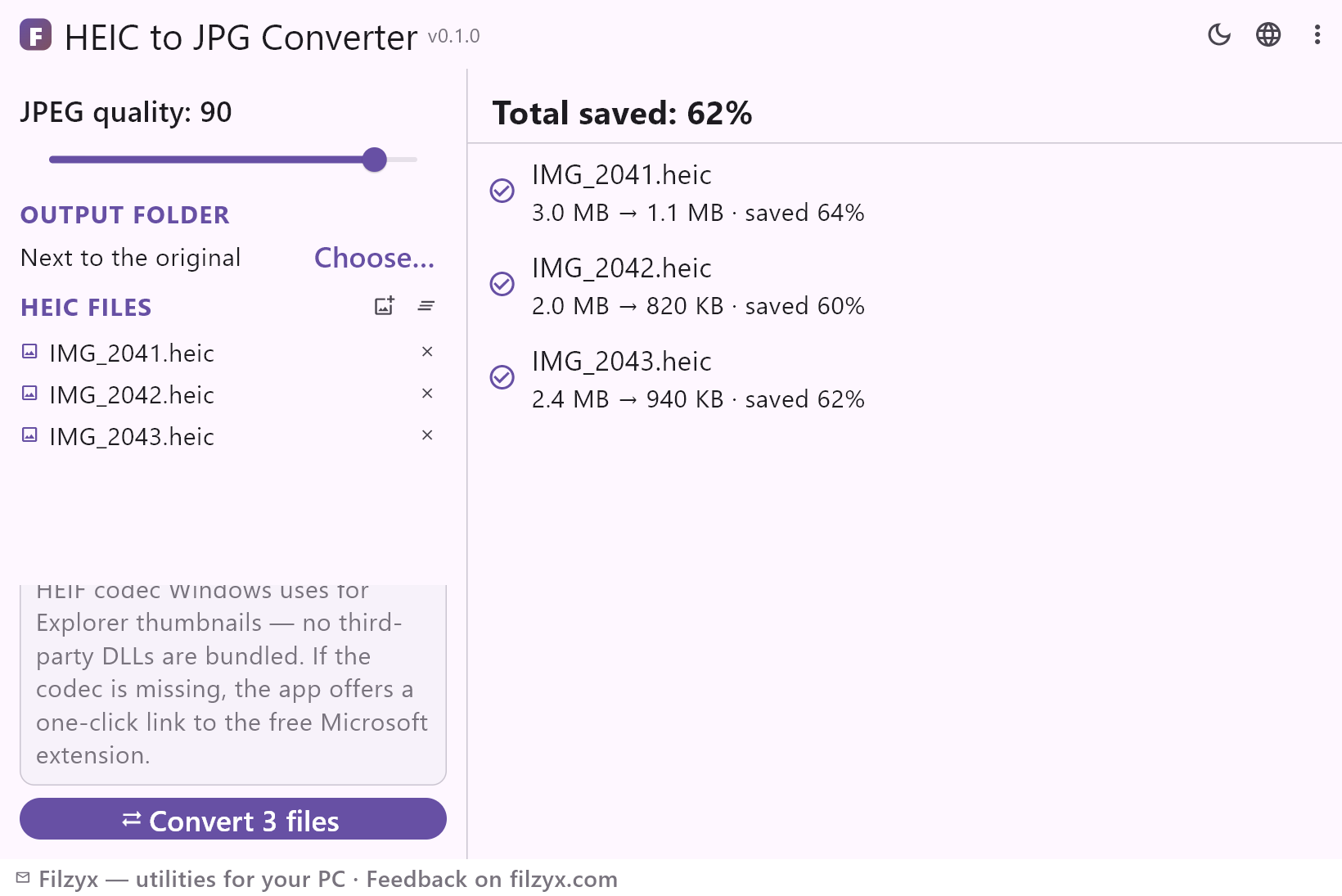
Choisissez vous-même la qualité JPEG : 90–95 pour l’impression, 85 pour les messageries et les sites, moins pour les fichiers les plus petits possible. Une photo d’iPhone typique passe d’environ 3 Mo à 1 Mo en qualité 90.
Paramètres: Qualité JPEG : 90
Conversion par lot
Ajoutez autant de fichiers HEIC/HEIF que vous voulez et convertissez-les en une passe — chaque ligne montre le fichier, la taille avant → après et l’économie, avec le total en haut.
Paramètres: Ajouter des fichiers HEIC… / Convertir n fichiers
Dossier de sortie
Gardez les résultats à côté des originaux ou indiquez n’importe quel dossier — un dossier « JPG » sur le bureau, une carte SD, un disque réseau. Les originaux ne sont jamais touchés.
Paramètres: À côté de l’original / Choisir…
Convertir HEIC en JPG en 3 étapes
- Ajoutez les photos .heic de votre iPhone — tout un dossier d’un coup, ou par glisser-déposer.
- Réglez la qualité JPEG au curseur (90 pour l’impression, 85 pour les messageries et les sites) et choisissez la destination : à côté des originaux ou dans votre propre dossier.
- Cliquez sur « Convertir » : chaque ligne affiche la taille avant → après et le pourcentage économisé, les JPG arrivent dans le dossier choisi — les originaux ne sont jamais touchés.
Windows n’ouvre pas le HEIC tout seul
Un fichier .heic est un conteneur HEIF renfermant des photos compressées en HEVC — le format que les iPhone et iPad utilisent par défaut depuis iOS 11. Windows 10/11 ne fournit pas le codec HEIF : sans lui, l’Explorateur affiche des icônes génériques à la place des vignettes et un double-clic sur une photo produit une erreur ou n’ouvre rien, car Photos et l’aperçu de l’Explorateur dépendent tous deux du même codec du Microsoft Store (« Extensions d’images HEIF »). Même l’extension installée, enregistrer en JPG reste un parcours dans Photos, fichier par fichier, sans contrôle de qualité ni traitement par lot. Cette application laisse le codec système en place et l’applique à tout un lot : le même décodage que pour les vignettes, plus un curseur de qualité et un dossier de sortie au choix.
Quand la conversion HEIC → JPG vaut le coup
D’abord les photos d’iPhone : copier une pellicule sur un PC laisse des .heic que beaucoup de logiciels n’ouvrent pas. Ensuite l’envoi : messageries, chats, formulaires de recrutement ou de petites annonces et la plupart des sites refusent le HEIC — mais acceptent le JPG partout. Impression et archives : les laboratoires photo et les imprimeurs ne connaissent pas le HEIC, et un JPG créé aujourd’hui s’ouvrira encore dans vingt ans. Logiciels anciens : éditeurs, visionneuses et versions d’Office d’avant 2018 n’importent généralement pas le HEIC du tout. Une seule passe de conversion transforme un dossier de photos d’iPhone en fichiers qui fonctionnent partout — sans bricolage fichier par fichier et sans déposer ses photos sur un site tiers.
Vos photos ne quittent jamais le PC
La conversion est locale : l’application lit chaque HEIC sur votre disque, le décode avec le codec HEIF de Windows et écrit un JPG à côté de l’original ou dans votre dossier. Rien n’est envoyé à un serveur, il n’y a ni cloud, ni compte, ni télémétrie ; l’application fonctionne Wi-Fi coupé et sur une machine isolée. C’est essentiel quand les « photos » sont des scans de documents, des captures de conversations ou tout ce que vous ne confieriez pas à un service web quelconque juste pour changer de format. Coupez Internet : la conversion se comporte exactement pareil.
Fonctionnalités
- Conversion par lot : toute une pellicule HEIC/HEIF en une seule passe
- Curseur de qualité JPEG — 90 pour l’impression, 85 pour l’envoi, moins pour des fichiers minuscules
- Résultat par fichier : taille avant → après et pourcentage économisé
- Dossier de sortie au choix — ou directement à côté des originaux
- Le même codec HEIF que Windows utilise pour les vignettes de l’Explorateur — aucune DLL tierce
- Si le codec manque, un lien en un clic vers les « Extensions d’images HEIF » gratuites de Microsoft
- Les originaux ne sont jamais modifiés — les JPG sont écrits à côté
- Conversion entièrement sur votre PC — les photos ne sont jamais envoyées
- 100 % hors ligne : fonctionne Wi-Fi coupé et sur une machine isolée
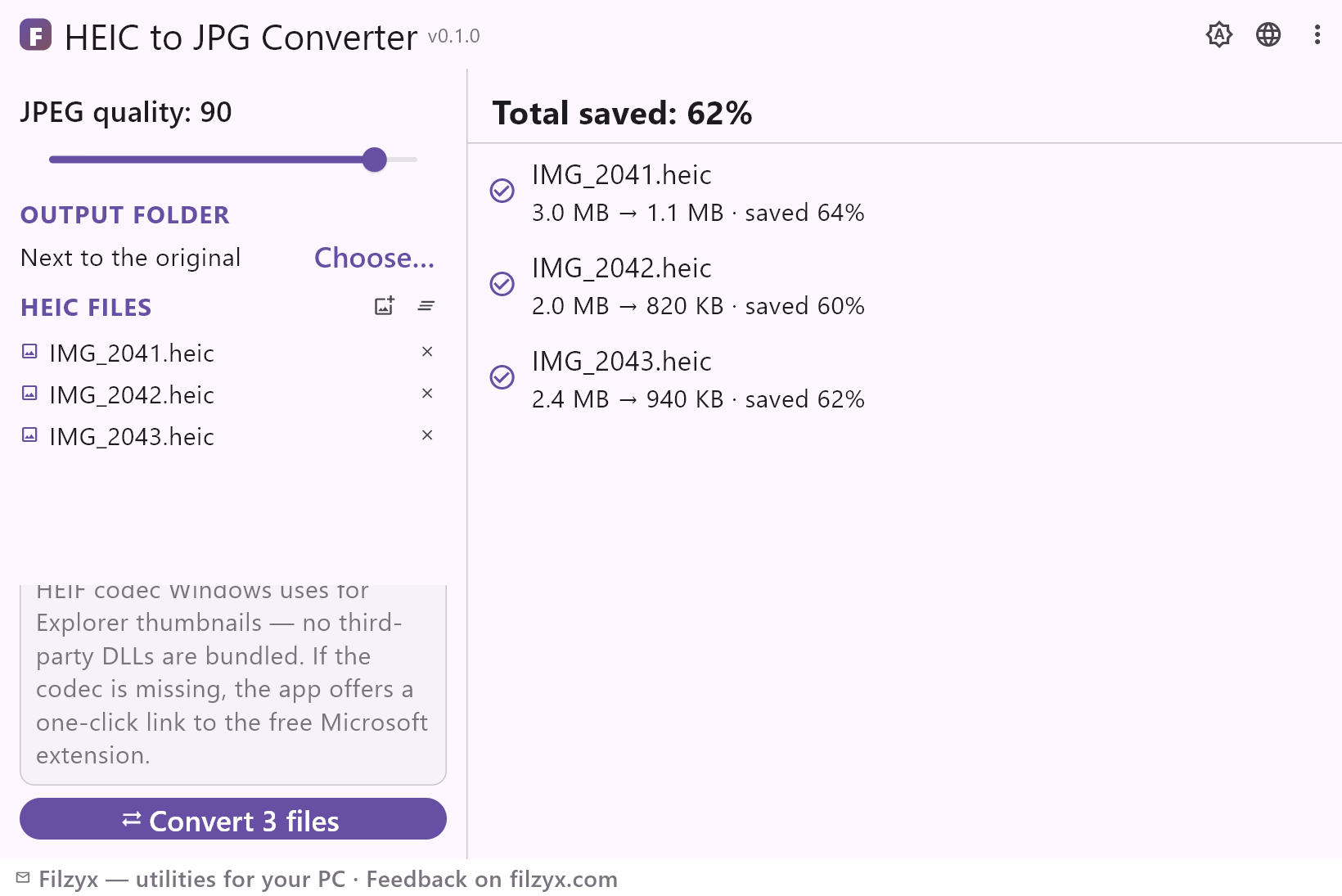
- Thèmes sombre et clair
- Sans compte, sans publicité, sans télémétrie
- 16 langues d’interface
Captures d'écran
Guides
Guides pas à pas pour Windows :
-
Convertir HEIC en JPG sous Windows (photos iPhone) — gratuit
Windows n’ouvre pas vos photos .heic ? Convertissez HEIC/HEIF en JPG sous Windows 10/11 — réglage de l’appareil photo iPhone, convertisseurs en ligne à éviter et application gratuite hors ligne pour les lots.
Questions fréquentes
- HEIC vers JPG est-il gratuit ?
- Oui — gratuit pour Windows 10/11 (x64), sans publicité, sans compte et sans télémétrie.
- Et si le codec HEIF n’est pas installé ?
- L’application le détecte et affiche un lien en un clic vers les « Extensions d’images HEIF » — une extension gratuite du Microsoft Store qui apporte aussi les vignettes HEIC à l’Explorateur. Installez-la une fois : conversion et vignettes fonctionneront.
- Combien de fichiers puis-je convertir d’un coup ?
- Autant que vous voulez — ajoutez toute une pellicule, choisissez la qualité et cliquez sur Convertir. Chaque fichier a sa propre ligne de résultat avec la taille avant → après et l’économie.
- La conversion HEIC vers JPG fait-elle perdre en qualité ?
- Tout changement de format décode puis réencode l’image une fois. Avec une qualité de 90–95, la différence est invisible et le JPEG est souvent nettement plus petit que le HEIC d’origine ; les valeurs plus basses échangent du détail contre de la taille.
- Les fichiers HEIC d’origine sont-ils modifiés ou supprimés ?
- Jamais. L’application ne fait que les lire : les JPG sont écrits à côté des originaux ou dans le dossier choisi, et les .heic restent exactement tels quels.
- Peut-on convertir sur un portable sans Internet ?
- Oui. Tout se passe sur votre PC ; le réseau ne sert qu’une fois, pour installer l’extension HEIF gratuite de Microsoft si votre Windows n’a pas encore le codec.