
HEIC naar JPG
Gratis Windows-app die HEIC/HEIF-foto’s van je iPhone in batches naar JPG converteert — JPEG-kwaliteit met een schuifregelaar, zelfgekozen uitvoermap, alles offline. Geen uploads, geen accounts, geen telemetrie.
Wat de app doet
Kwaliteitsschuif
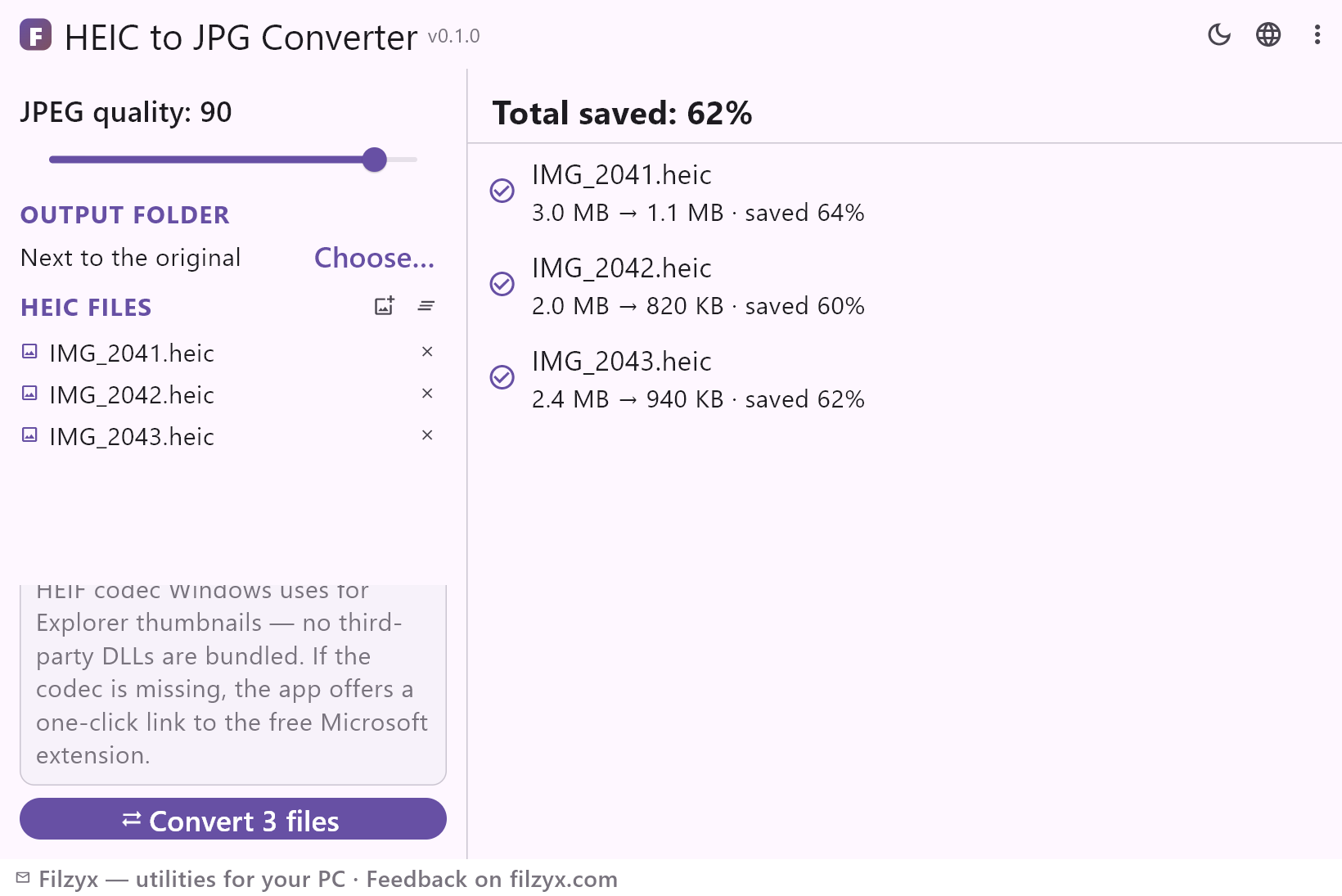
Kies de JPEG-kwaliteit zelf: 90–95 voor drukwerk, 85 voor berichten en websites, lager voor de kleinst mogelijke bestanden. Een typische iPhone-foto gaat bij kwaliteit 90 van ~3 MB naar ~1 MB.
Instellingen: JPEG-kwaliteit: 90
Batchconversie
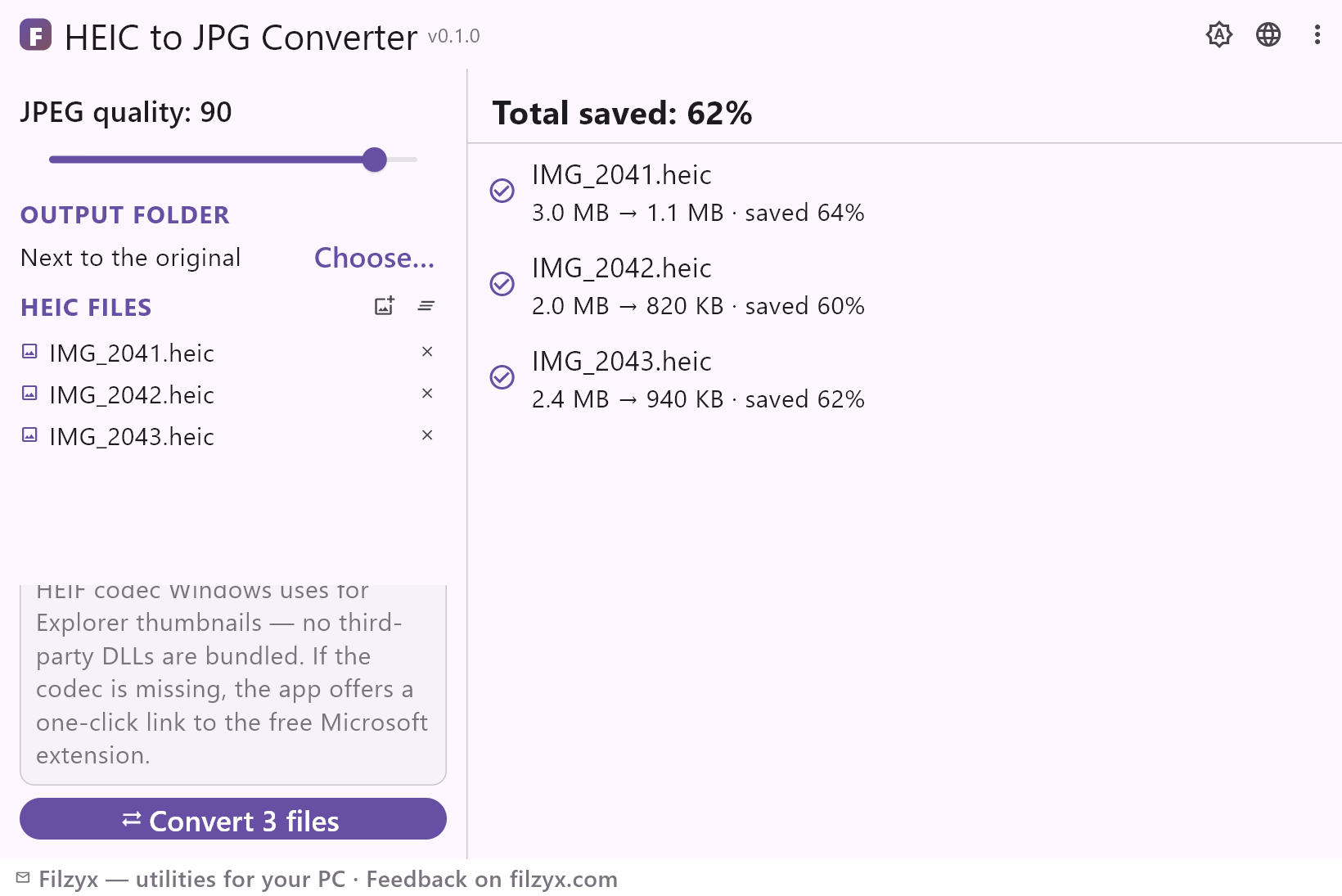
Voeg willekeurig veel HEIC/HEIF-bestanden toe en converteer ze in één ronde — elke rij toont het bestand, de grootte voor → na en de besparing, met bovenaan het totaal.
Instellingen: HEIC-bestanden toevoegen… / n bestanden converteren
Uitvoermap
Laat de resultaten naast de originelen staan of wijs een eigen map aan — een ‘JPG’-map op het bureaublad, een SD-kaart, een netwerkschijf. De originelen blijven ongemoeid.
Instellingen: Naast het origineel / Map kiezen…
HEIC naar JPG converteren in 3 stappen
- Voeg de .heic-foto’s van je iPhone toe — een hele map in één keer of door ze te slepen.
- Zet de JPEG-kwaliteit met de schuifregelaar (90 voor drukwerk, 85 voor berichten en websites) en kies waar de resultaten heen gaan: naast de originelen of in je eigen map.
- Klik op ‘Converteren’: elke rij toont de grootte voor → na en het bespaarde percentage, en de JPG’s belanden in de gekozen map — de originelen blijven ongemoeid.
Windows opent HEIC niet vanzelf
Een .heic-bestand is een HEIF-container met foto’s die als HEVC zijn gecomprimeerd — het formaat dat iPhone en iPad sinds iOS 11 standaard gebruiken. Windows 10/11 levert de HEIF-codec niet mee: zonder die codec toont Verkenner algemene bestandspictogrammen in plaats van miniaturen en levert dubbelklikken op een foto een fout op of gebeurt er niets, omdat Foto’s en de Verkenner-voorbeeldweergave allebei afhankelijk zijn van dezelfde codec uit de Microsoft Store (‘HEIF-afbeeldingsuitbreidingen’). Zelfs met de uitbreiding geïnstalleerd is een JPG opslaan een tocht door Foto’s, bestand voor bestand, zonder kwaliteitscontrole en zonder batch. Deze app laat de systeemcodec staan en past hem toe op een hele batch: dezelfde decodering als voor de miniaturen, plus een kwaliteitsschuif en een uitvoermap naar keuze.
Waar HEIC → JPG converteren loont
Eerst foto’s van de iPhone: een fotobibliotheek naar de pc kopiëren laat .heic-bestanden achter die veel programma’s niet openen. Dan verzenden: berichtenapps, chats, formulieren op vacature- en marktplaatsites en de meeste websites weigeren HEIC — maar JPG accepteren ze overal. Drukwerk en archief: fotolabs en drukkerijen kennen HEIC niet, en een JPG van vandaag opent over twintig jaar nog steeds. Oudere programma’s: editors, viewers en Office-versies van vóór 2018 importeren HEIC meestal helemaal niet. Eén conversieronde maakt van een map iPhone-foto’s bestanden die overal werken — zonder gepruts per bestand en zonder je foto’s op een vreemde website achter te laten.
Je foto’s verlaten de pc nooit
De conversie is lokaal: de app leest elke HEIC van je schijf, decodeert hem met de HEIF-codec van Windows en schrijft een JPG naast het origineel of in jouw map. Niets wordt naar een server geüpload, er is geen cloud, geen account en geen telemetrie; de app werkt met wifi uit en op een geïsoleerde machine. Dat telt wanneer de ‘foto’s’ scans van documenten zijn, screenshots van gesprekken of alles wat je niet aan een willekeurige webservice zou geven om alleen het bestandsformaat te veranderen. Zet het internet uit en de conversie gedraagt zich precies hetzelfde.
Functies
- Batchconversie: een hele fotobibliotheek HEIC/HEIF in één ronde
- JPEG-kwaliteitsschuif — 90 voor drukwerk, 85 voor verzenden, lager voor piepkleine bestanden
- Resultaat per bestand: grootte voor → na en het bespaarde percentage
- Uitvoermap naar keuze — of direct naast de originelen
- Dezelfde HEIF-codec die Windows voor Verkenner-miniaturen gebruikt — geen DLL’s van derden
- Ontbreekt de codec, dan een link met één klik naar de gratis ‘HEIF-afbeeldingsuitbreidingen’ van Microsoft
- Originelen worden nooit gewijzigd — de JPG’s komen ernaast
- Conversie draait volledig op je pc — foto’s worden nooit geüpload
- Volledig offline: werkt met wifi uit en op geïsoleerde machines
- Donker en licht thema
- Geen account, geen advertenties, geen telemetrie
- 16 interfacetalen
Screenshots
Handleidingen
Stap-voor-stap handleidingen voor Windows:
-
HEIC naar JPG converteren in Windows (iPhone-foto’s) — gratis
Windows opent je .heic-foto’s niet? Converteer HEIC/HEIF naar JPG in Windows 10/11 — de iPhone-camera-instelling, online converters om te vermijden en een gratis offline app voor hele batches.
Veelgestelde vragen
- Is HEIC naar JPG gratis?
- Ja — gratis voor Windows 10/11 (x64), zonder advertenties, accounts en telemetrie.
- En als de HEIF-codec niet is geïnstalleerd?
- De app detecteert dat en toont een link met één klik naar de ‘HEIF-afbeeldingsuitbreidingen’ — een gratis Microsoft Store-uitbreiding die Verkenner ook HEIC-miniaturen geeft. Installeer hem één keer en zowel de conversie als de miniaturen werken.
- Hoeveel bestanden kan ik tegelijk converteren?
- Zoveel je wilt — voeg een hele fotobibliotheek toe, kies de kwaliteit en klik op Converteren. Elk bestand krijgt zijn eigen resultaatrij met de grootte voor → na en de besparing.
- Verliest HEIC naar JPG converteren kwaliteit?
- Elke formaatwissel decodeert en codeert de afbeelding één keer opnieuw. Bij kwaliteit 90–95 is het verschil onzichtbaar en is de JPEG meestal duidelijk kleiner dan het originele HEIC; lagere waarden ruilen detail voor grootte.
- Worden de originele HEIC-bestanden gewijzigd of verwijderd?
- Nooit. De app leest ze alleen: JPG’s worden naast de originelen of in de gekozen map geschreven, en de .heic-bestanden blijven precies zoals ze waren.
- Kan ik converteren op een laptop zonder internet?
- Ja. Alles gebeurt op je pc; het netwerk is maar één keer nodig, om de gratis HEIF-uitbreiding van Microsoft te installeren als jouw Windows de codec nog mist.