
HEIC в JPG
Бесплатная программа для Windows, которая конвертирует фото HEIC/HEIF с iPhone в JPG пачкой — качество JPEG ползунком, папка результата, всё офлайн. Без загрузки на сервер, без аккаунтов и телеметрии.
Что умеет приложение
Ползунок качества
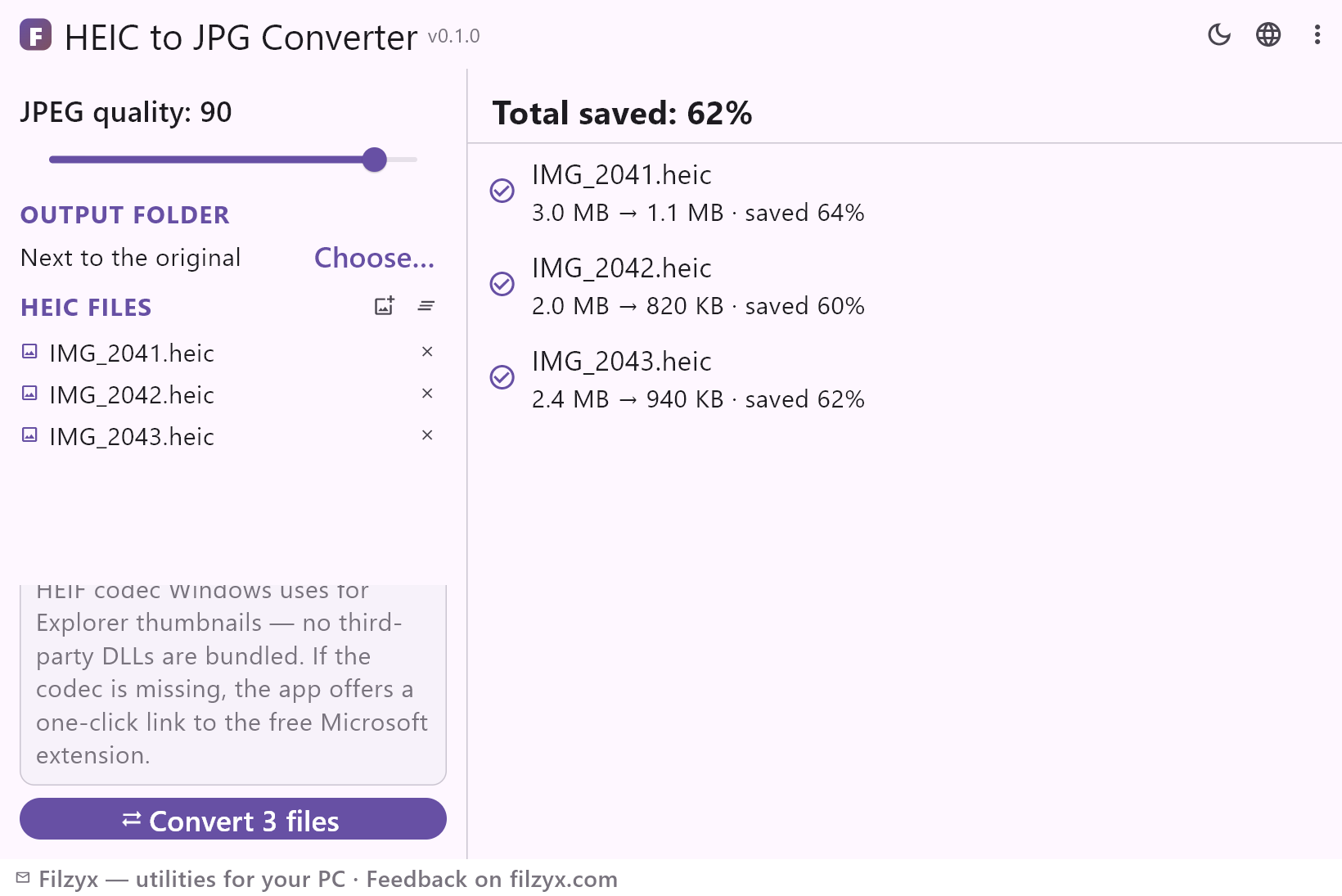
Вы сами выбираете качество JPEG: 90–95 для печати, 85 для мессенджеров и сайтов, ниже — для самых маленьких файлов. Типичное фото с iPhone при качестве 90 сжимается с ~3 МБ до ~1 МБ.
Настройки: Качество JPEG: 90
Конвертация пачкой
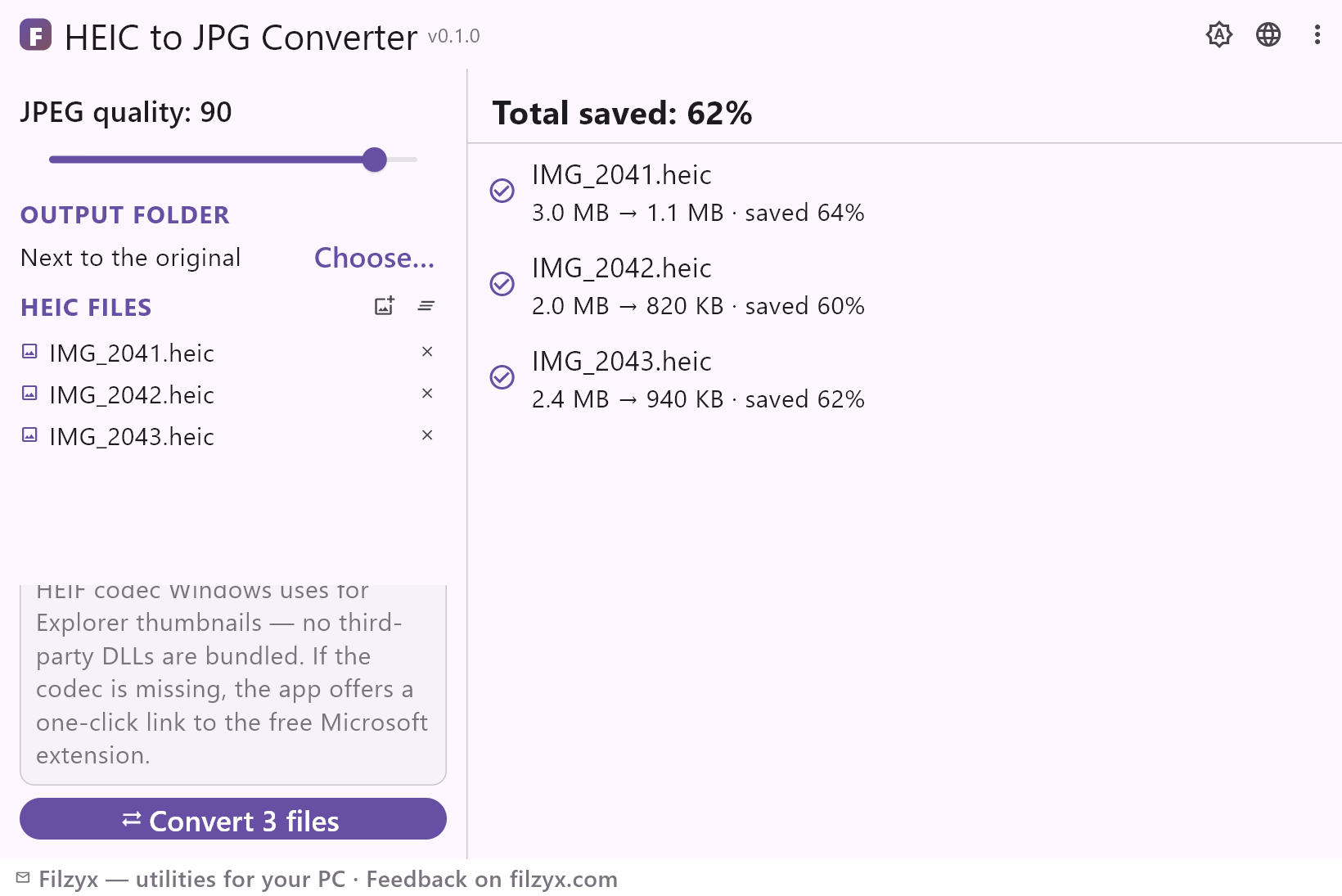
Добавьте сколько угодно файлов HEIC/HEIF и конвертируйте за один проход — каждая строка покажет файл, размер «до → после» и экономию, а сверху — общий итог.
Настройки: «Добавить файлы HEIC…» / «Конвертировать (n)»
Папка результата
Оставьте результаты рядом с оригиналами или укажите любую папку — «JPG» на рабочем столе, SD-карту, сетевой диск. Оригиналы не трогаются.
Настройки: «Рядом с оригиналом» / «Выбрать…»
Как конвертировать HEIC в JPG за 3 шага
- Добавьте фотографии .heic с iPhone — целую папку сразу или перетаскиванием.
- Двиньте ползунок качества JPEG (90 для печати, 85 для мессенджеров и сайтов) и выберите, куда положить результат: рядом с оригиналами или в свою папку.
- Нажмите «Конвертировать»: каждая строка покажет размер «до → после» и процент экономии, а JPG окажутся в выбранной папке — оригиналы не трогаются.
Windows не открывает HEIC сам по себе
Файл .heic — это контейнер HEIF с фотографиями, сжатыми кодеком HEVC, — формат, который iPhone и iPad используют по умолчанию с iOS 11. Windows 10/11 не поставляет кодек HEIF: без него Проводник показывает вместо эскизов общие значки файлов, а двойной клик по фото выдаёт ошибку или не открывает ничего — «Фотографии» и предпросмотр в Проводнике зависят от одного и того же кодека из Microsoft Store («Расширения изображений HEIF»). Даже с установленным расширением сохранение в JPG — это путь через «Фотографии» по одному файлу, без контроля качества и без пакетной обработки. Программа оставляет системный кодек на месте, но применяет его к целой пачке: то же декодирование, что и для эскизов, плюс ползунок качества и выбор папки результата.
Где конвертация HEIC → JPG окупается
Фото с iPhone в первую очередь: скопировали фотоплёнку на ПК — и получили .heic, которые многие программы не открывают. Отправка: мессенджеры, чаты, формы на сайтах вакансий и объявлений, большинство сайтов HEIC отклоняют, а JPG принимают везде. Печать и архивы: фотолаборатории и типографии про HEIC не знают, а JPG, сделанный сегодня, откроется и через двадцать лет. Старые программы: редакторы, просмотрщики и версии Office до 2018 года обычно вообще не импортируют HEIC. Один проход конвертации превращает папку фото с iPhone в файлы, которые работают везде — без ручной возни с каждым файлом и без выкладывания личных фотографий на чужой сайт.
Ваши фотографии не покидают ПК
Конвертация локальная: программа читает каждый HEIC с диска, декодирует системным кодеком Windows HEIF и записывает JPG рядом с оригиналом или в вашу папку. Ничего не загружается на сервер, нет облачного сервиса, аккаунта и телеметрии; программа работает с выключенным Wi-Fi и в изолированной сети. Это важно, когда «фотографии» — это сканы документов, скриншоты переписок или что-то, что вы не отдали бы случайному веб-сервису ради смены формата. Выключите интернет — конвертация работает точно так же.
Возможности
- Пакетная конвертация: целая фотоплёнка HEIC/HEIF за один проход
- Ползунок качества JPEG — 90 для печати, 85 для отправки, ниже для крошечных файлов
- Результат по каждому файлу: размер «до → после» и процент экономии
- Папка результата на выбор — или рядом с оригиналами
- Тот же кодек HEIF, что Windows использует для эскизов в Проводнике, — без сторонних DLL
- Если кодека нет — установка бесплатных «Расширений изображений HEIF» от Microsoft в один клик
- Оригиналы не изменяются — JPG записываются рядом
- Конвертация идёт целиком на вашем ПК — фотографии никуда не загружаются
- Полностью офлайн: работает с выключенным Wi-Fi и в изолированной сети
- Тёмная и светлая темы
- Без аккаунта, рекламы и телеметрии
- 16 языков интерфейса
Скриншоты
Гайды
Пошаговые руководства по Windows:
-
Как конвертировать HEIC в JPG в Windows (фото с iPhone) — бесплатно
Windows не открывает .heic с iPhone? Конвертируйте HEIC/HEIF в JPG в Windows 10/11 — настройка камеры iPhone, чем плохи онлайн-конвертеры и бесплатная офлайн-программа с пакетной обработкой.
Вопросы и ответы
- HEIC в JPG — бесплатная программа?
- Да — бесплатно для Windows 10/11 (x64), без рекламы, аккаунтов и телеметрии.
- А если кодека HEIF нет?
- Программа это определит и покажет ссылку в один клик на «Расширения изображений HEIF» — бесплатное расширение Microsoft Store, которое заодно добавит эскизы HEIC в Проводник. Установите один раз — заработают и конвертация, и эскизы.
- Сколько файлов можно конвертировать сразу?
- Сколько угодно — добавьте всю фотоплёнку, выберите качество и нажмите «Конвертировать». У каждого файла будет своя строка результата с размерами «до → после» и экономией.
- Теряется ли качество при конвертации HEIC в JPG?
- Смена формата один раз декодирует и заново кодирует картинку. При качестве 90–95 разница не видна, а JPEG обычно заметно меньше исходного HEIC; меньшие значения обменивают детализацию на размер.
- Оригинальные HEIC изменяются или удаляются?
- Никогда. Программа только читает их: JPG записываются рядом с оригиналами или в выбранную папку, а .heic остаются в точности как были.
- Можно конвертировать на ноутбуке без интернета?
- Да. Всё происходит на вашем ПК; сеть нужна один раз — чтобы поставить бесплатное расширение Microsoft HEIF, если в Windows кодека ещё нет.