
HEIC na JPG
Darmowa aplikacja dla Windows, która partiami konwertuje zdjęcia HEIC/HEIF z iPhone’a na JPG — jakość JPEG suwakiem, wybór folderu wynikowego, wszystko offline. Bez wysyłania plików, bez konta i telemetrii.
Co potrafi aplikacja
Suwak jakości
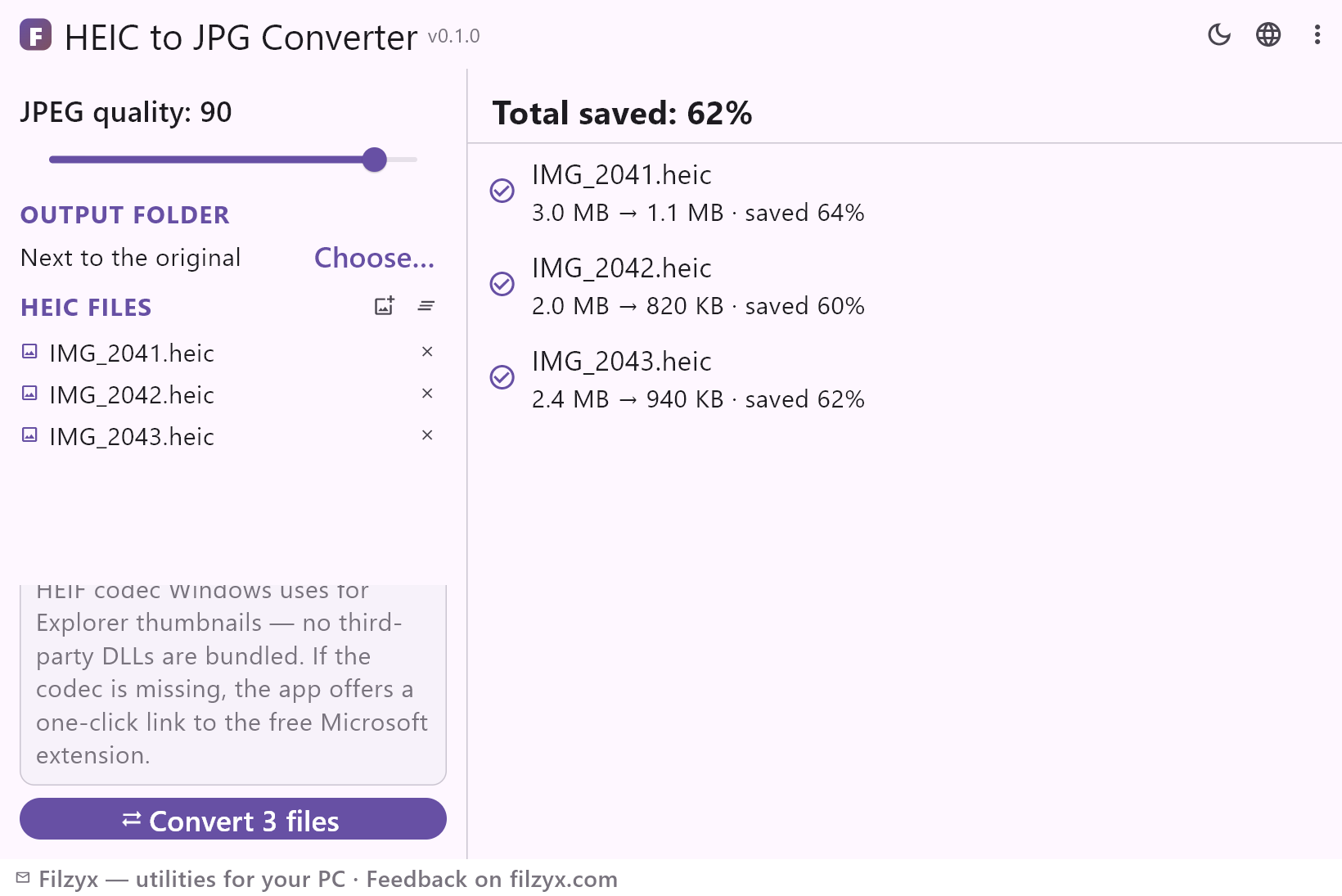
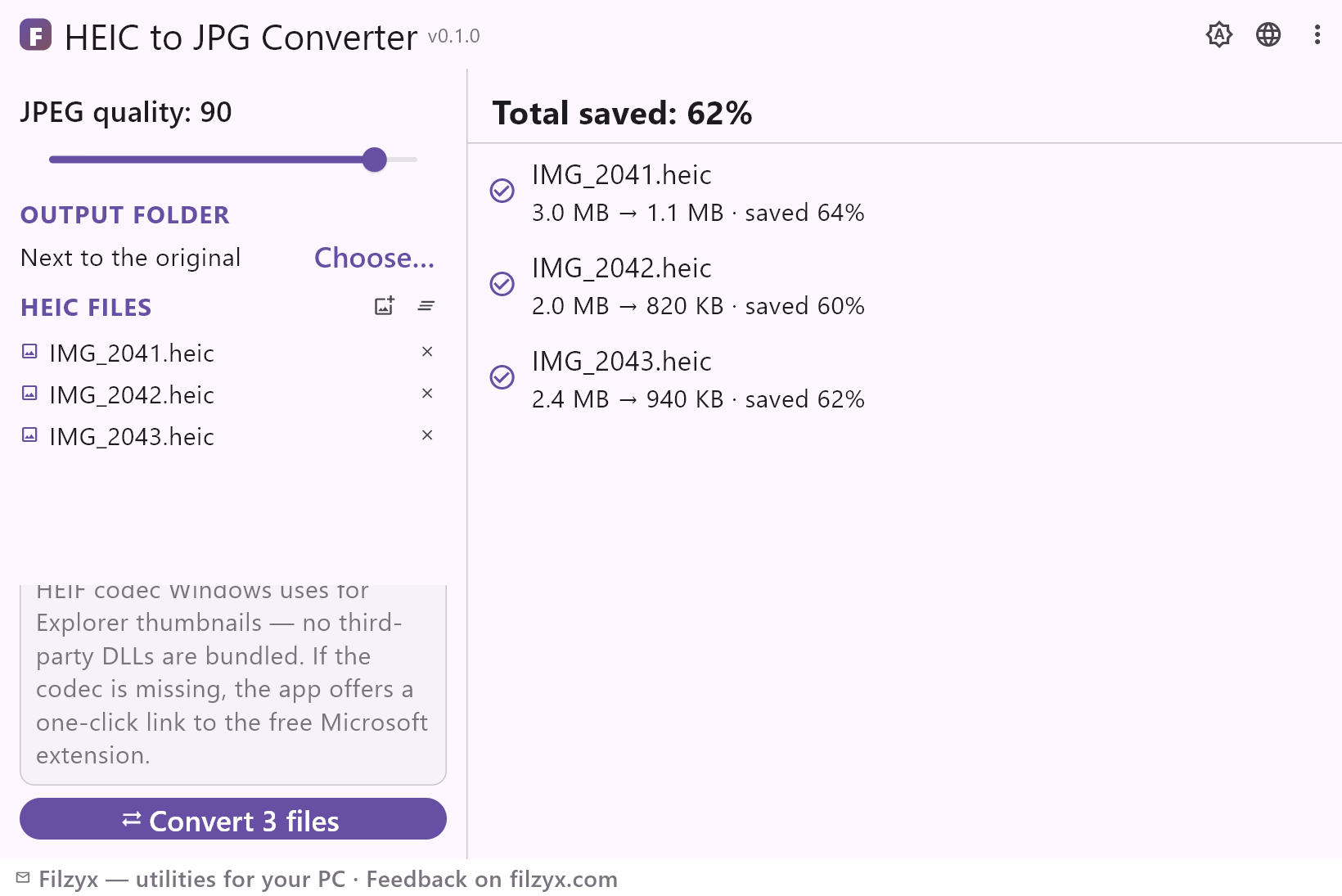
Sam wybierasz jakość JPEG: 90–95 do druku, 85 do komunikatorów i stron, mniej dla najmniejszych możliwych plików. Typowe zdjęcie z iPhone’a przy jakości 90 schodzi z ~3 MB do ~1 MB.
Ustawienia: Jakość JPEG: 90
Konwersja partiami
Dodaj dowolną liczbę plików HEIC/HEIF i przekonwertuj je w jednym przejściu — każdy wiersz pokazuje plik, rozmiar przed → po i oszczędność, a u góry sumę.
Ustawienia: Dodaj pliki HEIC… / Konwertuj (n)
Folder wynikowy
Zostaw wyniki obok oryginałów albo wskaż dowolny folder — „JPG” na pulpicie, kartę SD, dysk sieciowy. Oryginały pozostają nietknięte.
Ustawienia: Obok oryginału / Wybierz…
Jak przekonwertować HEIC na JPG w 3 krokach
- Dodaj zdjęcia .heic z iPhone’a — cały folder naraz albo przeciągając je do okna.
- Przesuń suwak jakości JPEG (90 do druku, 85 do komunikatorów i stron) i wybierz miejsce docelowe: obok oryginałów albo we własnym folderze.
- Naciśnij „Konwertuj”: każdy wiersz pokaże rozmiar przed → po i procent oszczędności, a pliki JPG trafią do wybranego folderu — oryginały pozostają nietknięte.
Windows nie otwiera HEIC sam z siebie
Plik .heic to kontener HEIF ze zdjęciami skompresowanymi kodekiem HEVC — format, którego iPhone i iPad używają domyślnie od iOS 11. Windows 10/11 nie dostarcza kodeka HEIF: bez niego Eksplorator pokazuje ogólne ikony plików zamiast miniatur, a dwukrotne kliknięcie zdjęcia kończy się błędem albo niczym, bo „Zdjęcia” i podgląd w Eksploratorze zależą od tego samego kodeka z Microsoft Store („Rozszerzenia obrazów HEIF”). Nawet z zainstalowanym rozszerzeniem zapis do JPG to wędrówka przez „Zdjęcia” po jednym pliku, bez kontroli jakości i bez partii. Ta aplikacja zostawia kodek systemowy na miejscu i stosuje go do całej partii: to samo dekodowanie co przy miniaturach, plus suwak jakości i wybór folderu wynikowego.
Kiedy konwersja HEIC → JPG się opłaca
Najpierw zdjęcia z iPhone’a: skopiowanie galerii na PC zostawia pliki .heic, których wiele programów nie otwiera. Potem wysyłka: komunikatory, czaty, formularze na portalach pracy i ogłoszeń oraz większość stron odrzucają HEIC — ale JPG przyjmą wszędzie. Druk i archiwum: laboratoria fotograficzne i drukarnie nie znają HEIC, a JPG utworzony dziś otworzy się także za dwadzieścia lat. Starsze programy: edytory, przeglądarki zdjęć i wersje Office’a sprzed 2018 roku zwykle w ogóle nie importują HEIC. Jedno przejście konwersji zamienia folder zdjęć z iPhone’a w pliki, które działają wszędzie — bez dłubania przy każdym pliku i bez zostawiania zdjęć na cudzej stronie.
Zdjęcia nie opuszczają Twojego PC
Konwersja jest lokalna: aplikacja czyta każdy plik HEIC z dysku, dekoduje go kodekiem HEIF systemu Windows i zapisuje JPG obok oryginału lub w wybranym folderze. Nic nie jest wysyłane na serwer, nie ma chmury, konta ani telemetrii; aplikacja działa z wyłączonym Wi-Fi i na maszynie odciętej od sieci. Ma to znaczenie, gdy „zdjęcia” to skany dokumentów, zrzuty rozmów albo cokolwiek, czego nie powierzyłbyś przypadkowemu serwisowi internetowemu tylko po to, by zmienić format. Wyłącz internet — konwersja zachowuje się identycznie.
Funkcje
- Konwersja partiami: cała galeria HEIC/HEIF w jednym przejściu
- Suwak jakości JPEG — 90 do druku, 85 do wysyłki, mniej dla drobnych plików
- Wynik dla każdego pliku: rozmiar przed → po i procent oszczędności
- Folder wynikowy do wyboru — albo obok oryginałów
- Ten sam kodek HEIF, którego Windows używa do miniatur w Eksploratorze — bez obcych DLL
- Gdy kodeka brakuje, jednym kliknięciem darmowe „Rozszerzenia obrazów HEIF” Microsoftu
- Oryginały nigdy nie są zmieniane — JPG-i powstają obok
- Konwersja odbywa się w całości na Twoim PC — zdjęcia nie są nigdzie wysyłane
- Pełny offline: działa z wyłączonym Wi-Fi i na maszynach odciętych od sieci
- Ciemny i jasny motyw
- Bez konta, reklam i telemetrii
- 16 języków interfejsu
Zrzuty ekranu
Poradniki
Poradniki krok po kroku dla Windows:
-
Jak przekonwertować HEIC na JPG w Windows (zdjęcia z iPhone’a) — za darmo
Windows nie otwiera zdjęć .heic? Przekonwertuj HEIC/HEIF na JPG w Windows 10/11 — ustawienie aparatu iPhone’a, konwertery online, których lepiej unikać, i darmowa aplikacja offline do całych partii.
Najczęstsze pytania
- Czy HEIC na JPG jest darmowe?
- Tak — bezpłatnie dla Windows 10/11 (x64), bez reklam, kont i telemetrii.
- A jeśli kodek HEIF nie jest zainstalowany?
- Aplikacja to wykryje i pokaże link jednym kliknięciem do „Rozszerzeń obrazów HEIF” — bezpłatnego rozszerzenia Microsoft Store, które dodaje też miniatury HEIC w Eksploratorze. Wystarczy zainstalować je raz, a zadziała i konwersja, i miniatury.
- Ile plików mogę przekonwertować naraz?
- Ile chcesz — dodaj całą galerię, wybierz jakość i naciśnij Konwertuj. Każdy plik ma własny wiersz wyniku z rozmiarem przed → po i oszczędnością.
- Czy konwersja HEIC na JPG pogarsza jakość?
- Każda zmiana formatu raz dekoduje i ponownie koduje obraz. Przy jakości 90–95 różnica jest niewidoczna, a JPEG jest zwykle wyraźnie mniejszy od oryginalnego HEIC; niższe wartości wymieniają szczegółowość na rozmiar.
- Czy oryginalne pliki HEIC są zmieniane lub usuwane?
- Nigdy. Aplikacja tylko je czyta: pliki JPG zapisuje obok oryginałów lub w wybranym folderze, a pliki .heic pozostają dokładnie takie, jakie były.
- Czy da się konwertować na laptopie bez internetu?
- Tak. Wszystko dzieje się na Twoim PC; sieć jest potrzebna tylko raz — do zainstalowania bezpłatnego rozszerzenia HEIF Microsoftu, jeśli Windows nie ma jeszcze kodeka.