
HEIC zu JPG
Kostenlose Windows-App, die iPhone-Fotos im Format HEIC/HEIF stapelweise in JPG umwandelt — JPEG-Qualität per Regler, Zielordner nach Wahl, alles offline. Keine Uploads, keine Konten, keine Telemetrie.
Was die App kann
Qualitätsregler
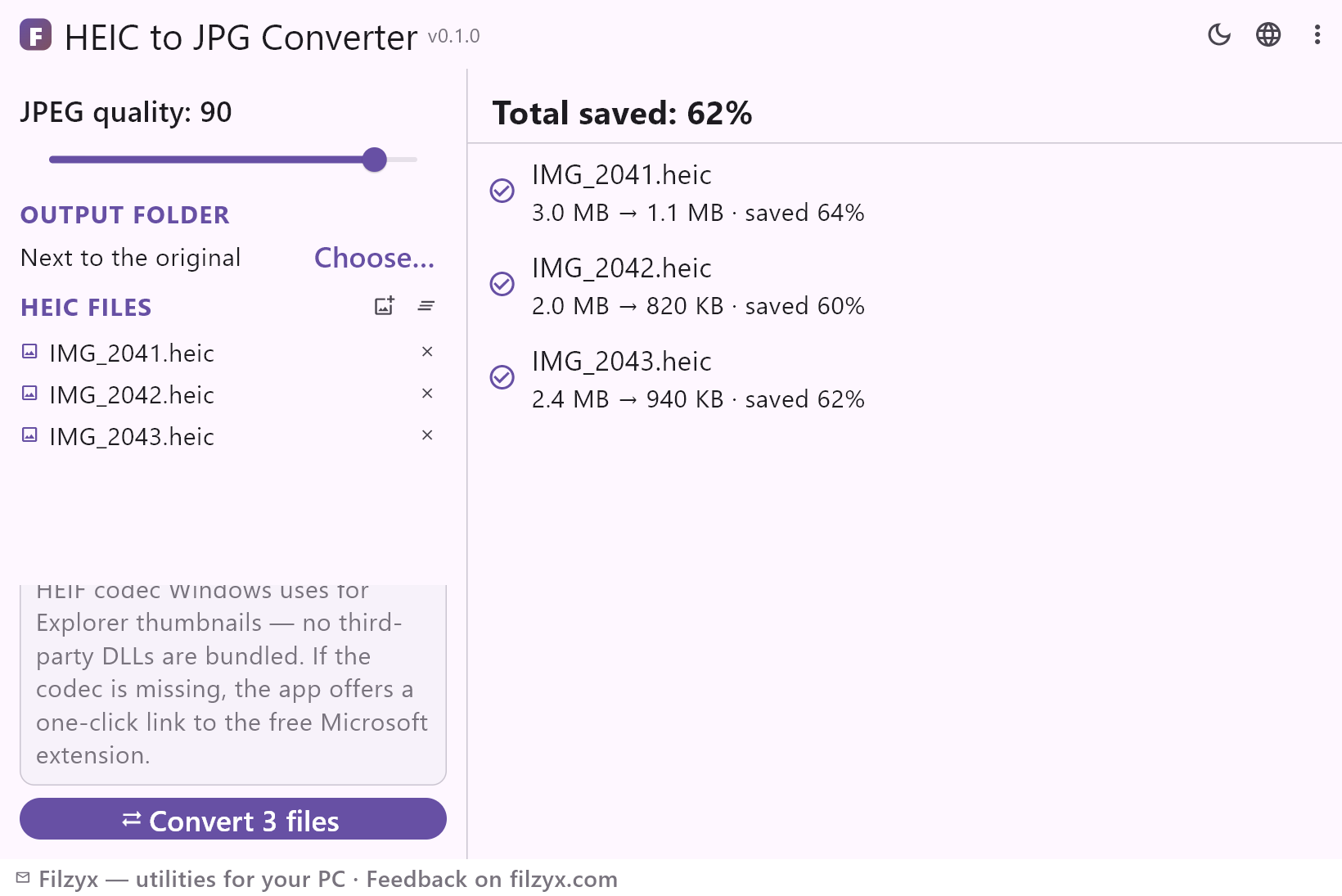
Stellen Sie die JPEG-Qualität selbst ein: 90–95 für den Druck, 85 für Messenger und Websites, niedriger für die kleinstmöglichen Dateien. Ein typisches iPhone-Foto schrumpft bei Qualität 90 von ~3 MB auf ~1 MB.
Einstellungen: JPEG-Qualität: 90
Stapelkonvertierung
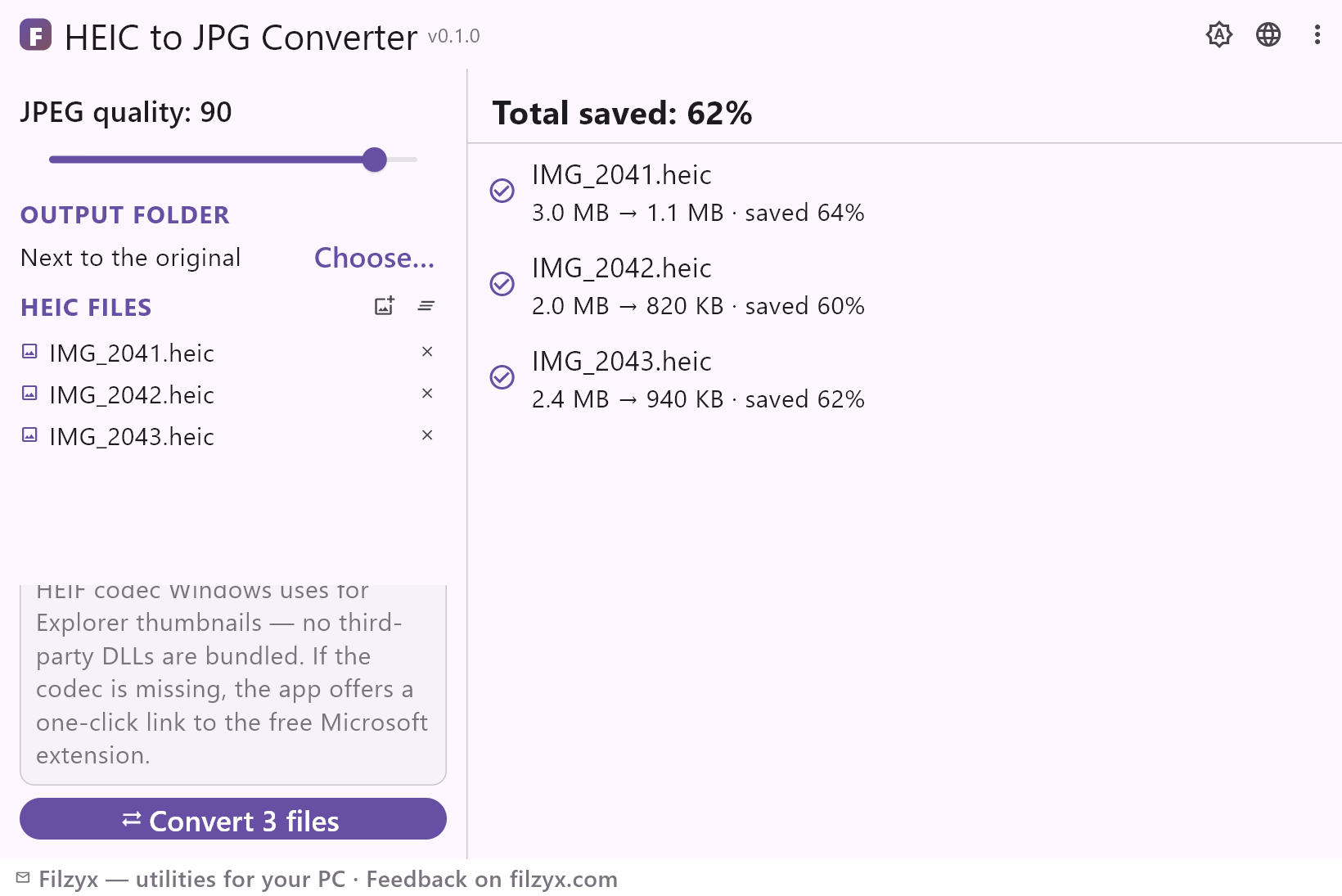
Fügen Sie beliebig viele HEIC/HEIF-Dateien hinzu und wandeln Sie sie in einem Durchlauf um — jede Zeile zeigt Datei, Größe vorher → nachher und Ersparnis, oben steht die Gesamtersparnis.
Einstellungen: HEIC-Dateien hinzufügen… / n Dateien konvertieren
Zielordner
Lassen Sie die Ergebnisse neben den Originalen oder geben Sie einen beliebigen Ordner an — einen „JPG“-Ordner auf dem Desktop, eine SD-Karte, ein Netzlaufwerk. Die Originale bleiben unangetastet.
Einstellungen: Neben dem Original / Ordner wählen…
HEIC in 3 Schritten in JPG umwandeln
- Fügen Sie die .heic-Fotos von Ihrem iPhone hinzu — einen ganzen Ordner auf einmal oder per Drag & Drop.
- Stellen Sie die JPEG-Qualität am Regler ein (90 für den Druck, 85 für Messenger und Websites) und wählen Sie das Ziel: neben den Originalen oder in Ihren eigenen Ordner.
- Drücken Sie „Konvertieren“: Jede Zeile zeigt die Größe vorher → nachher und die Ersparnis, die JPGs landen im gewählten Ordner — die Originale bleiben unangetastet.
Windows öffnet HEIC nicht von allein
Eine .heic-Datei ist ein HEIF-Container mit Fotos, die als HEVC komprimiert sind — das Format, das iPhone und iPad seit iOS 11 standardmäßig verwenden. Windows 10/11 bringt den HEIF-Codec nicht mit: Ohne ihn zeigt der Explorer statt Miniaturansichten generische Dateisymbole, und ein Doppelklick auf ein Foto endet in einer Fehlermeldung oder öffnet nichts — „Fotos“ und die Explorer-Vorschau hängen beide am selben Codec aus dem Microsoft Store („HEIF-Image-Erweiterungen“). Selbst mit installierter Erweiterung ist das Speichern als JPG ein Weg durch die „Fotos“-App, Datei für Datei, ohne Qualitätskontrolle und ohne Stapel. Diese App lässt den System-Codec an Ort und Stelle und wendet ihn auf einen ganzen Stapel an: dieselbe Dekodierung wie für die Vorschaubilder, dazu ein Qualitätsregler und ein wählbarer Zielordner.
Wofür sich HEIC → JPG lohnt
Zuerst Fotos vom iPhone: Kopiert man die Fotomediathek auf den PC, bleiben .heic-Dateien, die viele Programme nicht öffnen können. Dann das Versenden: Messenger, Chats, Formulare auf Job- und Kleinanzeigenportalen und die meisten Websites lehnen HEIC ab — JPG nehmen sie überall an. Druck und Archiv: Fotolabore und Druckereien kennen HEIC gar nicht, und ein heute erzeugtes JPG öffnet sich auch in zwanzig Jahren. Ältere Programme: Editoren, Betrachter und Office-Versionen von vor 2018 können HEIC meist überhaupt nicht importieren. Ein Konvertierungslauf macht aus einem Ordner iPhone-Fotos Dateien, die überall funktionieren — ohne Gefummel an jeder Datei und ohne die Fotos auf eine fremde Website zu laden.
Ihre Fotos verlassen den PC nicht
Die Konvertierung läuft lokal: Die App liest jede HEIC-Datei von der Festplatte, dekodiert sie mit dem HEIF-Codec von Windows und schreibt ein JPG neben das Original oder in Ihren Ordner. Nichts wird auf einen Server geladen, es gibt keine Cloud, kein Konto und keine Telemetrie; die App funktioniert bei ausgeschaltetem WLAN und auf einem abgeschotteten Rechner. Das zählt, wenn die „Fotos“ Scans von Dokumenten, Screenshots von Chats oder Dinge sind, die man nicht wegen eines Formatwechsels einem beliebigen Webdienst überlassen würde. Schalten Sie das Internet ab — die Konvertierung verhält sich völlig gleich.
Funktionen
- Stapelverarbeitung: eine ganze Mediathek voller HEIC/HEIF in einem Durchlauf
- JPEG-Qualitätsregler — 90 für den Druck, 85 zum Versenden, niedriger für winzige Dateien
- Ergebnis pro Datei: Größe vorher → nachher und Ersparnis in Prozent
- Zielordner nach Wahl — oder direkt neben den Originalen
- Derselbe HEIF-Codec, den Windows für Explorer-Miniaturansichten nutzt — keine fremden DLLs
- Fehlt der Codec: Ein-Klick-Link zu den kostenlosen „HEIF-Image-Erweiterungen“ von Microsoft
- Originale werden nie verändert — die JPGs entstehen daneben
- Konvertierung läuft komplett auf Ihrem PC — Fotos werden nie hochgeladen
- Vollständig offline: funktioniert ohne WLAN und auf abgeschotteten Rechnern
- Dunkles und helles Design
- Keine Konten, keine Werbung, keine Telemetrie
- 16 Sprachen der Oberfläche
Screenshots
Anleitungen
Schritt-für-Schritt-Anleitungen für Windows:
-
HEIC in JPG umwandeln unter Windows (iPhone-Fotos) — kostenlos
Windows öffnet die .heic-Fotos vom iPhone nicht? So wandeln Sie HEIC/HEIF unter Windows 10/11 in JPG um — Kamera-Einstellung, fragwürdige Online-Konverter und eine kostenlose Offline-App für ganze Stapel.
Häufige Fragen
- Ist HEIC zu JPG kostenlos?
- Ja — kostenlos für Windows 10/11 (x64), ohne Werbung, Konten und Telemetrie.
- Was, wenn der HEIF-Codec fehlt?
- Die App erkennt das und zeigt einen Ein-Klick-Link zu den „HEIF-Image-Erweiterungen“ — einer kostenlosen Microsoft-Store-Erweiterung, die dem Explorer auch HEIC-Miniaturansichten bringt. Einmal installiert, funktionieren Konvertierung und Vorschaubilder.
- Wie viele Dateien kann ich auf einmal umwandeln?
- Beliebig viele — fügen Sie eine ganze Mediathek hinzu, wählen Sie die Qualität und drücken Sie Konvertieren. Jede Datei bekommt ihre eigene Ergebniszeile mit Größe vorher → nachher und Ersparnis.
- Verliert die Umwandlung von HEIC zu JPG Qualität?
- Jeder Formatwechsel dekodiert und kodiert das Bild einmal neu. Bei Qualität 90–95 ist der Unterschied unsichtbar, und das JPEG ist meist deutlich kleiner als das HEIC-Original; niedrigere Werte tauschen Detailtreue gegen Größe.
- Werden die HEIC-Originale verändert oder gelöscht?
- Niemals. Die App liest sie nur: Die JPGs werden neben den Originalen oder in den gewählten Ordner geschrieben, die .heic-Dateien bleiben exakt, wie sie waren.
- Geht das auch auf einem Laptop ohne Internet?
- Ja. Alles läuft auf Ihrem PC; das Netz braucht man nur einmal, um die kostenlose Microsoft-HEIF-Erweiterung zu installieren, falls Ihrem Windows der Codec noch fehlt.