
HEIC ke JPG
Aplikasi Windows gratis yang mengonversi foto HEIC/HEIF dari iPhone ke JPG secara batch — kualitas JPEG lewat penggeser, folder hasil pilihan Anda, sepenuhnya offline. Tanpa unggah, tanpa akun, tanpa telemetri.
Apa yang dilakukan aplikasi
Penggeser kualitas
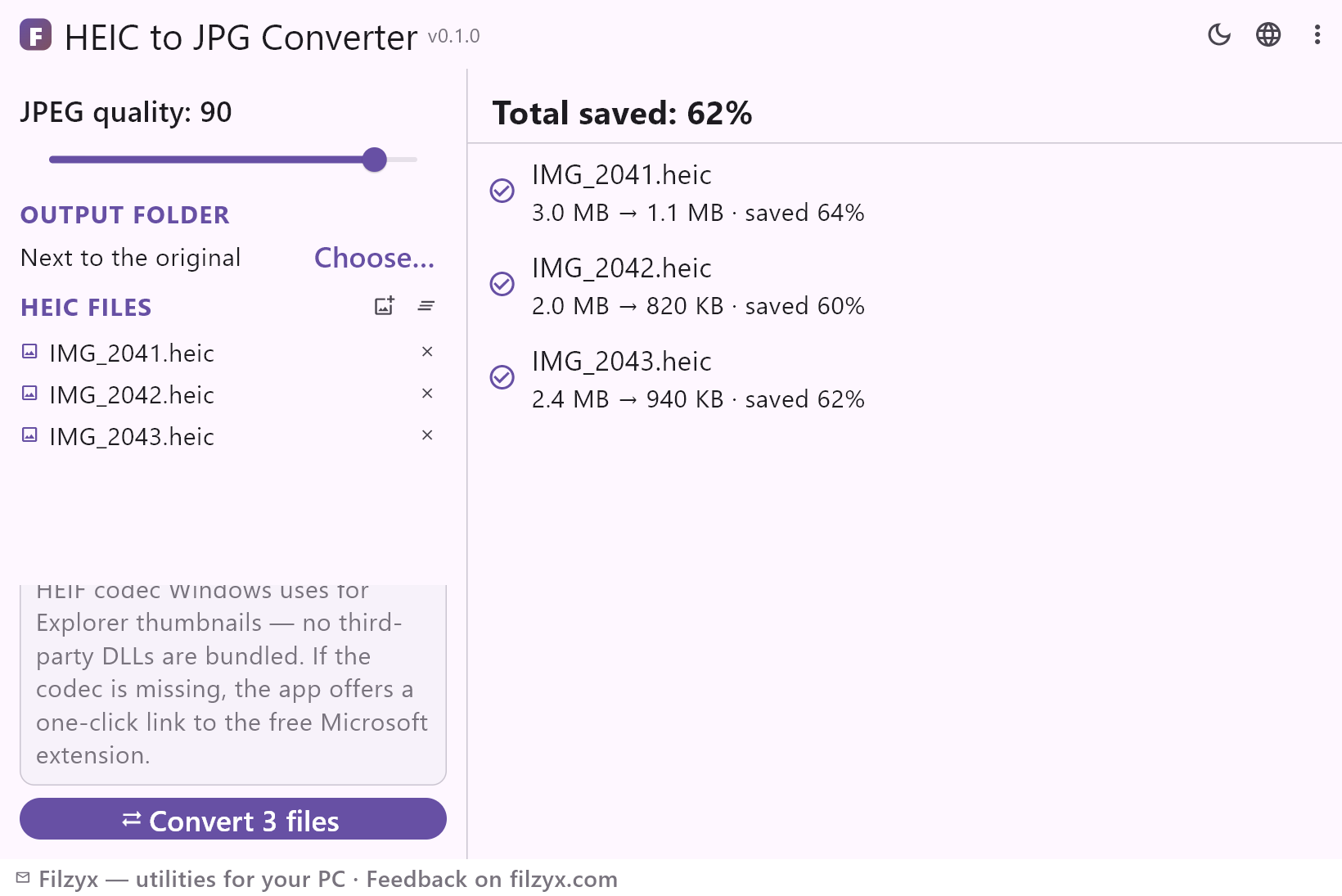
Pilih sendiri kualitas JPEG: 90–95 untuk cetak, 85 untuk aplikasi pesan dan situs web, lebih rendah untuk file sekecil mungkin. Foto iPhone biasa turun dari ~3 MB ke ~1 MB pada kualitas 90.
Pengaturan: Kualitas JPEG: 90
Konversi batch
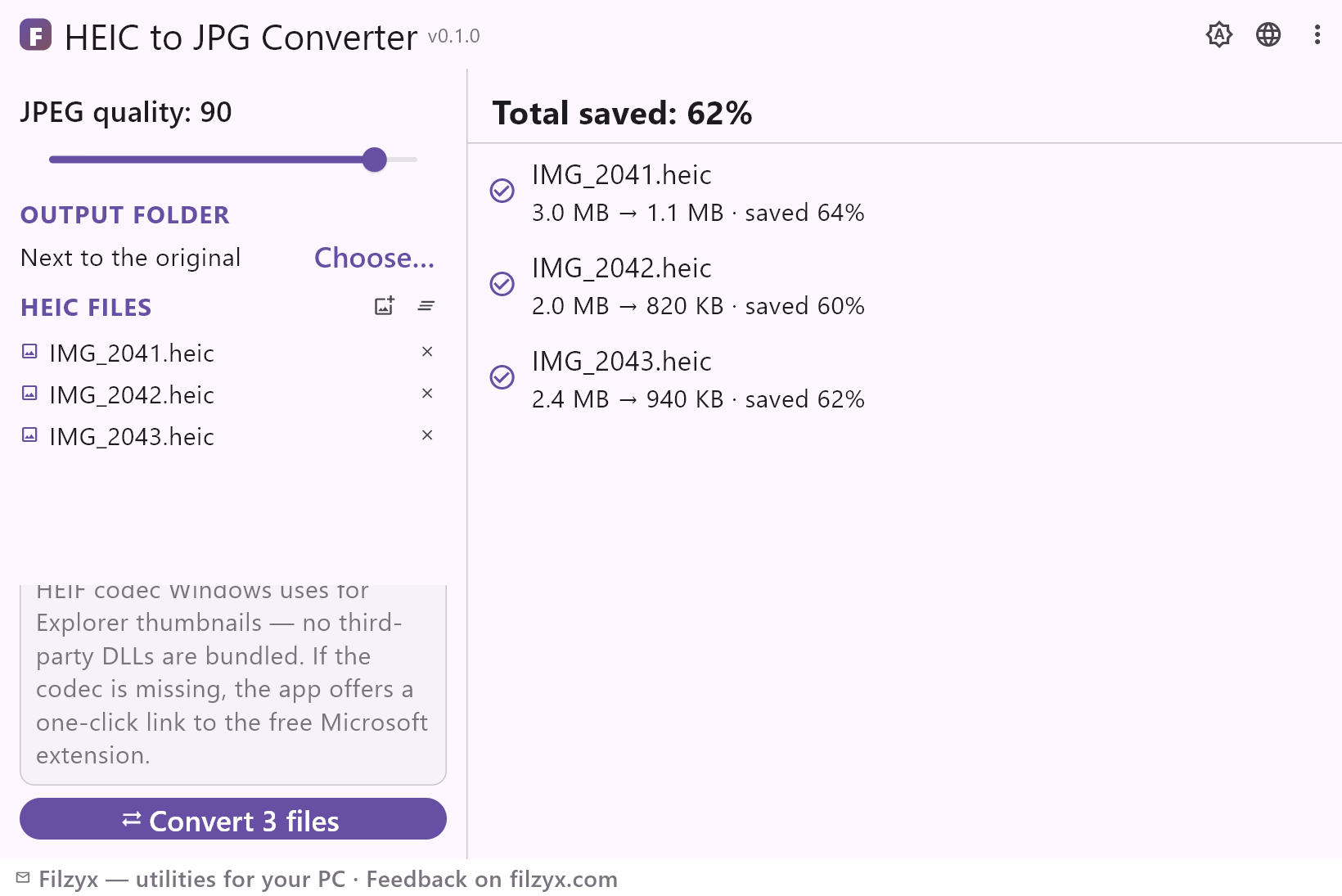
Tambahkan berapa pun file HEIC/HEIF dan konversi dalam sekali jalan — setiap baris menampilkan file, ukuran sebelum → sesudah, dan penghematan, dengan total di bagian atas.
Pengaturan: Tambah file HEIC… / Konversi n file
Folder hasil
Simpan hasil di samping file asli atau tunjuk folder mana pun — folder “JPG” di desktop, kartu SD, drive jaringan. File asli tidak disentuh.
Pengaturan: Di samping file asli / Pilih…
Cara mengonversi HEIC ke JPG dalam 3 langkah
- Tambahkan foto .heic dari iPhone — satu folder penuh sekaligus atau dengan menyeretnya ke jendela.
- Geser penggeser kualitas JPEG (90 untuk cetak, 85 untuk aplikasi pesan dan situs web) dan pilih tujuan hasil: di samping file asli atau di folder Anda sendiri.
- Klik “Konversi”: setiap baris menampilkan ukuran sebelum → sesudah dan persentase penghematan, dan file JPG muncul di folder yang dipilih — file asli tidak disentuh.
Windows tidak membuka HEIC sendiri
File .heic adalah wadah HEIF berisi foto yang dikompresi dengan HEVC — format yang dipakai iPhone dan iPad secara bawaan sejak iOS 11. Windows 10/11 tidak menyertakan codec HEIF: tanpanya Explorer menampilkan ikon file umum alih-alih thumbnail, dan klik ganda pada foto menghasilkan error atau tidak membuka apa pun, karena Photos dan pratinjau Explorer bergantung pada codec yang sama dari Microsoft Store (“Ekstensi Gambar HEIF”). Bahkan dengan ekstensi terpasang, menyimpan JPG berarti berkeliling lewat Photos satu file demi satu file, tanpa kendali kualitas dan tanpa batch. Aplikasi ini membiarkan codec sistem di tempatnya dan menerapkannya ke seluruh batch: dekode yang sama seperti thumbnail, ditambah penggeser kualitas dan pilihan folder hasil.
Kapan konversi HEIC → JPG berguna
Pertama, foto dari iPhone: menyalin album ke PC menyisakan file .heic yang tidak bisa dibuka banyak program. Kedua, pengiriman: aplikasi pesan, chat, formulir lowongan dan jual-beli, serta sebagian besar situs menolak HEIC — tetapi menerima JPG di mana saja. Cetak dan arsip: laboratorium foto dan percetakan tidak mengenal HEIC, dan JPG yang dibuat hari ini masih akan terbuka dua puluh tahun lagi. Program lama: editor, penampil, dan versi Office sebelum 2018 biasanya tidak bisa mengimpor HEIC sama sekali. Satu kali konversi mengubah folder foto iPhone menjadi file yang berfungsi di mana saja — tanpa mengutak-atik tiap file dan tanpa meninggalkan foto Anda di situs orang lain.
Foto Anda tidak pernah meninggalkan PC
Konversi bersifat lokal: aplikasi membaca setiap HEIC dari disk, mendekodenya dengan codec HEIF Windows, dan menulis JPG di samping file asli atau ke folder Anda. Tidak ada yang diunggah ke server, tidak ada cloud, akun, atau telemetri; aplikasi berfungsi dengan Wi-Fi mati dan di mesin yang terisolasi. Itu penting ketika “foto” adalah hasil pindai dokumen, tangkapan layar percakapan, atau apa pun yang tidak akan Anda berikan ke layanan web sembarangan hanya untuk mengubah format file. Matikan internet dan konversi berperilaku persis sama.
Fitur
- Konversi batch: seluruh album HEIC/HEIF dalam sekali jalan
- Penggeser kualitas JPEG — 90 untuk cetak, 85 untuk dikirim, lebih rendah untuk file mungil
- Hasil per file: ukuran sebelum → sesudah dan persentase penghematan
- Folder hasil pilihan Anda — atau langsung di samping file asli
- Codec HEIF yang sama dengan yang dipakai Windows untuk thumbnail Explorer — tanpa DLL pihak ketiga
- Jika codec tidak ada, tautan sekali klik ke “Ekstensi Gambar HEIF” gratis dari Microsoft
- File asli tidak pernah diubah — JPG ditulis di sampingnya
- Konversi berjalan sepenuhnya di PC Anda — foto tidak pernah diunggah
- Sepenuhnya offline: berfungsi dengan Wi-Fi mati dan di mesin terisolasi
- Tema gelap dan terang
- Tanpa akun, tanpa iklan, tanpa telemetri
- 16 bahasa antarmuka
Tangkapan layar
Panduan
Panduan langkah demi langkah untuk Windows:
-
Cara mengonversi HEIC ke JPG di Windows (foto iPhone) — gratis
Windows tidak membuka foto .heic Anda? Konversi HEIC/HEIF ke JPG di Windows 10/11 — pengaturan kamera iPhone, konverter online yang sebaiknya dihindari, dan aplikasi offline gratis untuk batch besar.
Pertanyaan umum
- Apakah HEIC ke JPG gratis?
- Ya — gratis untuk Windows 10/11 (x64), tanpa iklan, akun, dan telemetri.
- Bagaimana jika codec HEIF belum terpasang?
- Aplikasi mendeteksinya dan menampilkan tautan sekali klik ke “Ekstensi Gambar HEIF” — ekstensi gratis dari Microsoft Store yang juga menghadirkan thumbnail HEIC di Explorer. Pasang sekali, konversi dan thumbnail langsung berfungsi.
- Berapa banyak file yang bisa dikonversi sekaligus?
- Sebanyak yang Anda mau — tambahkan seluruh album, pilih kualitas, lalu klik Konversi. Setiap file punya baris hasilnya sendiri dengan ukuran sebelum → sesudah dan penghematan.
- Apakah konversi HEIC ke JPG mengurangi kualitas?
- Setiap perubahan format mendekode dan mengodekan ulang gambar satu kali. Pada kualitas 90–95 perbedaannya tidak terlihat dan JPEG biasanya jauh lebih kecil dari HEIC asli; nilai lebih rendah menukar detail dengan ukuran.
- Apakah file HEIC asli diubah atau dihapus?
- Tidak pernah. Aplikasi hanya membacanya: JPG ditulis di samping file asli atau ke folder pilihan Anda, dan file .heic tetap persis seperti semula.
- Bisakah mengonversi di laptop tanpa internet?
- Bisa. Semua terjadi di PC Anda; jaringan hanya diperlukan sekali, untuk memasang ekstensi HEIF gratis dari Microsoft bila Windows Anda belum punya codecnya.