
HEIC에서 JPG로
iPhone의 HEIC/HEIF 사진을 한꺼번에 JPG로 변환하는 무료 Windows 앱 — JPEG 품질은 슬라이더로, 출력 폴더도 선택, 모두 오프라인. 업로드 없음, 계정 없음, 텔레메트리 없음.
앱이 하는 일
품질 슬라이더
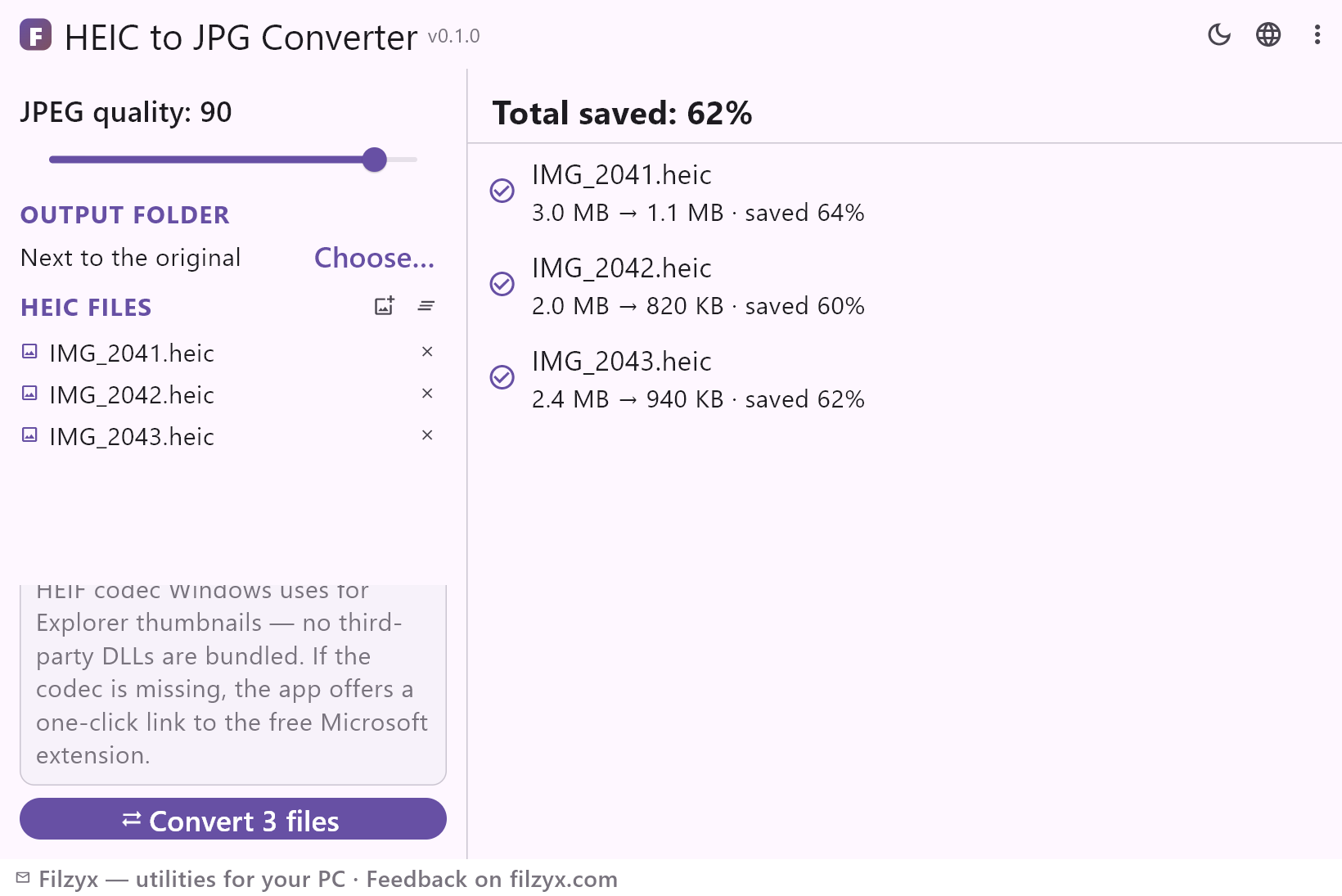
JPEG 품질을 직접 고릅니다. 인쇄는 90–95, 메신저와 웹사이트는 85, 가장 작은 파일을 원하면 더 낮게. 일반적인 iPhone 사진은 품질 90에서 약 3MB에서 약 1MB로 줄어듭니다.
설정: JPEG 품질: 90
일괄 변환
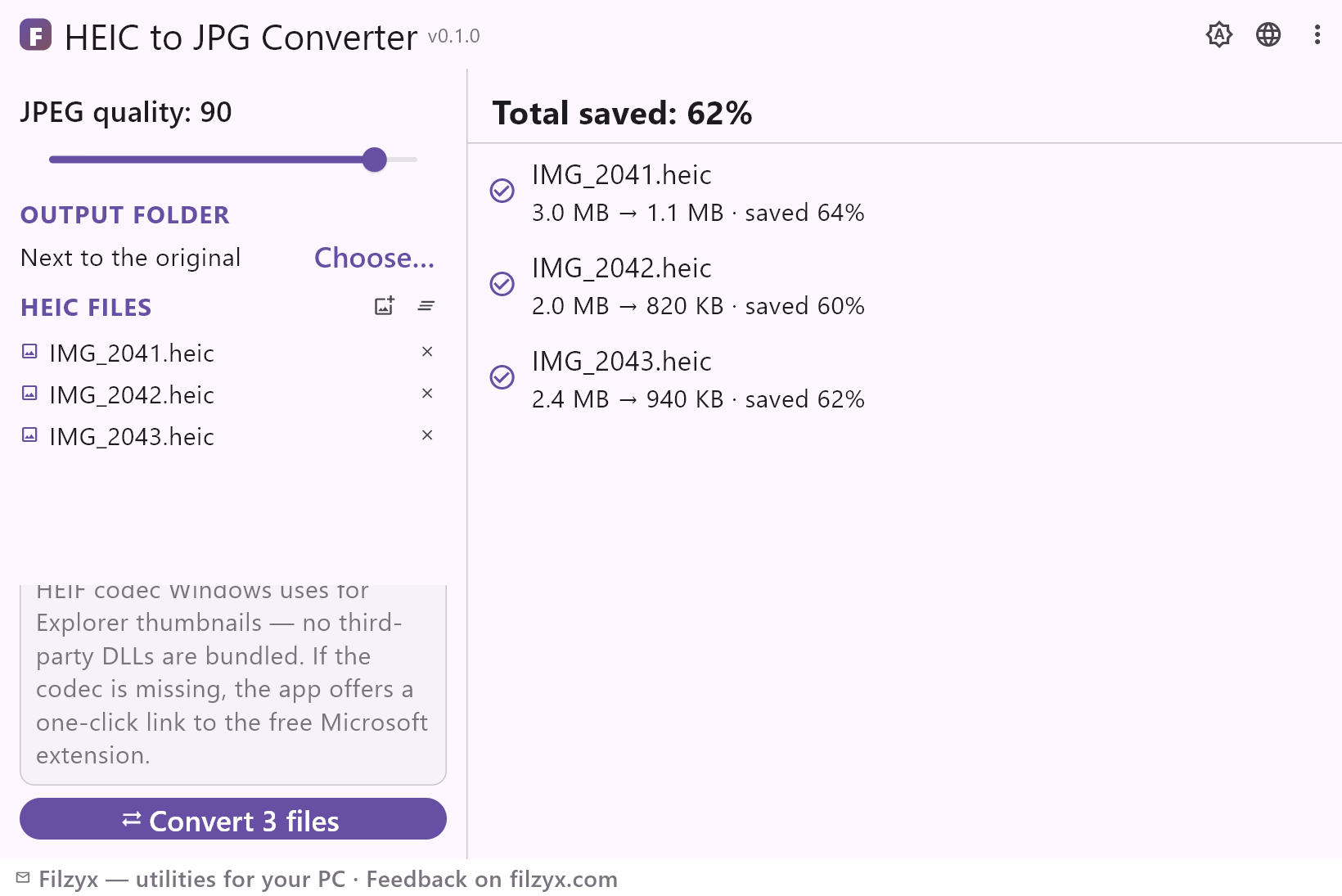
HEIC/HEIF 파일을 원하는 만큼 추가하고 한 번에 변환하세요. 각 행에 파일, 변환 전 → 후 크기, 절감률이 표시되고 위쪽에는 합계가 나옵니다.
설정: HEIC 파일 추가… / n장 변환
출력 폴더
결과를 원본 옆에 두거나 원하는 폴더를 지정하세요. 바탕 화면의 'JPG' 폴더, SD 카드, 네트워크 드라이브 모두 가능합니다. 원본은 건드리지 않습니다.
설정: 원본 옆에 / 선택…
HEIC를 JPG로 변환하는 3단계
- iPhone의 .heic 사진을 추가하세요 — 폴더 전체를 한 번에 넣거나 끌어다 놓으면 됩니다.
- JPEG 품질 슬라이더를 움직이고(인쇄 90, 메신저와 웹사이트 85) 결과 위치를 고르세요: 원본 옆 또는 내 폴더.
- '변환'을 누르면 각 행에 변환 전 → 후 크기와 절감률이 표시되고, JPG는 선택한 폴더에 저장됩니다 — 원본은 건드리지 않습니다.
Windows는 HEIC를 혼자서 열지 못합니다
.heic 파일은 HEVC로 압축된 사진을 담은 HEIF 컨테이너입니다. iPhone과 iPad가 iOS 11부터 기본으로 쓰는 형식이죠. Windows 10/11에는 HEIF 코덱이 들어 있지 않습니다. 없으면 탐색기는 미리보기 대신 일반 파일 아이콘을 보여 주고, 사진을 더블클릭하면 오류가 나거나 아무것도 열리지 않습니다. '사진' 앱과 탐색기 미리보기가 모두 Microsoft Store의 같은 코덱('HEIF 이미지 확장')에 의존하기 때문입니다. 확장을 설치해도 '사진'에서 JPG로 저장하는 일은 파일 하나씩 해야 하고, 품질 제어나 일괄 처리도 없습니다. 이 앱은 시스템 코덱을 그대로 두고 그것을 전체 묶음에 적용합니다. 미리보기와 같은 디코딩에 품질 슬라이더와 출력 폴더 선택이 더해집니다.
HEIC → JPG 변환이 빛을 발하는 순간
먼저 iPhone 사진입니다. 앨범을 PC로 복사하면 많은 프로그램이 열지 못하는 .heic 파일이 남습니다. 다음은 전송입니다. 메신저, 채팅, 구인·중고거래 사이트 양식, 대부분의 웹사이트는 HEIC를 거부하지만 JPG는 어디서나 받습니다. 인쇄와 보관도 있습니다. 사진관과 인쇄소는 HEIC를 모르고, 오늘 만든 JPG는 20년 뒤에도 열립니다. 오래된 프로그램도 걸립니다. 2018년 이전 편집기, 뷰어, Office 버전은 보통 HEIC를 아예 가져오지 못합니다. 변환 한 번이면 iPhone 사진 폴더가 어디서나 통하는 파일이 됩니다 — 파일마다 손볼 필요도, 사진을 남의 웹사이트에 맡길 필요도 없습니다.
사진은 PC를 떠나지 않습니다
변환은 로컬에서 이루어집니다. 앱이 디스크에서 각 HEIC를 읽고 Windows HEIF 코덱으로 디코딩해 원본 옆이나 지정한 폴더에 JPG를 씁니다. 서버로 업로드하는 것은 없고, 클라우드도 계정도 텔레메트리도 없습니다. Wi-Fi를 꺼도, 네트워크에서 격리된 PC에서도 동작합니다. '사진'이 문서 스캔이나 대화 캡처처럼, 형식만 바꾸려고 아무 웹 서비스에 맡기고 싶지 않은 것일 때 중요합니다. 인터넷을 끄면 변환은 똑같이 동작합니다.
기능
- 일괄 변환: 앨범 전체의 HEIC/HEIF를 한 번에
- JPEG 품질 슬라이더 — 인쇄 90, 전송 85, 작은 파일을 원하면 더 낮게
- 파일별 결과: 변환 전 → 후 크기와 절감률
- 출력 폴더 선택 — 또는 원본 바로 옆
- Windows가 탐색기 미리보기에 쓰는 것과 같은 HEIF 코덱 — 서드파티 DLL 없음
- 코덱이 없으면 Microsoft의 무료 'HEIF 이미지 확장'으로 가는 클릭 한 번 링크
- 원본은 절대 수정하지 않음 — JPG는 옆에 기록
- 변환은 전부 PC에서 실행 — 사진은 절대 업로드되지 않음
- 완전 오프라인: Wi-Fi를 꺼도, 격리된 PC에서도 동작
- 다크·라이트 테마
- 계정 없음, 광고 없음, 텔레메트리 없음
- 16개 인터페이스 언어
스크린샷
가이드
Windows 단계별 가이드:
-
Windows에서 HEIC를 JPG로 변환하는 방법(iPhone 사진) — 무료
Windows가 .heic 사진을 열지 않나요? Windows 10/11에서 HEIC/HEIF를 JPG로 변환하세요 — iPhone 카메라 설정, 피해야 할 온라인 변환기, 한꺼번에 처리하는 무료 오프라인 앱.
자주 묻는 질문
- HEIC에서 JPG로는 무료인가요?
- 네 — Windows 10/11(x64)에서 무료이며, 광고·계정·텔레메트리가 없습니다.
- HEIF 코덱이 설치되어 있지 않으면 어떻게 하나요?
- 앱이 이를 감지해 'HEIF 이미지 확장'으로 가는 클릭 한 번 링크를 보여 줍니다. Microsoft Store의 무료 확장으로, 탐색기에 HEIC 미리보기도 추가됩니다. 한 번 설치하면 변환과 미리보기가 모두 동작합니다.
- 한 번에 몇 개까지 변환할 수 있나요?
- 원하는 만큼 가능합니다 — 앨범 전체를 추가하고 품질을 고른 뒤 변환을 누르세요. 파일마다 변환 전 → 후 크기와 절감률이 담긴 결과 행이 생깁니다.
- HEIC를 JPG로 변환하면 품질이 떨어지나요?
- 형식을 바꾸면 이미지를 한 번 디코딩하고 다시 인코딩합니다. 품질 90–95에서는 차이를 느끼기 어렵고 JPEG는 보통 원본 HEIC보다 눈에 띄게 작습니다. 더 낮은 값은 세부 묘사를 크기와 맞바꿉니다.
- 원본 HEIC 파일이 수정되거나 삭제되나요?
- 절대 아닙니다. 앱은 읽기만 합니다. JPG는 원본 옆이나 선택한 폴더에 기록되고 .heic 파일은 그대로 남습니다.
- 인터넷이 없는 노트북에서도 변환할 수 있나요?
- 네. 모든 작업은 PC에서 이루어집니다. 네트워크는 Windows에 코덱이 없을 때 Microsoft의 무료 HEIF 확장을 한 번 설치할 때만 필요합니다.