
图片批量缩放
免费的 Windows 应用,批量调整图片尺寸——按宽度、高度、边框或百分比——高质量重采样,无需担心毁掉原图。
应用能做什么
按宽度(保持比例)
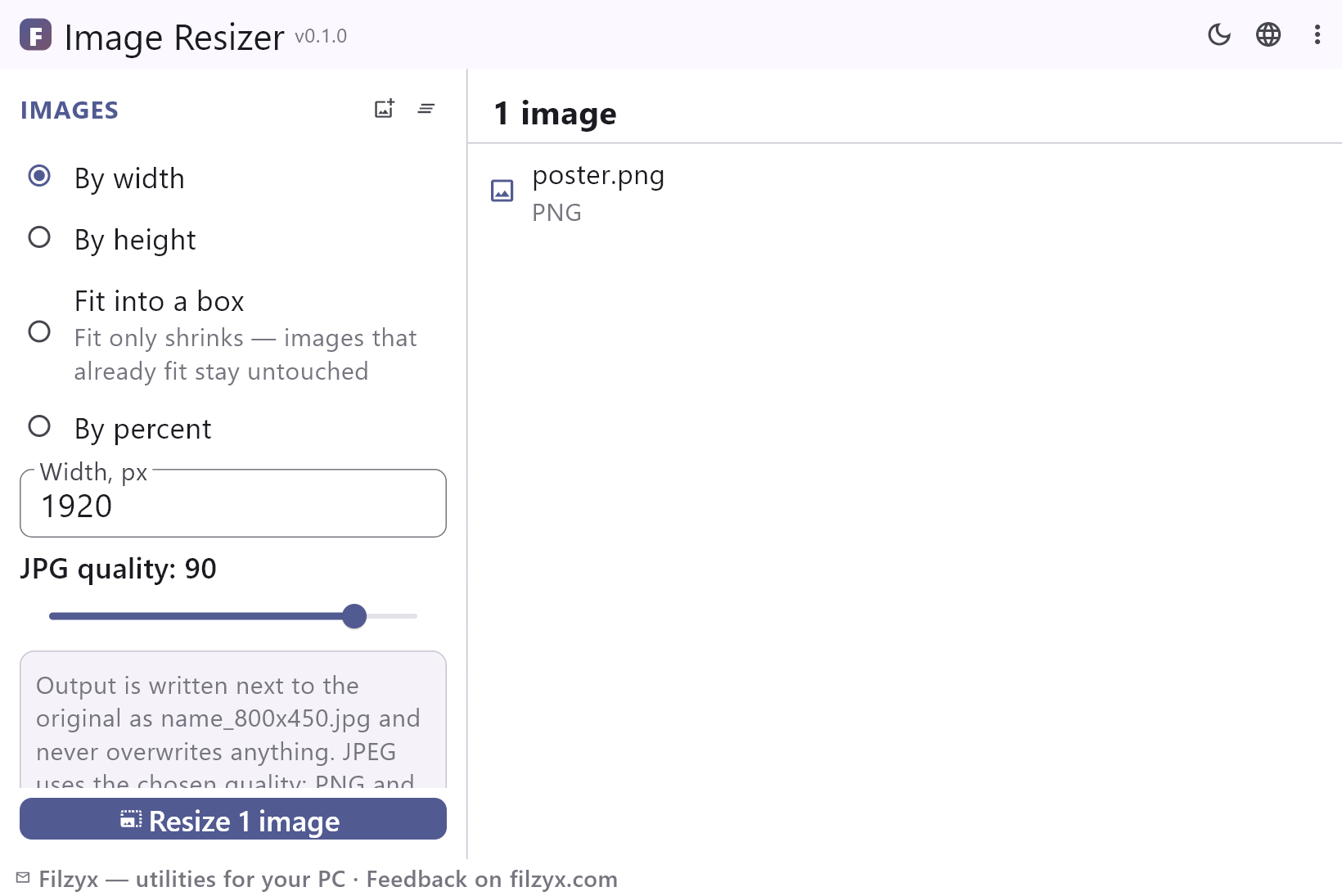
输入目标宽度——每张图片按比例缩放。最经典的「把它们全部弄成 1920 像素宽」。
设置: 「宽度」输入框
按高度、边框或百分比
固定高度、把一切放进 宽×高 边框(只缩小),或按百分比缩放——四种说「更小」的方式。
设置: 模式单选按钮组
带节省量的批量报告
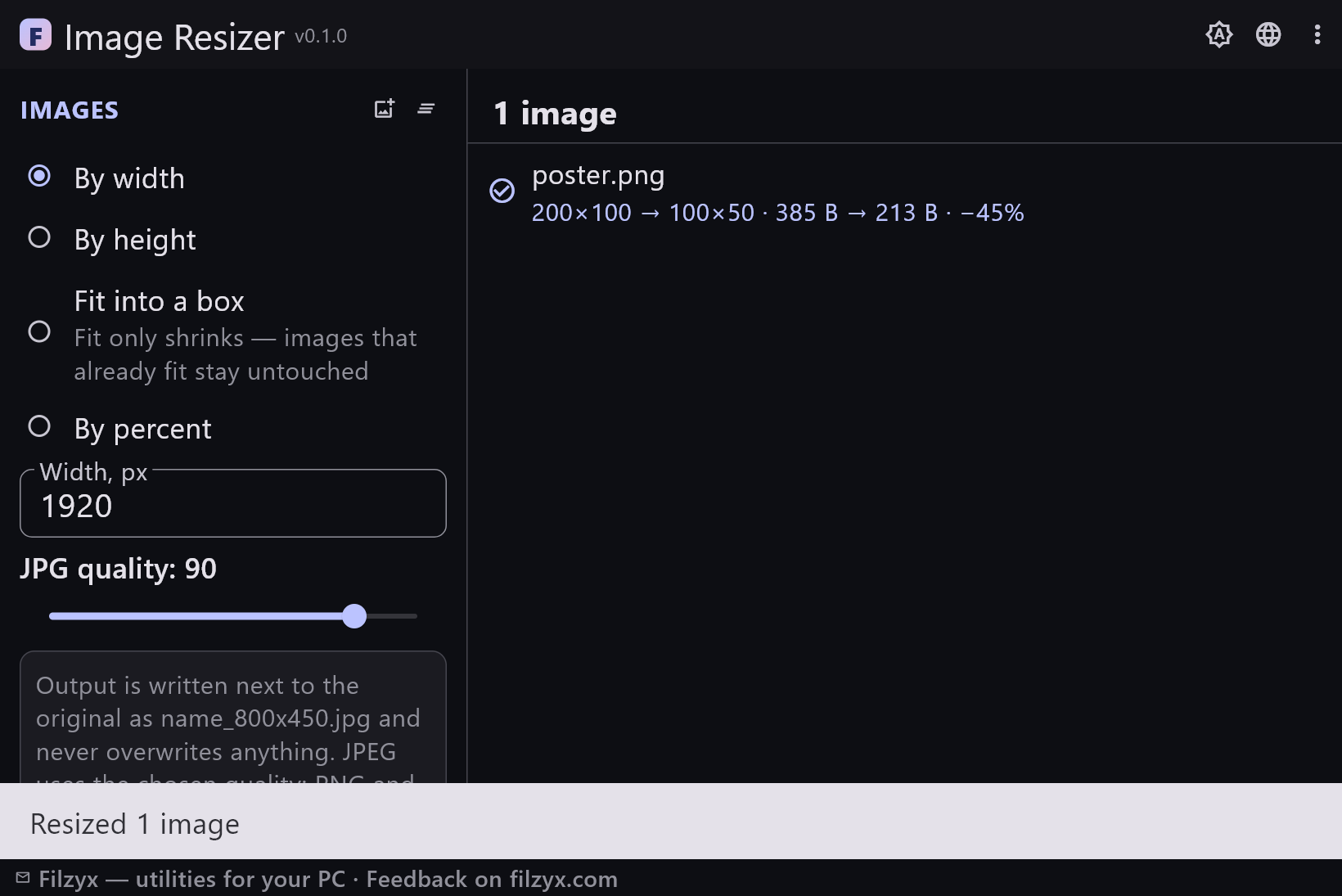
每个文件都有一行结果:6000×4000 → 1920×1280 · 4.1 MB → 812 KB · −80%。内置 JPEG 质量滑杆。
设置: 每个文件的结果行
3 步批量调整图片尺寸
- 添加图片——JPEG、PNG、WebP 或 BMP;列表会在多次运行之间保留。
- 选择模式:宽度、高度、适应边框或百分比;也可以顺手调好 JPG 质量。
- 按下「调整 N 张图片的尺寸」——每个文件都会显示新尺寸、体积和节省量;原图保持不动。
Windows 让你卡住的地方
Windows 能用画图里繁琐的对话框调整单张图片,或者用 PowerToys 里古老的 Image Resizer 批量处理——但它会悄悄重新压缩,模式很少,还把结果埋在它自己决定的地方。人们真正需要的是:「把这些全部弄成 1920 像素宽」「把这些塞进 1280×720」「把这个文件夹缩小一半」——而且结果要可预期地落在原图旁边,原图分毫不动。图片批量缩放正是如此:四种实在的模式、一个 JPEG 质量滑杆,以及每个文件下面的一行结果。
像素更少,观感如一
调整尺寸就是重采样:每个输出像素都由若干源像素计算而来,插值质量决定结果是否清晰。图片批量缩放使用双三次(立方)重采样——这一标准能让照片渐变保持平滑、文字边缘保持干净。各格式的行为很明确:JPEG 会按你设置的质量滑杆重新编码(默认 90),而 PNG 和 WebP 输出保持无损。每个文件下面的那一行会如实报出数字:6000×4000 → 1920×1280 · 4.1 MB → 812 KB · −80%——你永远知道自己得到了什么。
不覆盖任何文件,不上传任何内容
结果会以尺寸命名的新文件写出——wallpaper_1920x1080.jpg——名字冲突时会加上安全的「 (2)」后缀;原图永远不会被修改。这让整个流程足够宽容:处理一批,看看数字,删掉不合计划的,再试别的设置——源文件夹和你离开时一模一样。一切都在一个小巧的离线应用里本地完成:没有云服务,没有「正在处理你的文件」的转圈,没有账号。
功能
- 按宽度、高度、边框或百分比批量调整尺寸
- 高质量双三次重采样——照片保持平滑
- 适应模式只缩小——小图片保持原样
- 结果以尺寸命名:名称_800x450.jpg,冲突时加「 (2)」
- 任何模式下原图都不会被修改
- 逐个文件报告:尺寸、体积和节省百分比
- JPEG 质量滑杆;PNG 和 WebP 保持无损
- 格式保持:JPEG→JPEG、PNG→PNG、WebP→WebP、BMP→BMP
- 图片列表在多次运行之间保留
- 完全离线——不上传到任何地方
- 深色与浅色主题
- 16 种界面语言,无广告、无账号、无遥测
截图
指南
Windows 分步指南:
-
如何在 Windows 中调整图片尺寸(批量、免费)——画质不出意外
在 Windows 10/11 中调整一张图片或整个文件夹:按宽度、高度、边框或百分比——包含画图的系统自带方法、PowerToys 注意事项,以及不碰原图的免费批量工具。
常见问题
- 图片批量缩放免费吗?
- 免费——可在 Windows 10/11(x64)上免费下载和使用,没有广告、账号和遥测。
- 调整尺寸会降低画质吗?
- 调整尺寸本质上会重采样像素,但双三次插值会让结果保持干净;PNG 和 WebP 输出保持无损,JPEG 使用你的质量设置(默认 90 对绝大多数用途而言视觉上无差别)。
- 「适应边框」是做什么的?
- 它保持宽高比把图片缩放到能放进 宽 × 高 的边框内——而且只缩小:已经放得下的图片保持原样,并标记为「已经放得下 —— 保持原样」。
- 我的原图会被改动吗?
- 绝不会。输出是名为 名称_800x450.jpg 的新文件(冲突时加「 (2)」后缀);无论哪种模式,源文件都不会被触碰。
- 可以一次性处理整个文件夹吗?
- 可以——想加多少张就加多少张,按一个按钮即可。文件列表会在多次运行之间保留。
- 支持哪些格式?
- JPEG、PNG、WebP 和 BMP。输出保持原格式:JPEG 仍是 JPEG,PNG 仍是 PNG,WebP 仍是 WebP。