
Redimensionar imagens
Aplicativo gratuito para Windows que redimensiona imagens em lote — por largura, altura, caixa ou porcentagem — com reamostragem de alta qualidade e sem medo de estragar os originais.
O que o aplicativo faz
Por largura (proporção mantida)
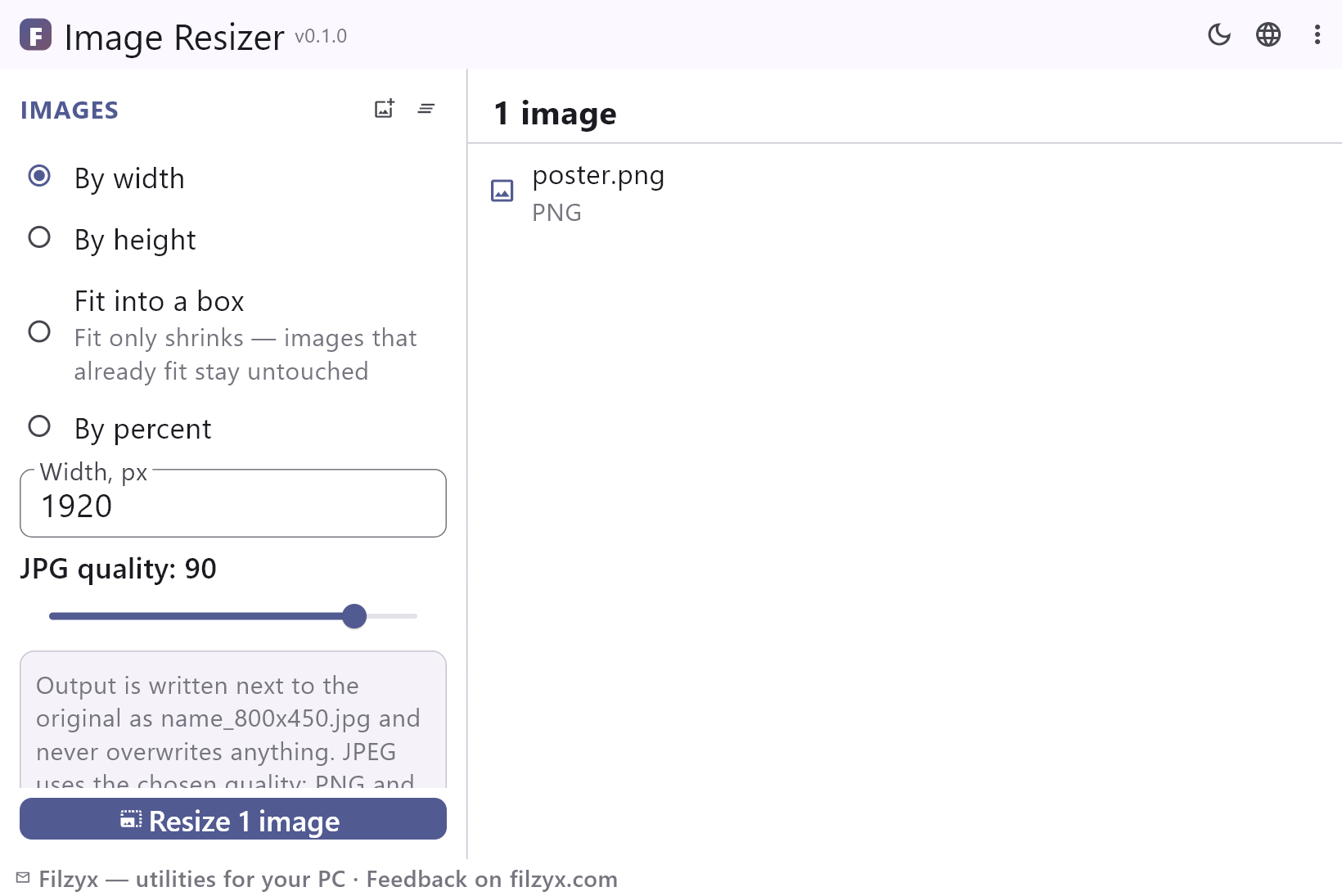
Digite uma largura alvo — cada imagem é escalada proporcionalmente. O clássico «deixe todas com 1920 px de largura».
Configurações: Campo «Largura»
Por altura, caixa ou porcentagem
Fixe a altura, ajuste tudo dentro de uma caixa L×A (só reduz) ou escale por porcentagem — quatro formas de dizer «menor».
Configurações: Grupo de opções de modo
Relatório em lote com economia
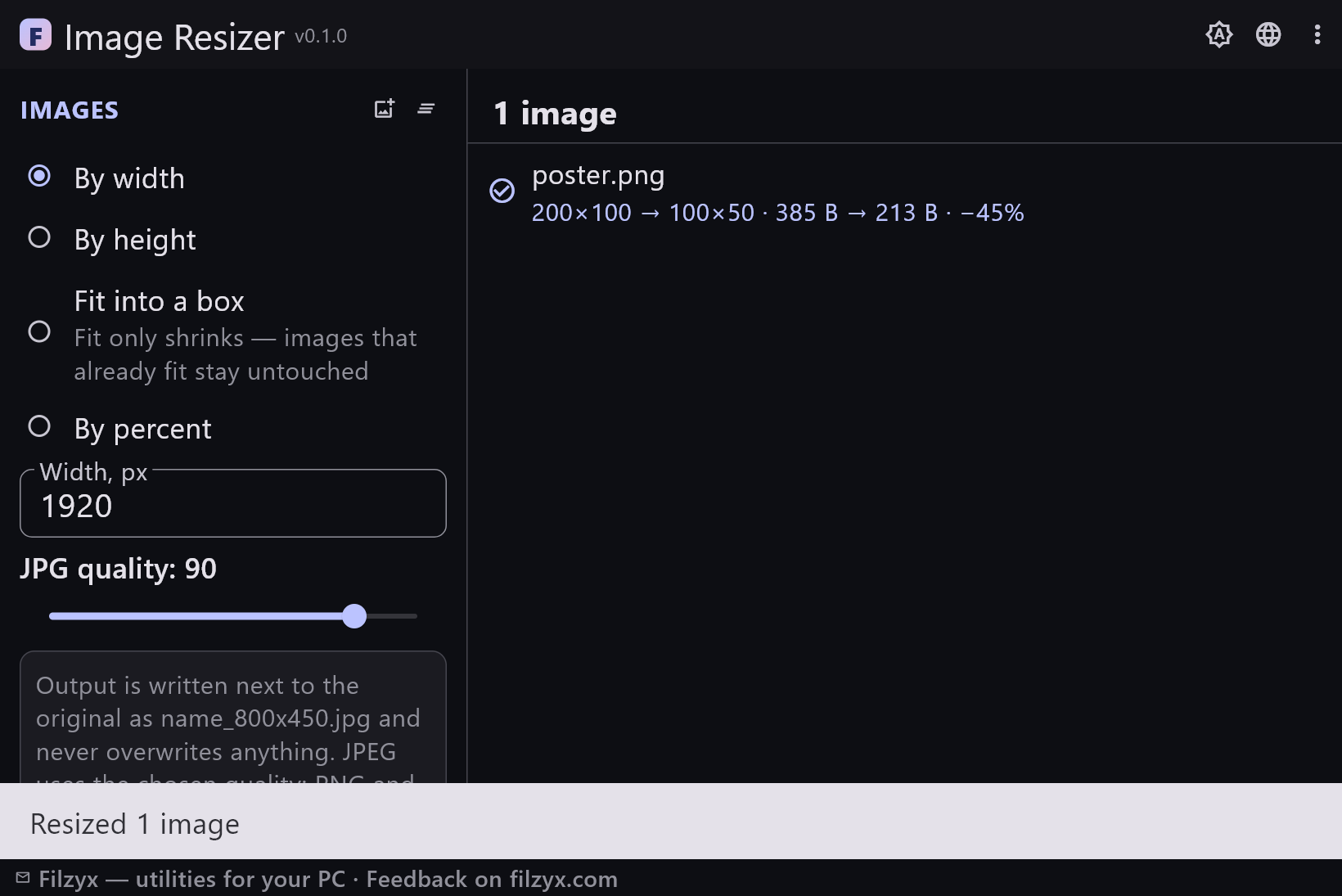
Cada arquivo ganha uma linha de resultado: 6000×4000 → 1920×1280 · 4,1 MB → 812 KB · −80 %. Controle de qualidade JPEG incluído.
Configurações: Linha de resultado por arquivo
Como redimensionar imagens em lote em 3 passos
- Adicione imagens — JPEG, PNG, WebP ou BMP; a lista é lembrada entre execuções.
- Escolha um modo: largura, altura, ajustar a uma caixa ou porcentagem; ajuste a qualidade JPG se quiser.
- Aperte «Redimensionar N imagens» — cada arquivo mostra novas dimensões, tamanhos e economia; os originais ficam intactos.
Onde o Windows deixa você na mão
O Windows consegue redimensionar uma única imagem pela janela complicada do Paint, ou em lote pelo antiquíssimo Image Resizer do PowerToys — que recomprime silenciosamente, oferece poucos modos e enterra o resultado onde bem entende. O que as pessoas realmente precisam: «deixe todas estas com 1920 px de largura», «ajuste estas em 1280×720», «reduza esta pasta pela metade» — com os resultados caindo de forma previsível ao lado dos originais e os originais intocados. Redimensionar imagens é exatamente isso: quatro modos honestos, um controle de qualidade para JPEG e uma linha de resultado em cada arquivo.
Menos pixels, a mesma impressão
Redimensionar é reamostrar: cada pixel de saída é calculado a partir de vários pixels de origem, e a qualidade da interpolação decide se o resultado continua nítido. Redimensionar imagens usa reamostragem cúbica — o padrão que mantém suaves os gradientes das fotos e limpas as bordas do texto. O comportamento dos formatos é explícito: o JPEG é recodificado com o controle de qualidade escolhido (90 por padrão), enquanto as saídas PNG e WebP permanecem sem perdas. A linha sob cada arquivo informa a verdade em números: 6000×4000 → 1920×1280 · 4,1 MB → 812 KB · −80 % — assim você sempre sabe o que obteve.
Nada sobrescrito, nada enviado
Os resultados são gravados como arquivos novos, nomeados pelas suas dimensões — wallpaper_1920x1080.jpg — e conflitos de nome recebem um sufixo seguro « (2)»; os originais nunca são modificados. Isso torna o fluxo de trabalho indulgente: redimensione um lote, olhe os números, apague o que não encaixa no seu plano e experimente outro ajuste — a pasta de origem está exatamente como você deixou. Tudo acontece localmente em um pequeno aplicativo offline: sem serviço de nuvem, sem roda de «seus arquivos estão sendo processados», sem contas.
Recursos
- Redimensionamento em lote por largura, altura, caixa ou porcentagem
- Reamostragem cúbica de alta qualidade — as fotos permanecem suaves
- O modo ajustar só reduz — imagens pequenas ficam como estão
- Resultados com o tamanho no nome: nome_800x450.jpg, « (2)» em caso de conflito
- Os originais nunca são modificados em nenhum modo
- Relatório por arquivo: dimensões, tamanhos e porcentagem economizada
- Controle de qualidade JPEG; PNG e WebP permanecem sem perdas
- Formato preservado: JPEG→JPEG, PNG→PNG, WebP→WebP, BMP→BMP
- A lista de imagens é lembrada entre execuções
- Totalmente offline — nada é enviado a lugar nenhum
- Temas escuro e claro
- 16 idiomas de interface, sem anúncios, contas nem telemetria
Capturas de tela
Guias
Guias passo a passo para Windows:
-
Como redimensionar imagens no Windows (em lote, grátis) — sem surpresas de qualidade
Redimensione uma imagem ou uma pasta inteira no Windows 10/11: por largura, altura, caixa ou porcentagem — com a via nativa do Paint, notas sobre o PowerToys e um aplicativo gratuito em lote que deixa os originais intactos.
Perguntas frequentes
- Redimensionar imagens é grátis?
- Sim — grátis para baixar e usar no Windows 10/11 (x64), sem anúncios, contas nem telemetria.
- Redimensionar reduz a qualidade?
- Redimensionar reamostra pixels por natureza, mas a interpolação cúbica mantém o resultado limpo; as saídas PNG e WebP seguem sem perdas e o JPEG usa o seu ajuste de qualidade (90 por padrão é visualmente transparente para quase todo uso).
- O que faz «Ajustar a uma caixa»?
- Escala a imagem para caber na caixa largura × altura mantendo a proporção — e só reduz: imagens que já cabem ficam como estão e recebem a marca «já cabe — mantida».
- Meus originais serão alterados?
- Nunca. As saídas são arquivos novos chamados nome_800x450.jpg (com sufixo « (2)» em caso de conflito); os arquivos originais não são tocados em nenhum modo.
- Posso redimensionar uma pasta inteira de uma vez?
- Sim — adicione quantas imagens quiser e aperte um botão. A lista de arquivos é lembrada entre execuções.
- Quais formatos são compatíveis?
- JPEG, PNG, WebP e BMP. O formato é mantido na saída: JPEG gera JPEG, PNG gera PNG, WebP continua WebP.