
Zmiana rozmiaru zdjęć
Darmowy program dla Windows, który zmienia rozmiar obrazów partiami — według szerokości, wysokości, ramki lub procentów — z wysokiej jakości resamplingiem i bez obaw o zepsucie oryginałów.
Co potrafi aplikacja
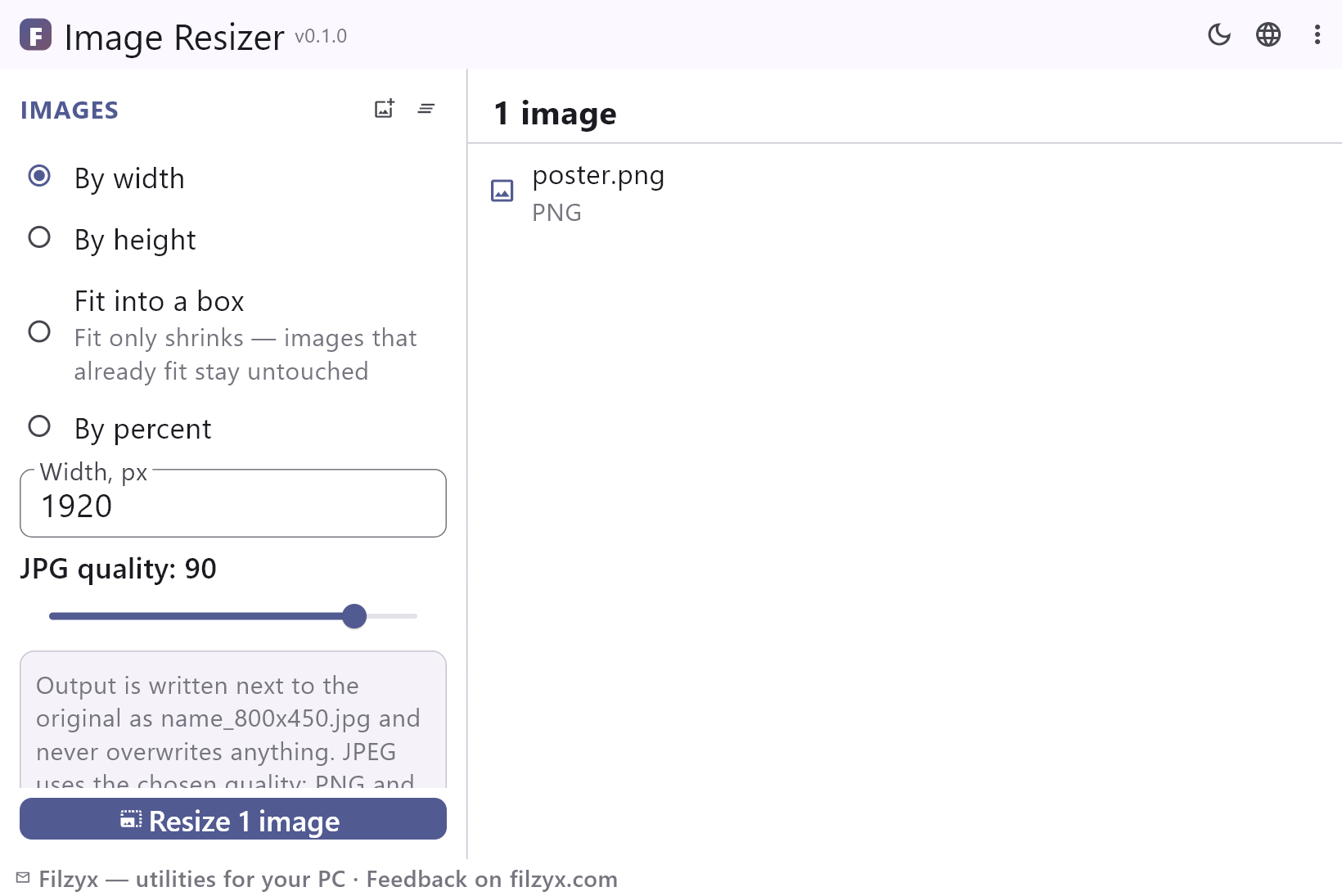
Według szerokości (proporcje zachowane)
Wpisz docelową szerokość — każdy obraz jest skalowany proporcjonalnie. Klasyczne «zrób je wszystkie na 1920 px szerokości».
Ustawienia: Pole «Szerokość»
Według wysokości, ramki lub procentów
Ustal wysokość, dopasuj wszystko do ramki Sz×W (tylko zmniejszanie) albo skaluj procentowo — cztery sposoby, by powiedzieć «mniejszy».
Ustawienia: Grupa przycisków trybu
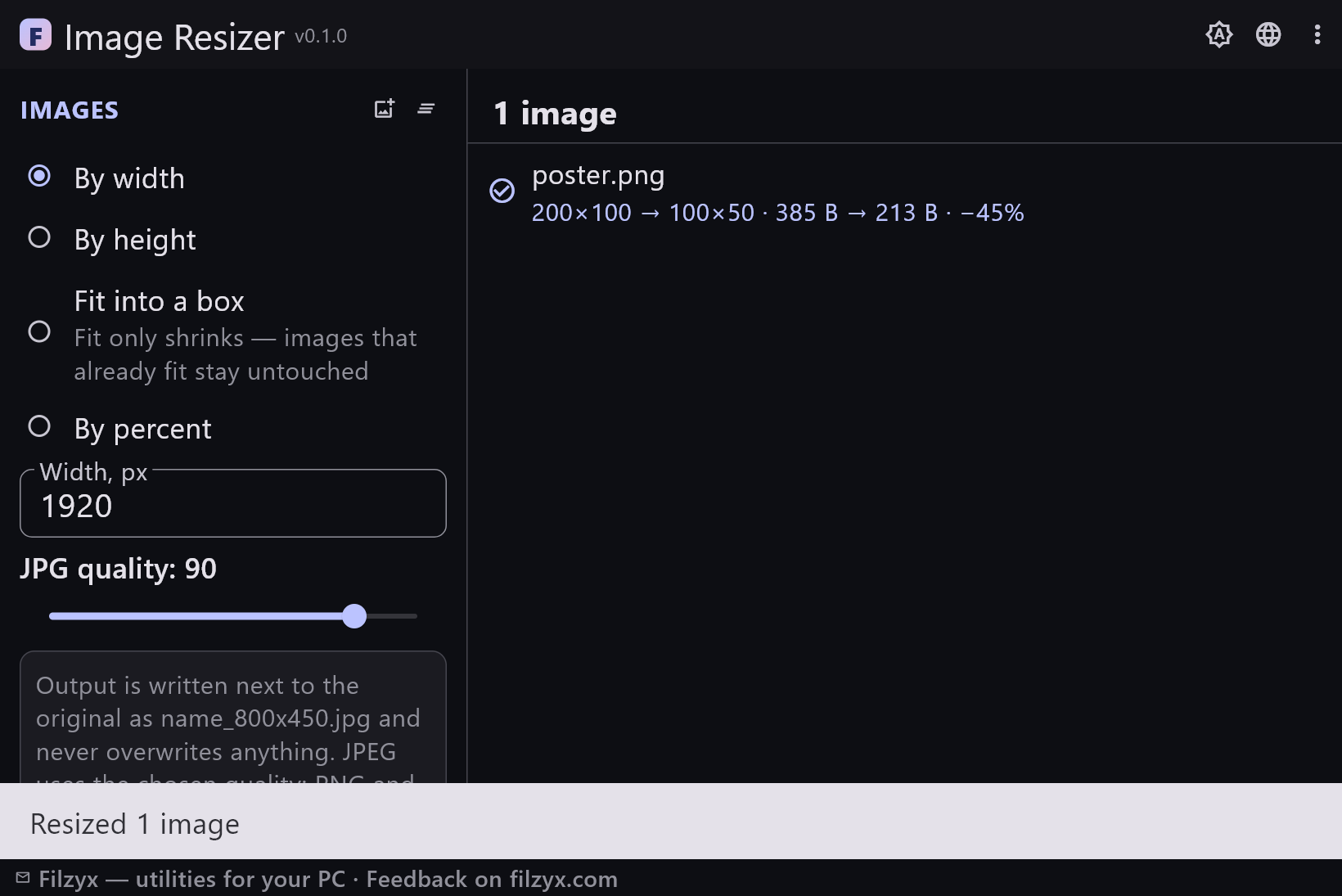
Raport wsadowy z oszczędnością
Każdy plik dostaje wiersz wyniku: 6000×4000 → 1920×1280 · 4,1 MB → 812 KB · −80%. Suwak jakości JPEG w zestawie.
Ustawienia: Wiersz wyniku na plik
Jak zmienić rozmiar obrazów partiami w 3 krokach
- Dodaj obrazy — JPEG, PNG, WebP lub BMP; lista jest pamiętana między uruchomieniami.
- Wybierz tryb: szerokość, wysokość, dopasowanie do ramki lub procenty; w razie potrzeby ustaw jakość JPG.
- Naciśnij «Zmień rozmiar (N)» — każdy plik pokaże nowe wymiary, rozmiary i oszczędność; oryginały pozostają nietknięte.
Gdzie Windows zostawia cię bezradnym
Windows potrafi zmienić rozmiar jednego obrazu przez niewygodne okno Paint albo partiami przez wiekowy Image Resizer z PowerToys — który po cichu kompresuje ponownie, oferuje mało trybów i zakopuje wynik tam, gdzie sam zdecyduje. A ludzie naprawdę potrzebują: «zrób je wszystkie na 1920 px szerokości», «dopasuj te do 1280×720», «zmniejsz ten folder o połowę» — żeby wyniki przewidywalnie lądowały obok oryginałów, a oryginały zostały nietknięte. Zmiana rozmiaru zdjęć to dokładnie to: cztery uczciwe tryby, jeden suwak jakości dla JPEG i wiersz wyniku pod każdym plikiem.
Mniej pikseli, to samo wrażenie
Zmiana rozmiaru to resampling: każdy piksel wyjściowy jest liczony z kilku pikseli źródłowych, a jakość interpolacji decyduje, czy wynik pozostanie ostry. Zmiana rozmiaru zdjęć używa resamplingu kubicznego — standardu, który utrzymuje gładkość gradientów zdjęć i czystość krawędzi tekstu. Zachowanie formatów jest jasne: JPEG jest ponownie kodowany z wybranym suwakiem jakości (domyślnie 90), a PNG i WebP na wyjściu pozostają bezstratne. Wiersz pod każdym plikiem podaje prawdę w liczbach: 6000×4000 → 1920×1280 · 4,1 MB → 812 KB · −80% — więc zawsze wiesz, co dostałeś.
Nic nie nadpisane, nic nie wysłane
Wyniki są zapisywane jako nowe pliki nazwane od wymiarów — wallpaper_1920x1080.jpg — a konflikty nazw dostają bezpieczny przyrostek « (2)»; oryginały nigdy nie są zmieniane. Dzięki temu przepływ pracy jest wyrozumiały: zmień rozmiar partii, popatrz na liczby, usuń to, co nie pasuje do planu, i spróbuj innego ustawienia — folder źródłowy jest dokładnie taki, jak go zostawiłeś. Wszystko dzieje się lokalnie w małym programie offline: bez usługi w chmurze, bez kręciołka «twoje pliki są przetwarzane», bez kont.
Funkcje
- Wsadowa zmiana rozmiaru według szerokości, wysokości, ramki lub procentów
- Wysokiej jakości resampling kubiczny — zdjęcia pozostają gładkie
- Tryb dopasowania tylko zmniejsza — małe obrazy zostają bez zmian
- Wyniki z rozmiarem w nazwie: nazwa_800x450.jpg, przy konfliktach « (2)»
- Oryginały nie są zmieniane w żadnym trybie
- Raport dla każdego pliku: wymiary, rozmiary i zaoszczędzone procenty
- Suwak jakości JPEG; PNG i WebP pozostają bezstratne
- Format zachowany: JPEG→JPEG, PNG→PNG, WebP→WebP, BMP→BMP
- Lista obrazów jest pamiętana między uruchomieniami
- Całkowicie offline — nic nie jest nigdzie wysyłane
- Motyw ciemny i jasny
- 16 języków interfejsu, bez reklam, kont i telemetrii
Zrzuty ekranu
Poradniki
Poradniki krok po kroku dla Windows:
-
Jak zmienić rozmiar zdjęć w Windows (wsadowo, bezpłatnie) — bez niespodzianek z jakością
Zmniejsz jedno zdjęcie lub cały folder w Windows 10/11: według szerokości, wysokości, ramki lub procentów — wbudowaną drogą przez Paint, z uwagami o PowerToys i darmowym narzędziem wsadowym, które nie rusza oryginałów.
Najczęstsze pytania
- Czy Zmiana rozmiaru zdjęć jest darmowa?
- Tak — darmowa do pobrania i używania na Windows 10/11 (x64), bez reklam, kont i telemetrii.
- Czy zmiana rozmiaru pogarsza jakość?
- Zmiana rozmiaru z natury przepróbkowuje piksele, ale interpolacja kubiczna utrzymuje wynik czystym; PNG i WebP na wyjściu pozostają bezstratne, a JPEG używa twojego ustawienia jakości (domyślne 90 jest wizualnie nieodróżnialne w większości zastosowań).
- Co robi «Dopasuj do ramki»?
- Skaluje obraz tak, aby zmieścił się w ramce szerokość × wysokość, zachowując proporcje — i tylko zmniejsza: obrazy, które już się mieszczą, zostają bez zmian z oznaczeniem «już się mieści — pozostawiono».
- Czy moje oryginały zostaną zmienione?
- Nigdy. Wyniki to nowe pliki o nazwach nazwa_800x450.jpg (przy konfliktach z « (2)»); pliki źródłowe nie są ruszane w żadnym trybie.
- Czy mogę zmienić rozmiar całego folderu naraz?
- Tak — dodaj dowolną liczbę obrazów i naciśnij jeden przycisk. Lista plików jest pamiętana między uruchomieniami.
- Które formaty są obsługiwane?
- JPEG, PNG, WebP i BMP. Format jest zachowywany na wyjściu: JPEG daje JPEG, PNG daje PNG, WebP zostaje WebP.