
Redimensionner des images
Application Windows gratuite qui redimensionne les images par lots — par largeur, hauteur, cadre ou pourcentage — avec un rééchantillonnage de haute qualité et sans crainte d'abîmer vos originaux.
Ce que fait l'application
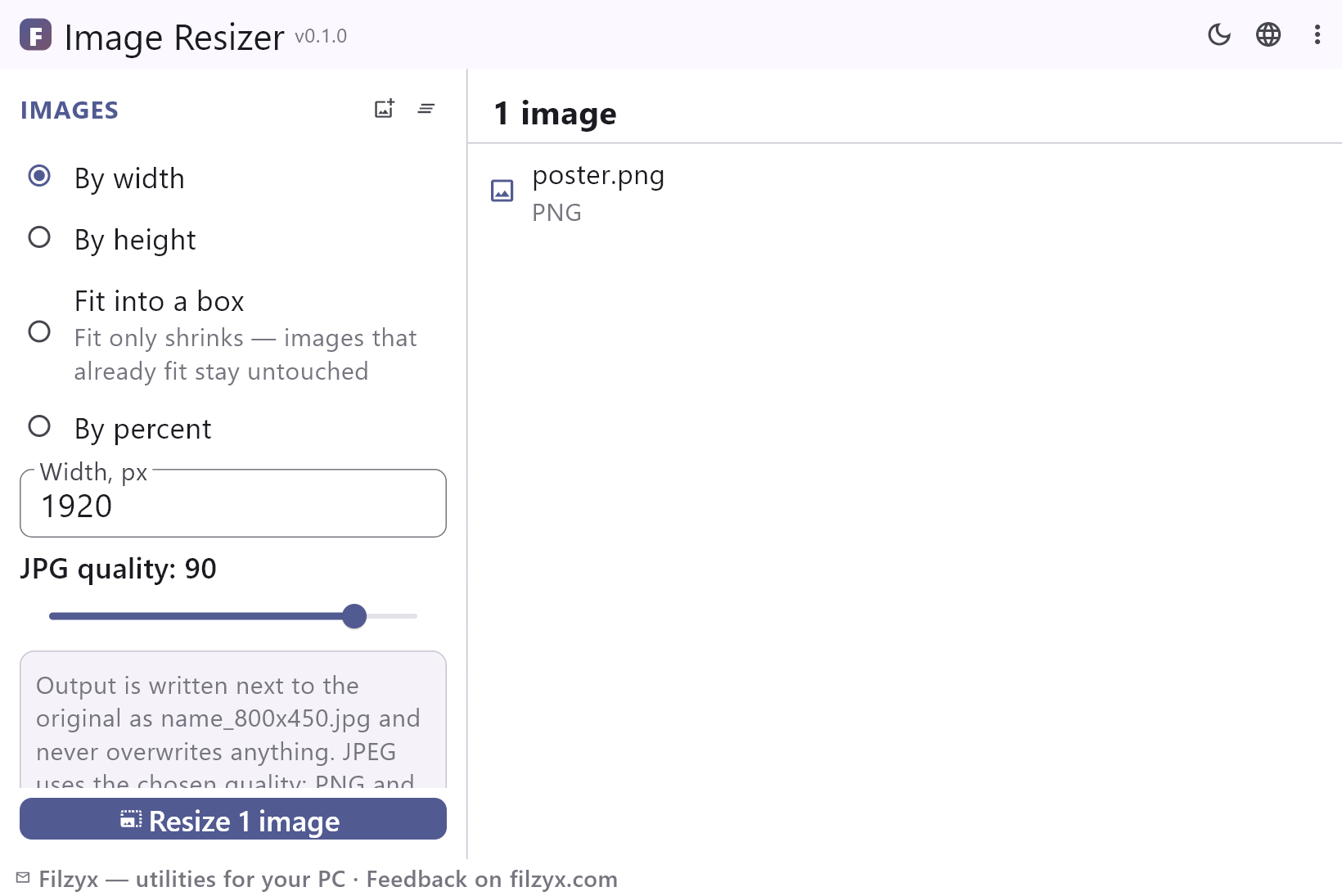
Par largeur (rapport conservé)
Saisissez une largeur cible — chaque image est mise à l'échelle proportionnellement. Le classique « mets-les toutes en 1920 px de large ».
Paramètres: Champ « Largeur »
Par hauteur, cadre ou pourcentage
Fixez la hauteur, ajustez tout dans un cadre L×H (réduction seule) ou mettez à l'échelle par pourcentage — quatre façons de dire « plus petit ».
Paramètres: Groupe de boutons radio « Mode »
Rapport de lot avec économies
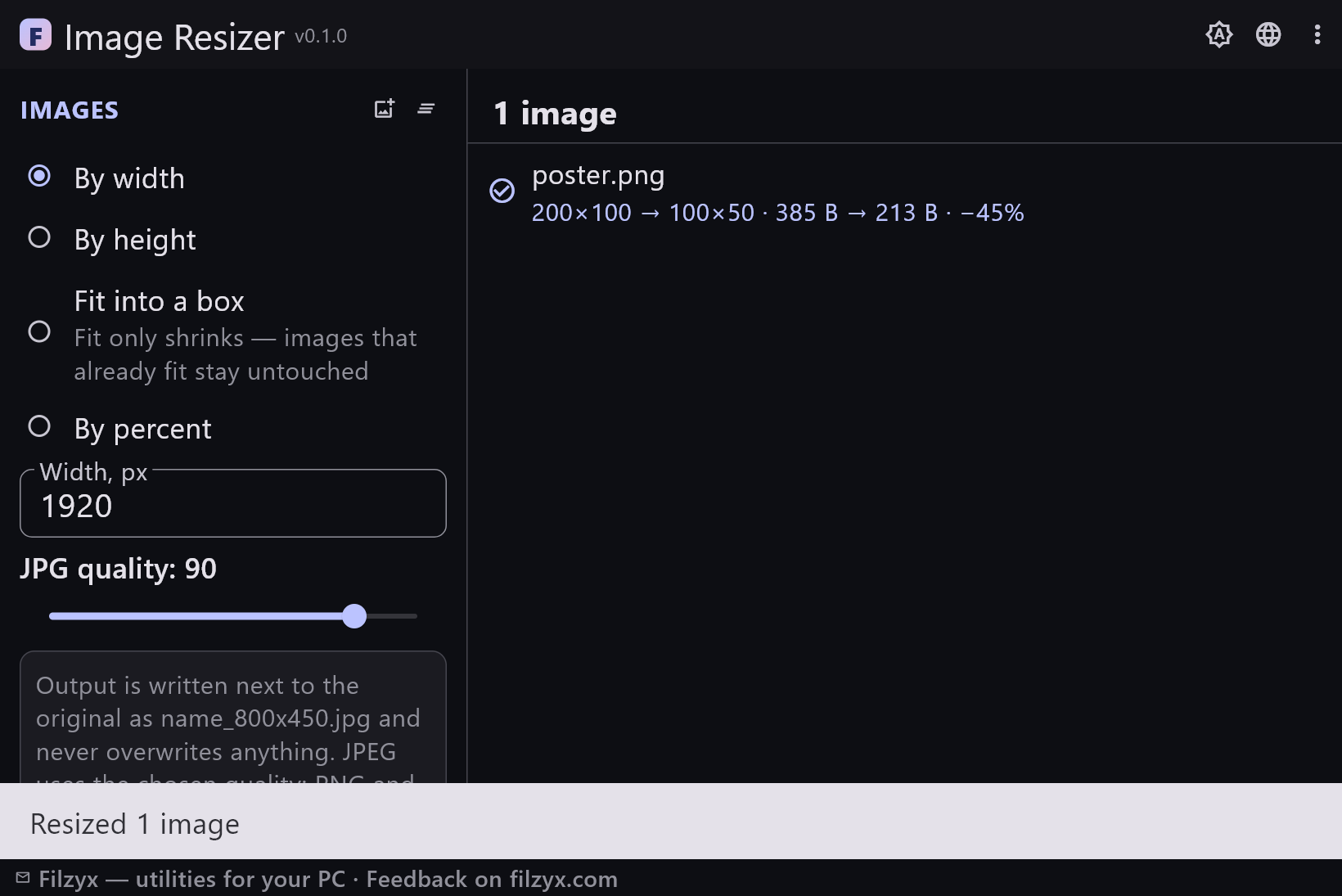
Chaque fichier reçoit une ligne de résultat : 6000×4000 → 1920×1280 · 4,1 Mo → 812 Ko · −80 %. Curseur de qualité JPEG inclus.
Paramètres: Ligne de résultat par fichier
Comment redimensionner des images par lots en 3 étapes
- Ajoutez des images — JPEG, PNG, WebP ou BMP ; la liste est mémorisée entre les sessions.
- Choisissez un mode : largeur, hauteur, ajustement dans un cadre ou pourcentage ; réglez la qualité JPG si vous le souhaitez.
- Appuyez sur « Redimensionner N images » — chaque fichier affiche ses nouvelles dimensions, tailles et économies ; les originaux restent intacts.
Là où Windows vous laisse tomber
Windows peut redimensionner une seule image via la boîte de dialogue peu pratique de Paint, ou par lots avec l'antique Image Resizer de PowerToys — qui recompresse discrètement, propose peu de modes et enterre le résultat là où bon lui semble. Ce dont les gens ont vraiment besoin : « mets-les toutes en 1920 px de large », « ajuste celles-ci dans 1280×720 », « réduis ce dossier de moitié » — avec des résultats qui atterrissent de façon prévisible à côté des originaux, sans y toucher. Redimensionner des images est exactement cela : quatre modes honnêtes, un curseur de qualité pour le JPEG et une ligne de résultat sous chaque fichier.
Moins de pixels, même impression
Redimensionner, c'est rééchantillonner : chaque pixel de sortie est calculé à partir de plusieurs pixels source, et la qualité de l'interpolation décide si le résultat reste net. Redimensionner des images utilise un rééchantillonnage cubique — le standard qui garde les dégradés photo lisses et les bords du texte propres. Le comportement des formats est explicite : le JPEG est réencodé avec le curseur de qualité choisi (90 par défaut), tandis que les sorties PNG et WebP restent sans perte. La ligne sous chaque fichier rapporte la vérité en chiffres : 6000×4000 → 1920×1280 · 4,1 Mo → 812 Ko · −80 % — vous savez donc toujours ce que vous avez obtenu.
Rien d'écrasé, rien d'envoyé
Les résultats sont écrits sous forme de nouveaux fichiers nommés d'après leurs dimensions — wallpaper_1920x1080.jpg — et les conflits de noms reçoivent un suffixe sûr « (2) » ; les originaux ne sont jamais modifiés. Le flux de travail est donc indulgent : redimensionnez un lot, regardez les chiffres, supprimez ce qui ne correspond pas à votre plan et essayez un autre réglage — le dossier source est exactement comme vous l'avez laissé. Tout se passe localement dans une petite application hors ligne : pas de service cloud, pas de roue « vos fichiers sont en cours de traitement », pas de comptes.
Fonctionnalités
- Redimensionnement par lots selon la largeur, la hauteur, le cadre ou le pourcentage
- Rééchantillonnage cubique de haute qualité — les photos restent lisses
- Le mode ajustement ne fait que réduire — les petites images restent intactes
- Résultats nommés d'après la taille : nom_800x450.jpg, « (2) » en cas de conflit
- Les originaux ne sont jamais modifiés, dans aucun mode
- Rapport par fichier : dimensions, tailles et pourcentage économisé
- Curseur de qualité JPEG ; PNG et WebP restent sans perte
- Format conservé : JPEG→JPEG, PNG→PNG, WebP→WebP, BMP→BMP
- La liste d'images est mémorisée entre les sessions
- Entièrement hors ligne — rien n'est envoyé nulle part
- Thèmes sombre et clair
- 16 langues d'interface, sans publicité, comptes ni télémétrie
Captures d'écran
Guides
Guides pas à pas pour Windows :
-
Redimensionner des images sous Windows (par lots, gratuit) — sans surprises de qualité
Redimensionnez une image ou un dossier entier sous Windows 10/11 : par largeur, hauteur, cadre ou pourcentage — avec la voie intégrée Paint, des notes PowerToys et un outil gratuit par lots qui laisse les originaux intacts.
Questions fréquentes
- Redimensionner des images est-il gratuit ?
- Oui — téléchargement et utilisation gratuits sur Windows 10/11 (x64), sans publicité, comptes ni télémétrie.
- Le redimensionnement réduit-il la qualité ?
- Redimensionner rééchantillonne par nature les pixels, mais l'interpolation cubique garde le résultat propre ; les sorties PNG et WebP restent sans perte, le JPEG utilise votre réglage de qualité (90 par défaut est visuellement transparent pour la plupart des usages).
- Que fait « Ajuster dans un cadre » ?
- Il met l'image à l'échelle pour qu'elle tienne dans le cadre largeur × hauteur en conservant le rapport d'aspect — et ne fait que réduire : les images qui tiennent déjà restent intactes et sont marquées « tient déjà — conservée ».
- Mes originaux seront-ils modifiés ?
- Jamais. Les sorties sont de nouveaux fichiers nommés nom_800x450.jpg (avec un suffixe « (2) » en cas de conflit) ; les fichiers originaux ne sont touchés dans aucun mode.
- Puis-je redimensionner un dossier entier d'un coup ?
- Oui — ajoutez autant d'images que vous voulez et appuyez sur un bouton. La liste des fichiers est mémorisée entre les sessions.
- Quels formats sont pris en charge ?
- JPEG, PNG, WebP et BMP. Le format est conservé en sortie : JPEG donne JPEG, PNG donne PNG, WebP reste WebP.