
Formaat wijzigen
Gratis Windows-app die afbeeldingen in bulk van formaat verandert — op breedte, hoogte, kader of percentage — met hoogwaardige herschaling en zonder angst om je originelen te verpesten.
Wat de app doet
Op breedte (verhouding behouden)
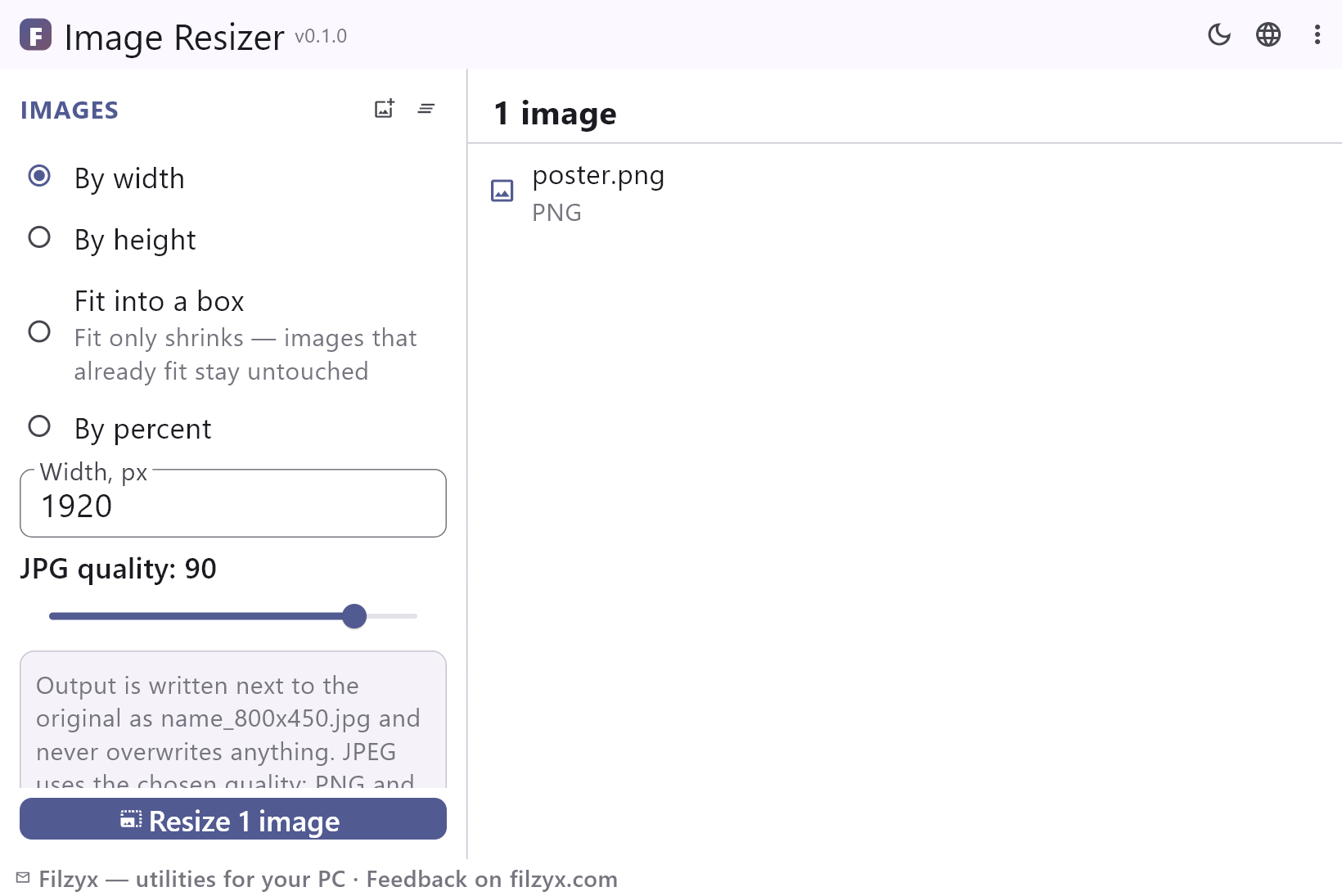
Typ een doelbreedte — elke afbeelding wordt proportioneel geschaald. Het klassieke «maak ze allemaal 1920 px breed».
Instellingen: Veld «Breedte»
Op hoogte, kader of percentage
Zet de hoogte vast, pas alles in een kader B×H (alleen verkleinen) of schaal op percentage — vier manieren om «kleiner» te zeggen.
Instellingen: Radiogroep «Modus»
Bulkrapport met besparing
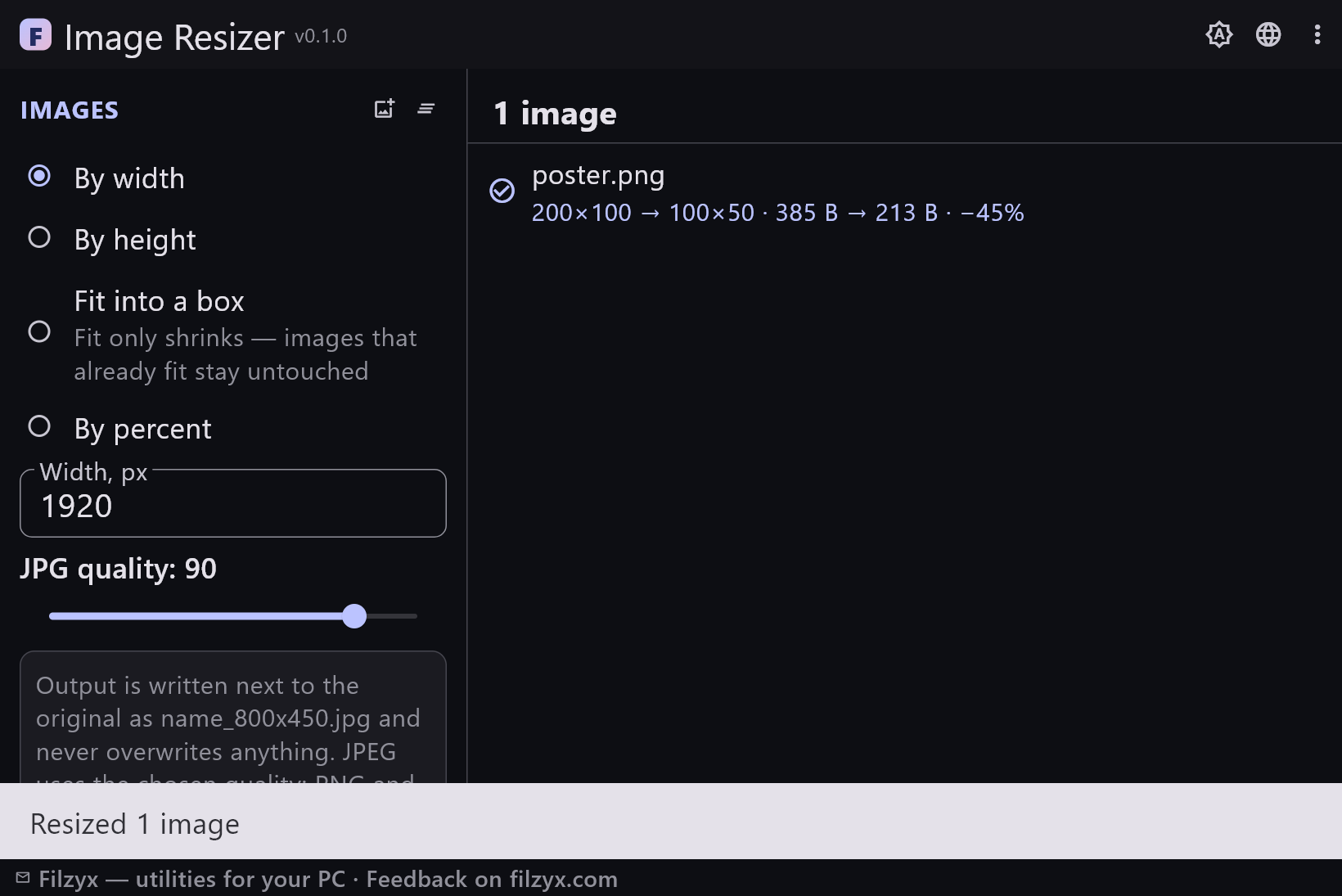
Elk bestand krijgt een resultaatregel: 6000×4000 → 1920×1280 · 4,1 MB → 812 KB · −80 %. JPEG-kwaliteitsschuif inbegrepen.
Instellingen: Resultaatregel per bestand
Het formaat van afbeeldingen in 3 stappen in bulk wijzigen
- Voeg afbeeldingen toe — JPEG, PNG, WebP of BMP; de lijst wordt onthouden tussen sessies.
- Kies een modus: breedte, hoogte, in een kader passen of percentage; stel de JPG-kwaliteit naar wens in.
- Druk op «Formaat van N afbeeldingen wijzigen» — elk bestand toont nieuwe afmetingen, groottes en besparing; de originelen blijven onaangeroerd.
Waar Windows je laat stikken
Windows kan één afbeelding verkleinen via het omslachtige dialoogvenster van Paint, of in bulk met de oeroude Image Resizer van PowerToys — die stilletjes hercomprimeert, weinig modi biedt en het resultaat begraaft waar het hem uitkomt. Wat mensen echt nodig hebben: «maak ze allemaal 1920 px breed», «pas deze in 1280×720», «halveer deze map» — met resultaten die voorspelbaar naast de originelen belanden en originelen die onaangeroerd blijven. Formaat wijzigen is precies dat: vier eerlijke modi, één kwaliteitsschuif voor JPEG en een resultaatregel onder elk bestand.
Minder pixels, dezelfde indruk
Formaat wijzigen is herschalen: elke uitvoerpixel wordt berekend uit meerdere bronpixels, en de interpolatiekwaliteit bepaalt of het resultaat scherp blijft. Formaat wijzigen gebruikt cubische herschaling — de standaard die fotogradiënten vloeiend en tekstranden schoon houdt. Het formaatgedrag is expliciet: JPEG wordt opnieuw gecodeerd met jouw kwaliteitsschuif (standaard 90), terwijl PNG- en WebP-uitvoer verliesvrij blijft. De regel onder elk bestand vertelt de waarheid in cijfers: 6000×4000 → 1920×1280 · 4,1 MB → 812 KB · −80 % — zo weet je altijd wat je hebt gekregen.
Niets overschreven, niets geüpload
Resultaten worden geschreven als nieuwe bestanden, vernoemd naar hun afmetingen — wallpaper_1920x1080.jpg — en naamconflicten krijgen een veilig achtervoegsel « (2)»; de originelen worden nooit gewijzigd. Daardoor is de werkwijze vergevingsgezind: verklein een reeks, bekijk de cijfers, verwijder wat niet in je plan past en probeer een andere instelling — de bronmap is precies zoals je hem achterliet. Alles gebeurt lokaal in een kleine offline-app: geen clouddienst, geen spinner «je bestanden worden verwerkt», geen accounts.
Functies
- Bulkformaat wijzigen op breedte, hoogte, kader of percentage
- Hoogwaardige cubische herschaling — foto's blijven vloeiend
- De pasmodus verkleint alleen — kleine afbeeldingen blijven ongewijzigd
- Resultaten met het formaat in de naam: naam_800x450.jpg, « (2)» bij conflicten
- Originelen worden in geen enkele modus gewijzigd
- Rapport per bestand: afmetingen, groottes en bespaard percentage
- JPEG-kwaliteitsschuif; PNG en WebP blijven verliesvrij
- Formaat behouden: JPEG→JPEG, PNG→PNG, WebP→WebP, BMP→BMP
- De afbeeldingenlijst wordt onthouden tussen sessies
- Volledig offline — niets wordt ergens naartoe geüpload
- Donker en licht thema
- 16 interfacetalen, geen advertenties, accounts en telemetrie
Screenshots
Handleidingen
Stap-voor-stap handleidingen voor Windows:
-
Afbeeldingen verkleinen in Windows (in bulk, gratis) — zonder kwaliteitsverrassingen
Verklein één afbeelding of een hele map in Windows 10/11: op breedte, hoogte, kader of percentage — met de ingebouwde route via Paint, notities over PowerToys en een gratis bulk-app die originelen ongemoeid laat.
Veelgestelde vragen
- Is Formaat wijzigen gratis?
- Ja — gratis te downloaden en te gebruiken op Windows 10/11 (x64), zonder advertenties, accounts en telemetrie.
- Verliest het verkleinen kwaliteit?
- Formaat wijzigen herschaalt per definitie pixels, maar cubische interpolatie houdt het resultaat schoon; PNG- en WebP-uitvoer blijft verliesvrij en JPEG gebruikt jouw kwaliteitsinstelling (standaard 90 is voor de meeste toepassingen visueel transparant).
- Wat doet «In een kader passen»?
- Het schaalt de afbeelding zodat hij binnen het kader breedte × hoogte past met behoud van verhoudingen — en verkleint alleen: afbeeldingen die al passen blijven ongewijzigd en krijgen de markering «past al — ongewijzigd».
- Worden mijn originelen aangepast?
- Nooit. Uitvoer zijn nieuwe bestanden met de naam naam_800x450.jpg (met « (2)» bij conflicten); de originele bestanden worden in geen enkele modus aangeraakt.
- Kan ik een hele map in één keer verkleinen?
- Ja — voeg zoveel afbeeldingen toe als je wilt en druk op één knop. De bestandslijst wordt onthouden tussen sessies.
- Welke formaten worden ondersteund?
- JPEG, PNG, WebP en BMP. Het formaat blijft behouden bij uitvoer: JPEG levert JPEG, PNG levert PNG, WebP blijft WebP.