

Изменение размера фото
Бесплатная программа для Windows: меняет размер изображений пачками — по ширине, высоте, рамке или процентам — с качественной передискретизацией и без страха испортить оригиналы.
Что умеет приложение
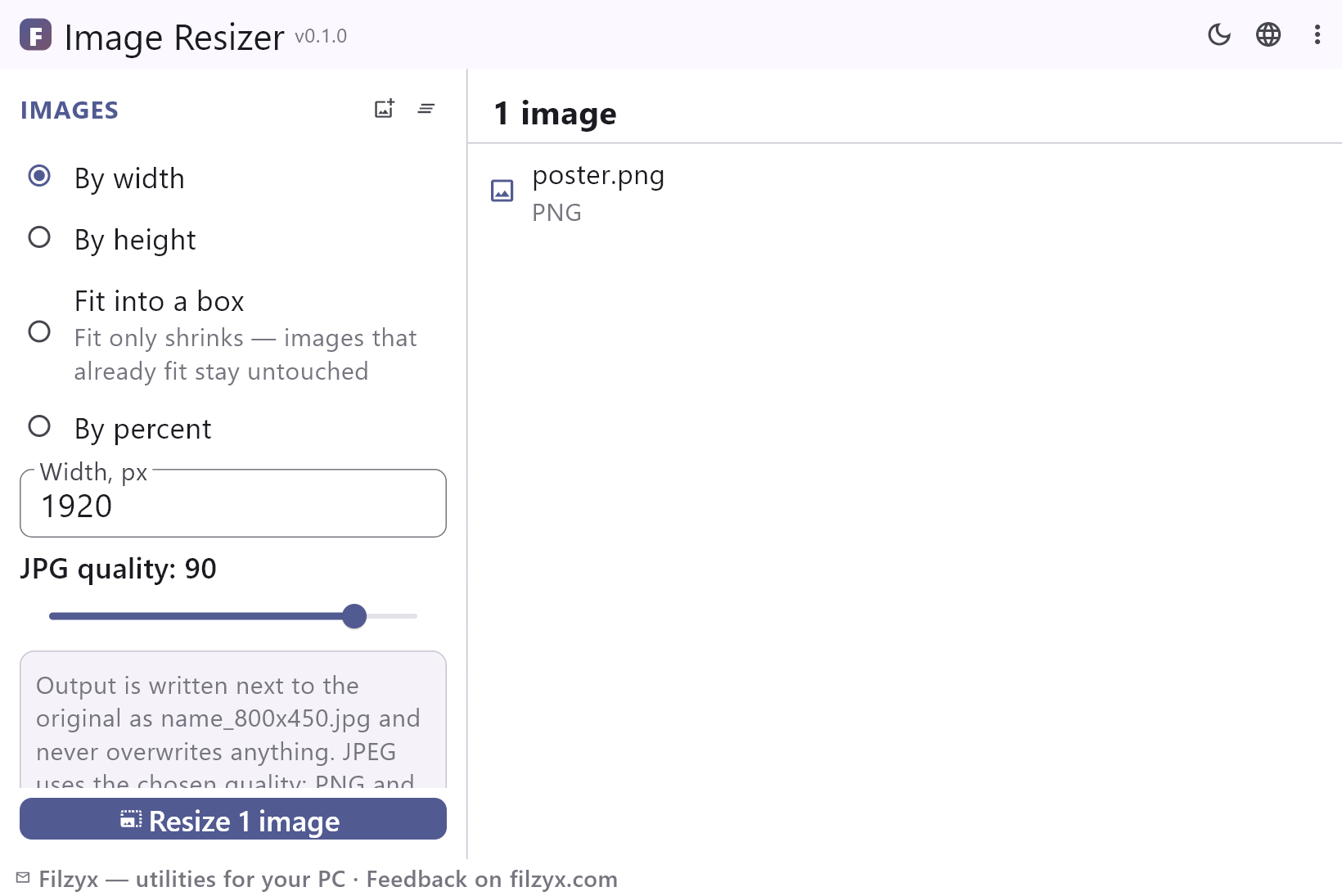
По ширине (пропорции сохранены)
Укажите целевую ширину — каждая картинка масштабируется пропорционально. Классическая задача «сделай все шириной 1920 пикселей».
Настройки: Поле ширины
По высоте, рамке или процентам
Зафиксируйте высоту, впишите всё в рамку Ш×В (только уменьшение) или масштабируйте процентами — четыре способа сказать «меньше».
Настройки: Группа радиокнопок режима
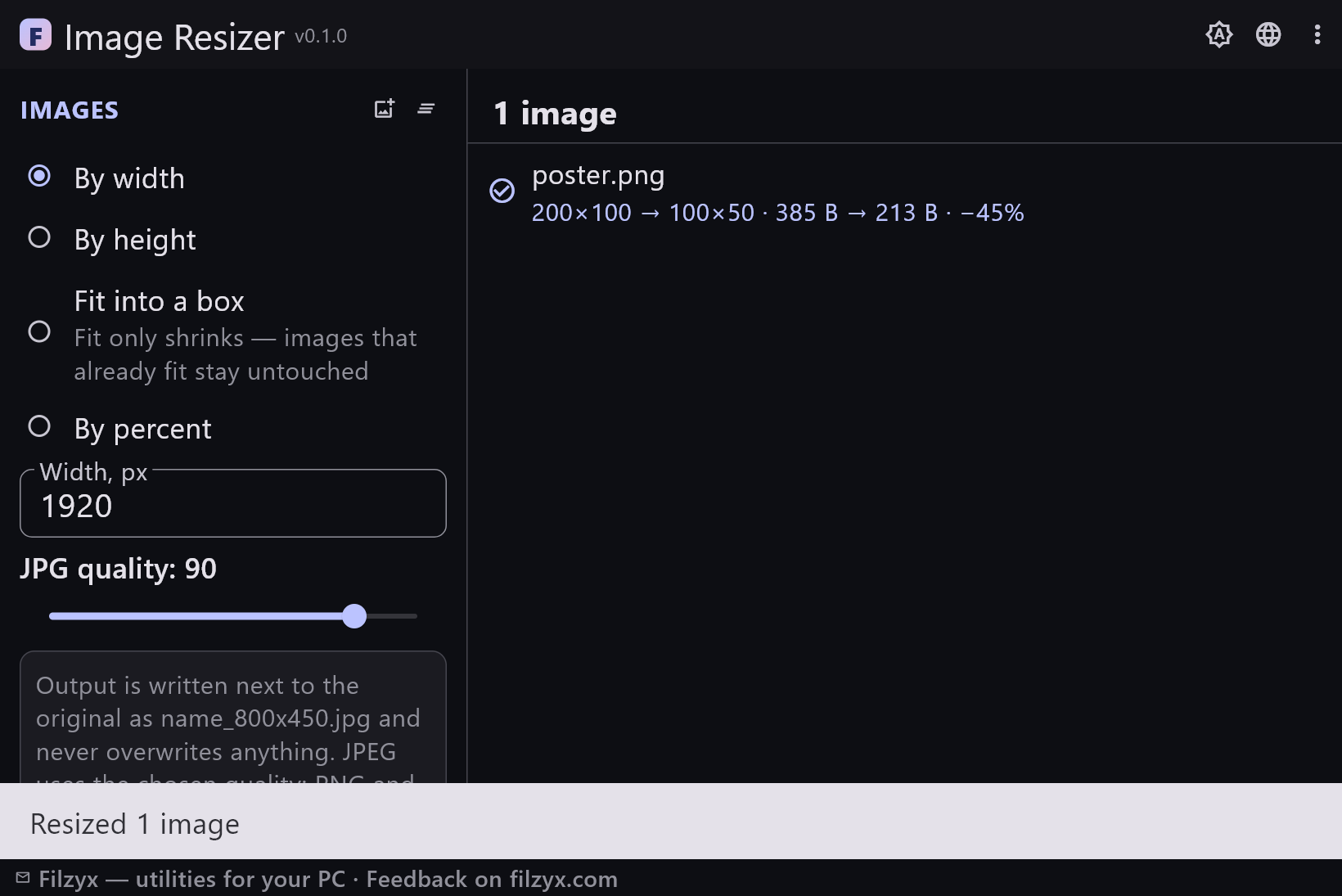
Пакетный отчёт с экономией
Каждый файл получает строку результата: 6000×4000 → 1920×1280 · 4,1 МБ → 812 КБ · −80 %. Ползунок качества JPEG внутри.
Настройки: Строка результата на каждый файл
Как изменить размер изображений пачкой за 3 шага
- Добавьте изображения — JPEG, PNG, WebP или BMP; список запоминается между запусками.
- Выберите режим: ширина, высота, вписать в рамку или проценты; при желании настройте качество JPG.
- Нажмите «Изменить размер» — каждый файл покажет новые размеры, объёмы и экономию; оригиналы не тронуты.
Где Windows оставляет вас один на один с задачей
Windows умеет изменить размер одной картинки через неудобный диалог Paint — или пачкой через древний Image Resizer из PowerToys: тихо пересжимает, предлагает мало режимов и прячет результат там, куда сам решит. А нужно людям вот что: «сделай все эти шириной 1920 пикселей», «впиши эти в 1280×720», «уменьши эту папку вдвое» — и чтобы результат предсказуемо лёг рядом с оригиналами, а оригиналы остались нетронутыми. Изменение размера фото — ровно это: четыре честных режима, один ползунок качества для JPEG и строка результата под каждым файлом.
Меньше пикселей — то же впечатление
Изменение размера — это передискретизация: каждый выходной пиксель вычисляется из нескольких исходных, и качество интерполяции решает, останется ли картинка чёткой. Программа использует кубическую передискретизацию — стандарт, который сохраняет плавность фотографических градиентов и чистоту краёв текста. Поведение форматов явное: JPEG перекодируется с выбранным вами качеством (по умолчанию 90), а PNG и WebP на выходе остаются без потерь. Строка под каждым файлом честно сообщает цифры: 6000×4000 → 1920×1280 · 4,1 МБ → 812 КБ · −80 % — вы всегда знаете, что получили.
Ничего не перезатирается, ничего не загружается
Результаты записываются новыми файлами с размерами в имени — wallpaper_1920x1080.jpg, — а совпадения имён получают безопасный суффикс « (2)»; оригиналы не изменяются никогда. Поэтому процесс прощающий: измените пачку, посмотрите на цифры, удалите то, что не подошло под ваш план, и попробуйте другой режим — исходная папка осталась ровно такой, какой была. Всё происходит локально в маленьком офлайн-приложении: без облачных сервисов, без спиннера «ваши файлы обрабатываются», без аккаунтов.
Возможности
- Пакетное изменение размера по ширине, высоте, рамке или процентам
- Качественная кубическая передискретизация — фото остаются плавными
- Режим рамки только уменьшает — маленькие изображения не трогаются
- Результаты с размерами в имени: имя_800x450.jpg, совпадения — « (2)»
- Оригиналы не изменяются ни в одном режиме
- Отчёт по каждому файлу: размеры, объёмы и процент экономии
- Ползунок качества JPEG; PNG и WebP — без потерь
- Формат сохраняется: JPEG→JPEG, PNG→PNG, WebP→WebP, BMP→BMP
- Список изображений запоминается между запусками
- Полностью офлайн — ничего никуда не загружается
- Тёмная и светлая темы
- 16 языков интерфейса, без рекламы, аккаунтов и телеметрии
Скриншоты
Гайды
Пошаговые руководства по Windows:
-
Как изменить размер изображений в Windows (пачкой, бесплатно) — без сюрпризов с качеством
Уменьшить одну картинку или целую папку в Windows 10/11: по ширине, высоте, рамке или процентам — встроенный путь через Paint, заметки про PowerToys и бесплатная пакетная программа, которая не трогает оригиналы.
Вопросы и ответы
- Программа бесплатная?
- Да — бесплатно на Windows 10/11 (x64), без рекламы, аккаунтов и телеметрии.
- Пострадает ли качество?
- Изменение размера само по себе пересчитывает пиксели, но кубическая интерполяция сохраняет результат чистым; PNG и WebP на выходе без потерь, JPEG использует вашу настройку качества (по умолчанию 90 — для большинства задач визуально прозрачно).
- Что делает режим «Вписать в рамку»?
- Масштабирует изображение, чтобы оно поместилось в рамку ширина × высота с сохранением пропорций — и только уменьшает: изображения, которые уже помещаются, остаются как есть с пометкой «уже помещается».
- Изменит ли программа мои оригиналы?
- Никогда. Результаты — новые файлы с именами имя_800x450.jpg (при совпадениях добавляется « (2)»); исходные файлы не трогаются ни в одном режиме.
- Можно изменить размер целой папки за раз?
- Да — добавьте сколько угодно изображений и нажмите одну кнопку. Список файлов запоминается между запусками.
- Какие форматы поддерживаются?
- JPEG, PNG, WebP и BMP. Формат сохраняется: JPEG остаётся JPEG, PNG — PNG, WebP — WebP.