

Ändra bildstorlek
Gratis Windows-app som ändrar storlek på bilder i omgångar — efter bredd, höjd, ram eller procent — med omsampling av hög kvalitet och utan rädsla för att förstöra originalen.
Vad appen gör
Efter bredd (förhållande behållet)
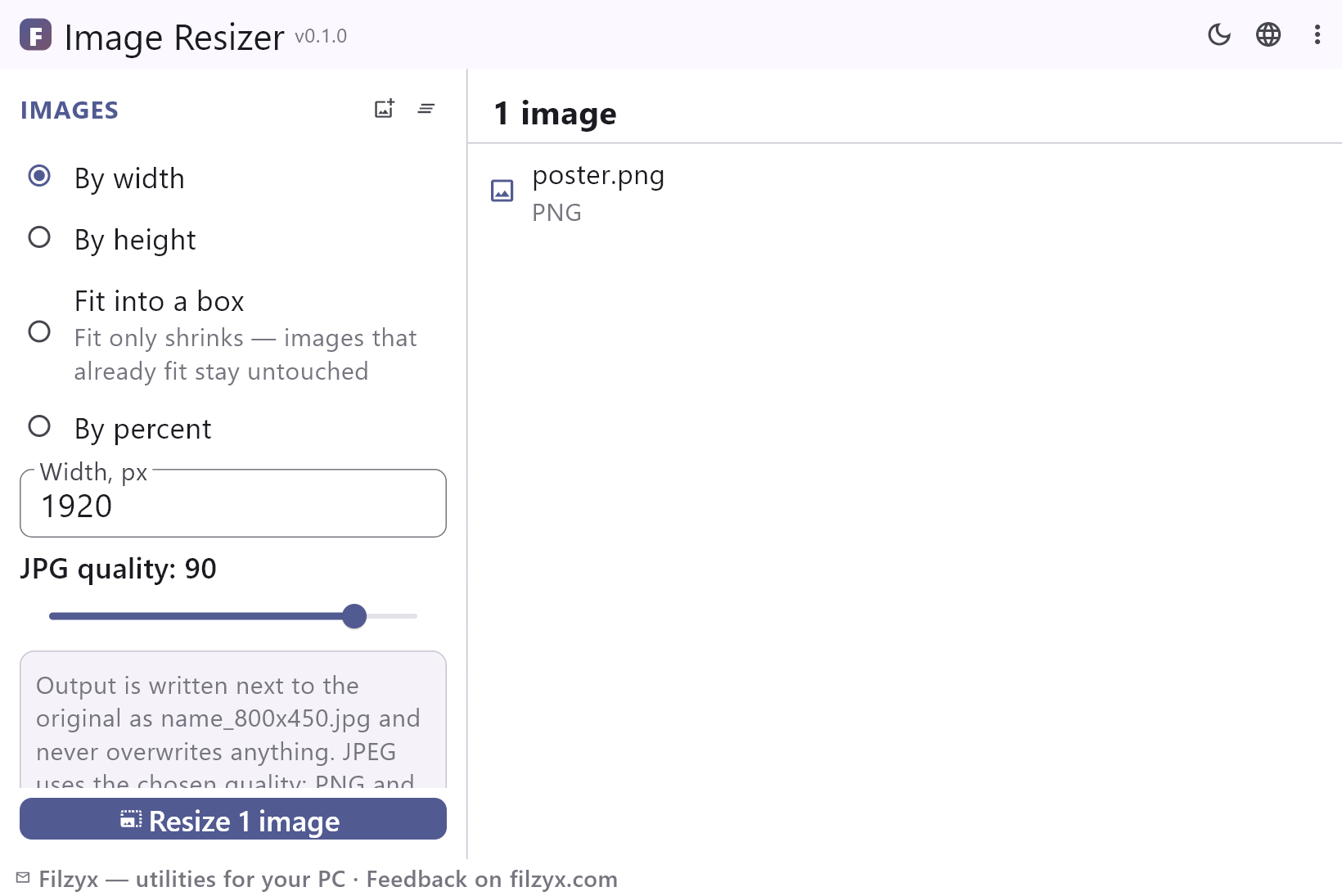
Ange en målbredd — varje bild skalas proportionellt. Klassikern ”gör dem alla 1920 px breda”.
Inställningar: Fältet «Bredd»
Efter höjd, ram eller procent
Lås höjden, passa in allt i en ram B×H (bara förminskning) eller skala i procent — fyra sätt att säga ”mindre”.
Inställningar: Radiogruppen «Läge»
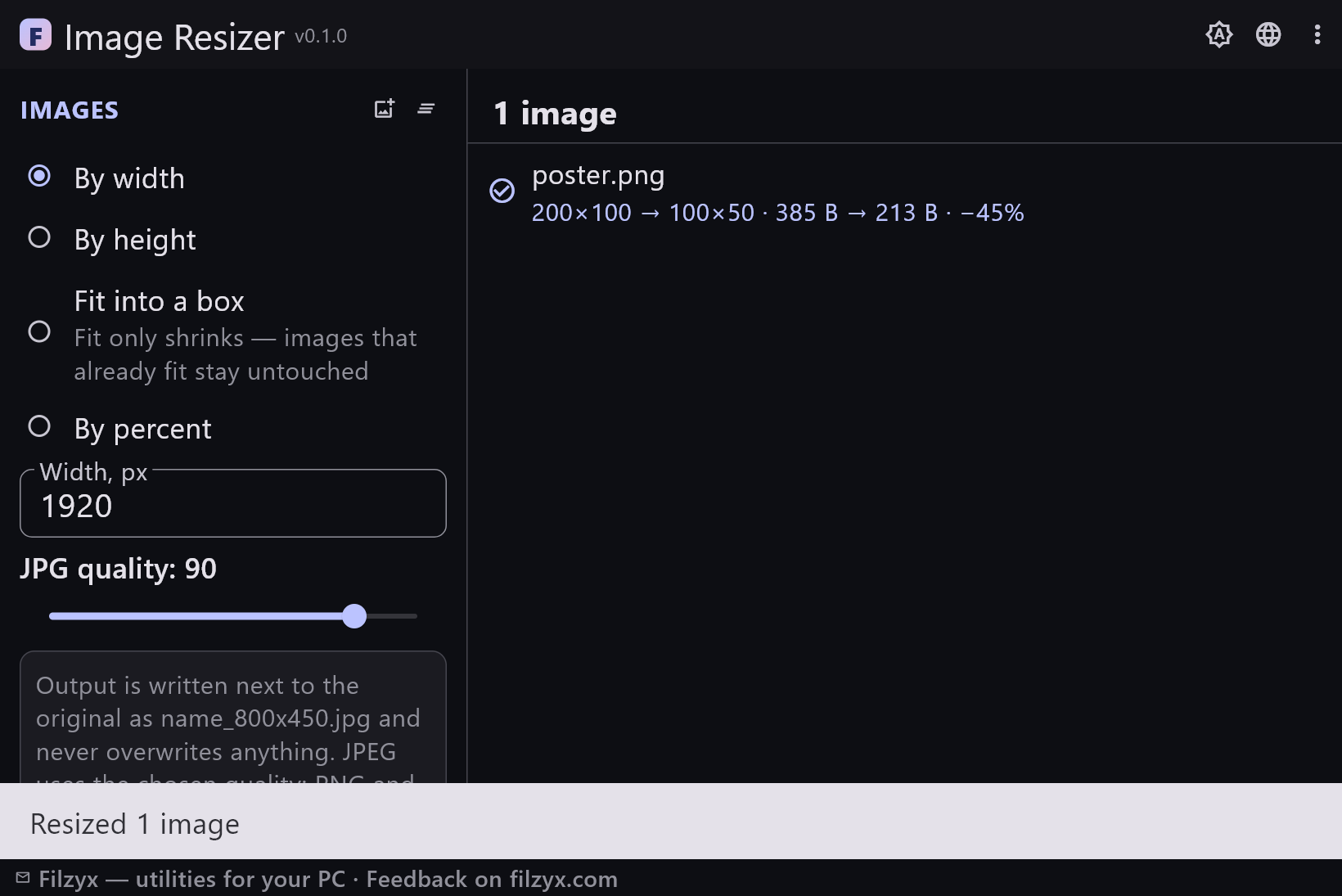
Omgångsrapport med besparing
Varje fil får en resultatrad: 6000×4000 → 1920×1280 · 4,1 MB → 812 KB · −80 %. JPEG-kvalitetsreglage ingår.
Inställningar: Resultatrad per fil
Så ändrar du storlek på bilder i omgångar i 3 steg
- Lägg till bilder — JPEG, PNG, WebP eller BMP; listan sparas mellan körningar.
- Välj läge: bredd, höjd, passa in i en ram eller procent; ställ in JPG-kvaliteten om du vill.
- Tryck på «Ändra storlek på N bilder» — varje fil visar nya mått, storlekar och besparing; originalen lämnas orörda.
Där Windows lämnar dig i sticket
Windows kan ändra storlek på en enda bild via Paintens krångliga dialog, eller i omgångar med den uråldriga Image Resizer i PowerToys — som tyst komprimerar om, erbjuder få lägen och begraver resultatet där den själv känner för det. Vad folk faktiskt behöver: ”gör alla dessa 1920 px breda”, ”passa in dessa i 1280×720”, ”halvera den här mappen” — med resultat som förutsägbart hamnar bredvid originalen och original som lämnas orörda. Ändra bildstorlek är precis det: fyra ärliga lägen, ett kvalitetsreglage för JPEG och en resultatrad under varje fil.
Färre pixlar, samma intryck
Ändra storlek är omsampling: varje utpixel beräknas från flera källpixlar, och interpolationskvaliteten avgör om resultatet förblir skarpt. Ändra bildstorlek använder kubisk omsampling — standarden som håller fotograderingar mjuka och textkanter rena. Formatbeteendet är tydligt: JPEG kodas om med ditt kvalitetsreglage (standard 90), medan PNG- och WebP-utdata förblir förlustfria. Raden under varje fil rapporterar sanningen i siffror: 6000×4000 → 1920×1280 · 4,1 MB → 812 KB · −80 % — så du vet alltid vad du fick.
Inget skrivs över, inget laddas upp
Resultaten skrivs som nya filer namngivna efter sina mått — wallpaper_1920x1080.jpg — och namnkrockar får ett säkert tillägg ” (2)”; originalen ändras aldrig. Det gör arbetsflödet förlåtande: ändra en omgång, titta på siffrorna, radera det som inte passar planen och prova en annan inställning — källmappen är precis som du lämnade den. Allt sker lokalt i en liten offline-app: ingen molntjänst, ingen snurra ”dina filer bearbetas”, inga konton.
Funktioner
- Massändring av storlek efter bredd, höjd, ram eller procent
- Kubisk omsampling av hög kvalitet — foton förblir mjuka
- Inpassningsläget minskar bara — små bilder lämnas orörda
- Resultat med storleken i namnet: namn_800x450.jpg, ” (2)” vid krockar
- Originalen ändras aldrig i något läge
- Rapport per fil: mått, storlekar och sparad procent
- JPEG-kvalitetsreglage; PNG och WebP förblir förlustfria
- Formatet bevaras: JPEG→JPEG, PNG→PNG, WebP→WebP, BMP→BMP
- Bildlistan sparas mellan körningar
- Helt offline — inget laddas upp någonstans
- Mörkt och ljust tema
- 16 gränssnittsspråk, inga annonser, konton eller telemetri
Skärmbilder
Guider
Steg-för-steg-guider för Windows:
-
Ändra storlek på bilder i Windows (i omgångar, gratis) — utan kvalitetsöverraskningar
Ändra storlek på en bild eller en hel mapp i Windows 10/11: efter bredd, höjd, ram eller procent — med den inbyggda vägen via Paint, anteckningar om PowerToys och ett gratis bulkverktyg som lämnar originalen orörda.
Vanliga frågor
- Är Ändra bildstorlek gratis?
- Ja — gratis att ladda ner och använda på Windows 10/11 (x64), utan annonser, konton och telemetri.
- Försämras kvaliteten av att ändra storlek?
- Att ändra storlek omsamlar per definition pixlar, men kubisk interpolation håller resultatet rent; PNG- och WebP-utdata förblir förlustfria och JPEG använder din kvalitetsinställning (standard 90 är visuellt genomskinligt för de flesta användningsområden).
- Vad gör «Passa in i en ram»?
- Den skalar bilden så att den ryms inom ramen bredd × höjd med bevarat förhållande — och minskar bara: bilder som redan får plats lämnas orörda och märks ”får redan plats — behållen”.
- Kommer mina original att ändras?
- Aldrig. Utdata är nya filer med namnet namn_800x450.jpg (med ” (2)” vid krockar); originalfilerna rörs inte i något läge.
- Kan jag ändra storlek på en hel mapp på en gång?
- Ja — lägg till hur många bilder som helst och tryck på en knapp. Fillistan sparas mellan körningar.
- Vilka format stöds?
- JPEG, PNG, WebP och BMP. Formatet behålls i utdata: JPEG ger JPEG, PNG ger PNG, WebP förblir WebP.