
Redimensionar imágenes
Aplicación gratuita para Windows que redimensiona imágenes por lotes — por ancho, alto, marco o porcentaje — con remuestreo de alta calidad y sin miedo a estropear tus originales.
Qué hace la aplicación
Por ancho (proporción conservada)
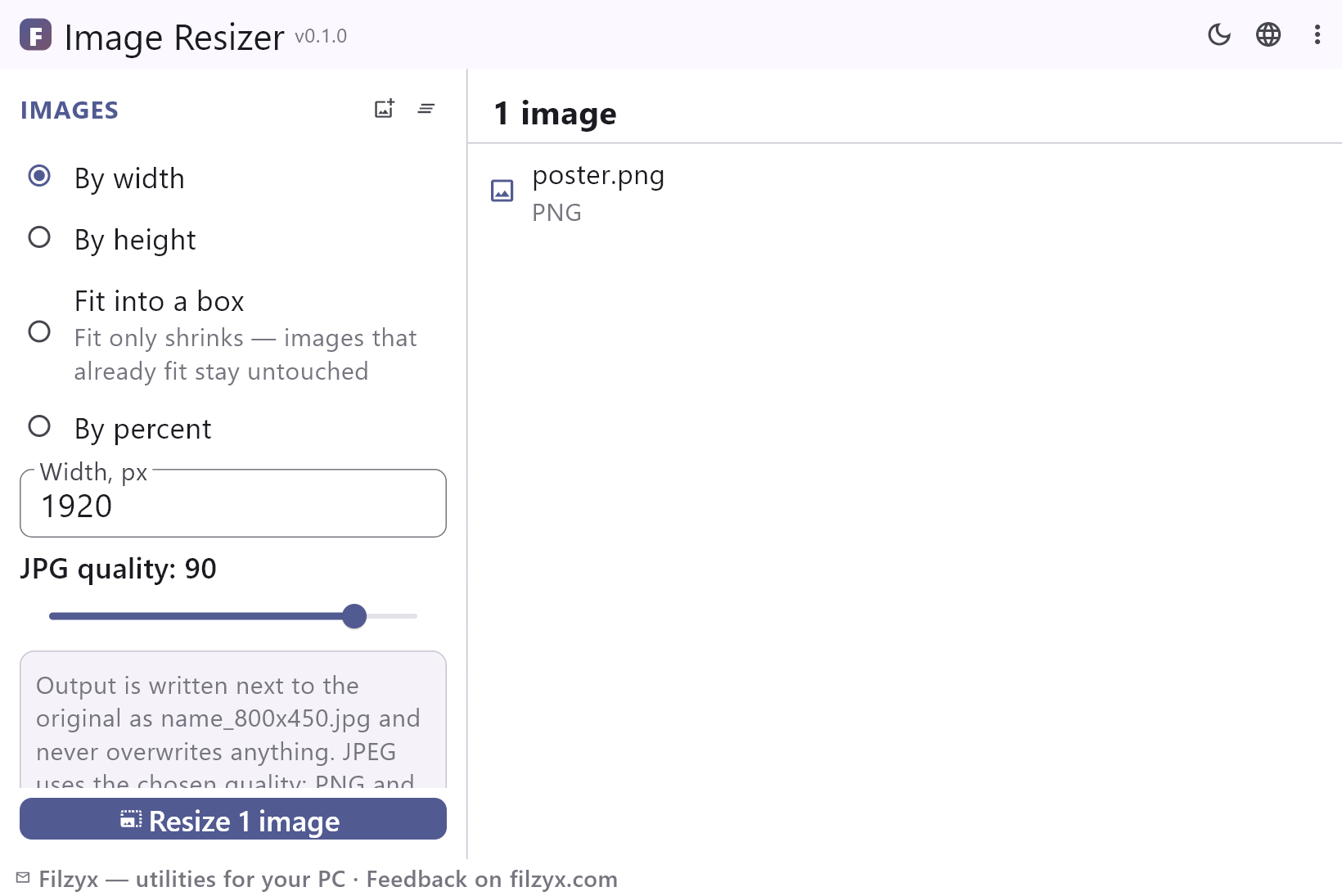
Escribe un ancho objetivo — cada imagen se escala proporcionalmente. El clásico «ponlas todas a 1920 px de ancho».
Ajustes: Campo «Ancho»
Por alto, marco o porcentaje
Fija el alto, ajusta todo dentro de un marco A×H (solo reduce) o escala por porcentaje — cuatro formas de decir «más pequeño».
Ajustes: Grupo de botones de modo
Informe por lotes con ahorro
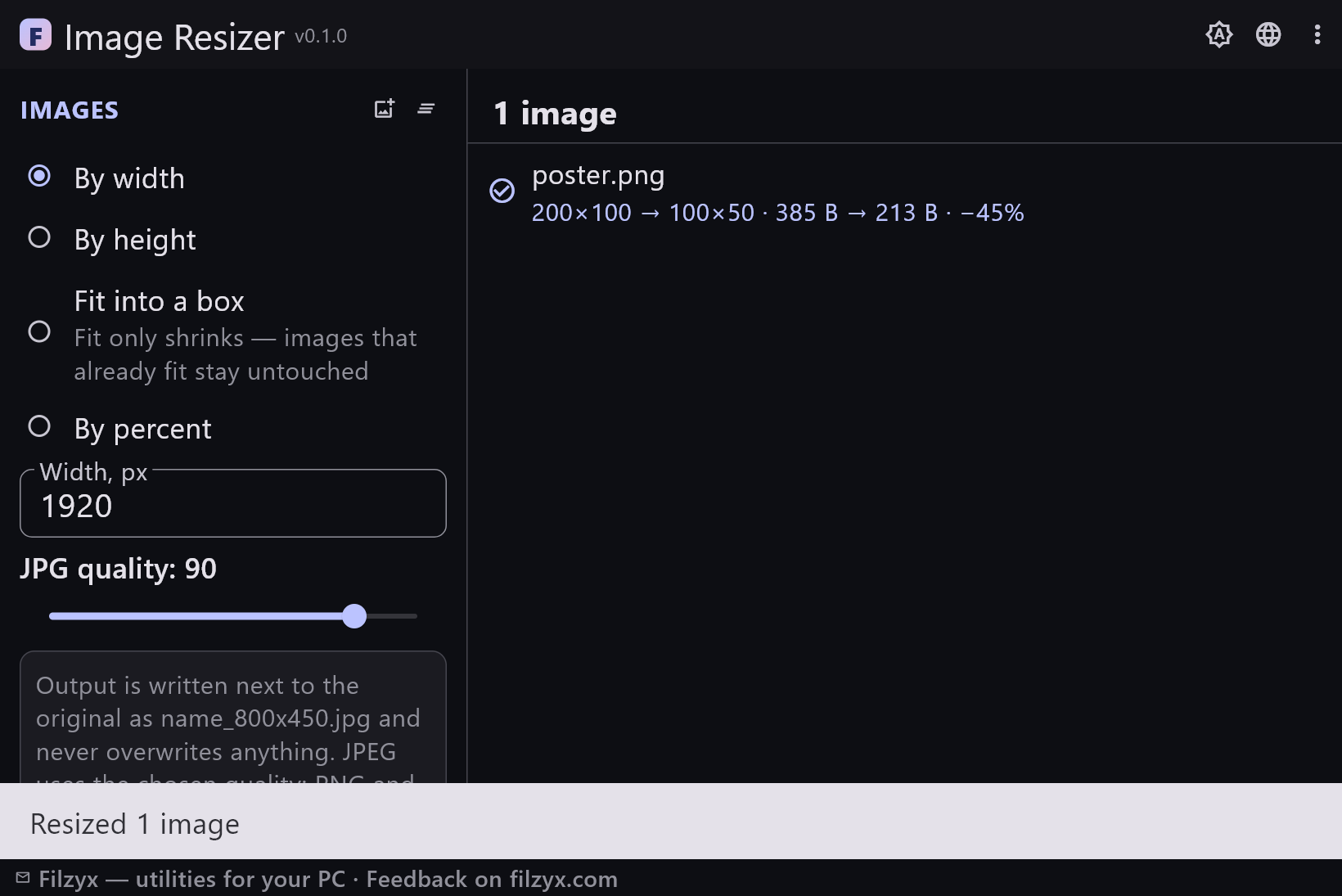
Cada archivo recibe una línea de resultado: 6000×4000 → 1920×1280 · 4,1 MB → 812 KB · −80 %. Control de calidad JPEG incluido.
Ajustes: Línea de resultado por archivo
Cómo redimensionar imágenes por lotes en 3 pasos
- Añade imágenes — JPEG, PNG, WebP o BMP; la lista se recuerda entre ejecuciones.
- Elige un modo: ancho, alto, ajustar a un marco o porcentaje; ajusta la calidad del JPG si quieres.
- Pulsa «Redimensionar N imágenes» — cada archivo muestra sus nuevas dimensiones, tamaños y ahorro; los originales quedan intactos.
Donde Windows te deja colgado
Windows puede redimensionar una sola imagen con el incómodo diálogo de Paint, o hacerlo por lotes con el antiquísimo Image Resizer de PowerToys — que recomprime en silencio, ofrece pocos modos y entierra el resultado donde le parece. Lo que la gente necesita de verdad: «pon todas estas a 1920 px de ancho», «ajusta estas a 1280×720», «reduce esta carpeta a la mitad» — con los resultados cayendo de forma predecible junto a los originales y los originales sin tocar. Redimensionar imágenes es exactamente eso: cuatro modos honestos, un control de calidad para JPEG y una línea de resultado bajo cada archivo.
Menos píxeles, la misma impresión
Redimensionar es remuestrear: cada píxel de salida se calcula a partir de varios píxeles de origen, y la calidad de la interpolación decide si el resultado se mantiene nítido. Redimensionar imágenes usa remuestreo cúbico — el estándar que mantiene suaves los degradados de las fotos y limpios los bordes del texto. El comportamiento de los formatos es explícito: el JPEG se recodifica con el control de calidad que elijas (90 por defecto), mientras que las salidas PNG y WebP se mantienen sin pérdida. La línea bajo cada archivo informa la verdad en cifras: 6000×4000 → 1920×1280 · 4,1 MB → 812 KB · −80 % — así siempre sabes qué has obtenido.
Nada se sobrescribe, nada se sube
Los resultados se escriben como archivos nuevos nombrados según sus dimensiones — wallpaper_1920x1080.jpg — y los conflictos de nombres reciben un sufijo seguro « (2)»; los originales nunca se modifican. Eso hace que el flujo de trabajo sea indulgente: redimensiona un lote, mira las cifras, borra lo que no encaje en tu plan y prueba otro ajuste — la carpeta de origen queda exactamente como la dejaste. Todo ocurre localmente en una pequeña aplicación sin conexión: sin servicio en la nube, sin rueda de «tus archivos se están procesando», sin cuentas.
Funciones
- Redimensionado por lotes por ancho, alto, marco o porcentaje
- Remuestreo cúbico de alta calidad — las fotos se mantienen suaves
- El modo ajustar solo reduce — las imágenes pequeñas se quedan como están
- Resultados con el tamaño en el nombre: nombre_800x450.jpg, « (2)» en caso de conflicto
- Los originales no se modifican en ningún modo
- Informe por archivo: dimensiones, tamaños y porcentaje ahorrado
- Control de calidad JPEG; PNG y WebP siguen sin pérdida
- Formato conservado: JPEG→JPEG, PNG→PNG, WebP→WebP, BMP→BMP
- La lista de imágenes se recuerda entre ejecuciones
- Totalmente sin conexión — nada se sube a ningún sitio
- Temas oscuro y claro
- 16 idiomas de interfaz, sin anuncios, cuentas ni telemetría
Capturas de pantalla
Guías
Guías paso a paso para Windows:
-
Cómo redimensionar imágenes en Windows (por lotes, gratis) — sin sorpresas de calidad
Redimensiona una imagen o una carpeta entera en Windows 10/11: por ancho, alto, marco o porcentaje — con la vía integrada de Paint, notas sobre PowerToys y una herramienta gratuita por lotes que deja los originales intactos.
Preguntas frecuentes
- ¿Redimensionar imágenes es gratis?
- Sí — gratis para descargar y usar en Windows 10/11 (x64), sin anuncios, cuentas ni telemetría.
- ¿Redimensionar reduce la calidad?
- Redimensionar remuestrea píxeles por naturaleza, pero la interpolación cúbica mantiene el resultado limpio; las salidas PNG y WebP siguen sin pérdida y el JPEG usa tu ajuste de calidad (90 por defecto es visualmente transparente para casi todo uso).
- ¿Qué hace «Ajustar a un marco»?
- Escala la imagen para que quepa dentro del marco ancho × alto manteniendo la proporción — y solo reduce: las imágenes que ya caben se quedan como están y se marcan «ya cabe — se mantiene».
- ¿Se modificarán mis originales?
- Nunca. Las salidas son archivos nuevos llamados nombre_800x450.jpg (con sufijo « (2)» en caso de conflicto); los archivos originales no se tocan en ningún modo.
- ¿Puedo redimensionar una carpeta entera de una vez?
- Sí — añade tantas imágenes como quieras y pulsa un botón. La lista de archivos se recuerda entre ejecuciones.
- ¿Qué formatos son compatibles?
- JPEG, PNG, WebP y BMP. El formato se conserva en la salida: JPEG produce JPEG, PNG produce PNG, WebP sigue siendo WebP.