
Ridimensiona immagini
App gratuita per Windows che ridimensiona le immagini a lotti — per larghezza, altezza, riquadro o percentuale — con ricampionamento di alta qualità e senza paura di rovinare gli originali.
Cosa fa l'app
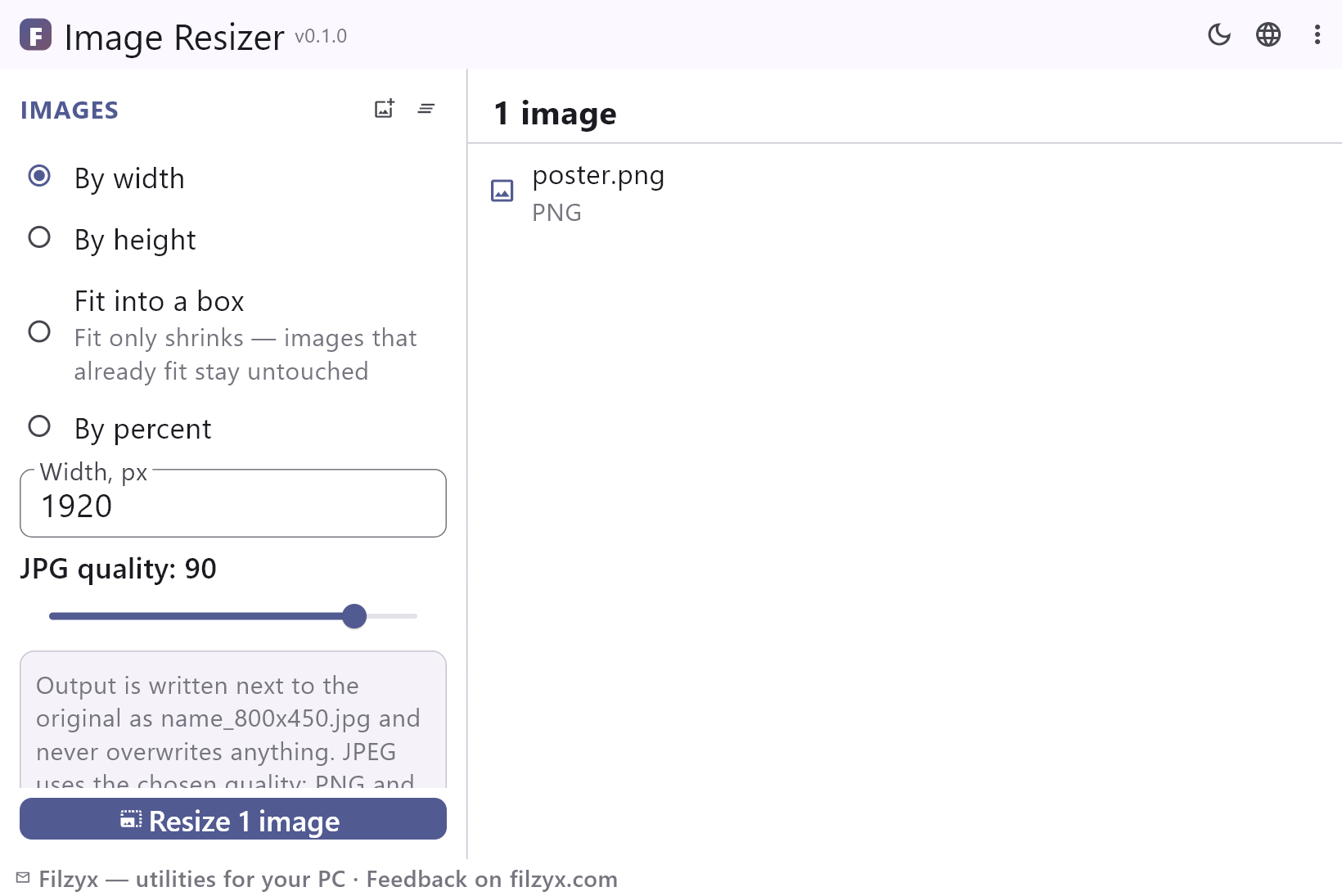
Per larghezza (proporzioni mantenute)
Digita una larghezza obiettivo — ogni immagine viene scalata in proporzione. Il classico «rendile tutte larghe 1920 px».
Impostazioni: Campo «Larghezza»
Per altezza, riquadro o percentuale
Fissa l'altezza, adatta tutto in un riquadro L×A (solo riduzione) o scala in percentuale — quattro modi per dire «più piccolo».
Impostazioni: Gruppo di opzioni del modo
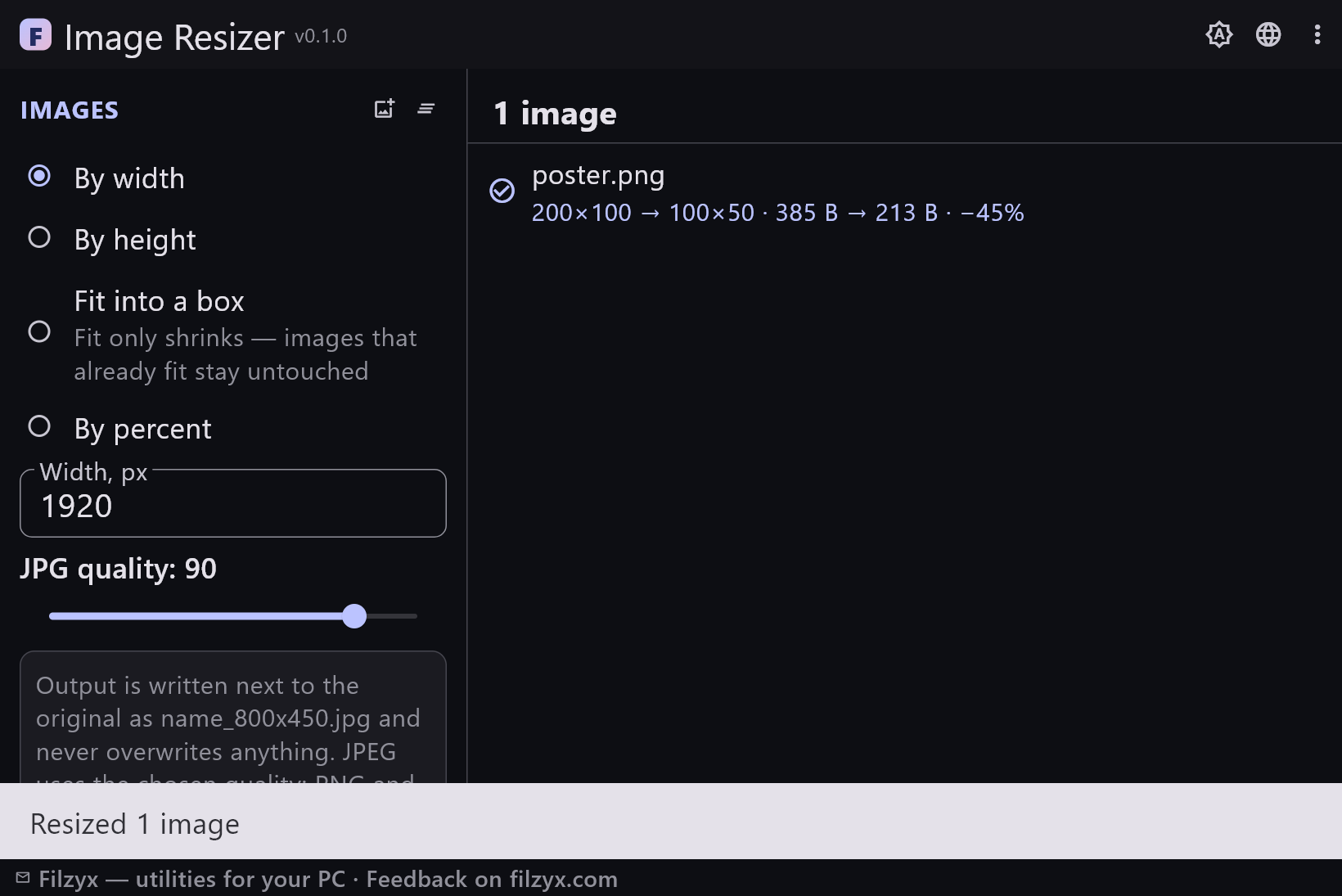
Report a lotti con risparmio
Ogni file riceve una riga di risultato: 6000×4000 → 1920×1280 · 4,1 MB → 812 KB · −80 %. Cursore qualità JPEG incluso.
Impostazioni: Riga di risultato per file
Come ridimensionare le immagini a lotti in 3 passi
- Aggiungi immagini — JPEG, PNG, WebP o BMP; l'elenco viene ricordato tra un avvio e l'altro.
- Scegli un modo: larghezza, altezza, adatta a un riquadro o percentuale; regola la qualità JPG se vuoi.
- Premi «Ridimensiona N immagini» — ogni file mostra nuove dimensioni, dimensioni in byte e risparmio; gli originali restano intatti.
Dove Windows ti lascia a piedi
Windows può ridimensionare una singola immagine con la macchinosa finestra di Paint, oppure in blocco con l'antichissimo Image Resizer di PowerToys — che ricomprime in silenzio, offre pochi modi e nasconde il risultato dove decide lui. Ciò che serve davvero: «rendi tutte queste larghe 1920 px», «adatta queste a 1280×720», «dimezza questa cartella» — con i risultati che finiscono in modo prevedibile accanto agli originali, che restano intatti. Ridimensiona immagini è esattamente questo: quattro modi onesti, un cursore di qualità per il JPEG e una riga di risultato sotto ogni file.
Meno pixel, la stessa impressione
Ridimensionare è ricampionare: ogni pixel di output è calcolato da più pixel di origine, e la qualità dell'interpolazione decide se il risultato resta nitido. Ridimensiona immagini usa il ricampionamento cubico — lo standard che mantiene morbide le sfumature delle foto e puliti i bordi del testo. Il comportamento dei formati è esplicito: il JPEG viene ricodificato con il cursore di qualità scelto (90 predefinito), mentre le uscite PNG e WebP restano senza perdita. La riga sotto ogni file riporta la verità in cifre: 6000×4000 → 1920×1280 · 4,1 MB → 812 KB · −80 % — così sai sempre cosa hai ottenuto.
Niente sovrascritto, niente caricato
I risultati vengono scritti come file nuovi, nominati in base alle loro dimensioni — wallpaper_1920x1080.jpg — e i conflitti di nome ricevono un suffisso sicuro « (2)»; gli originali non vengono mai modificati. Così il flusso di lavoro è indulgente: ridimensiona un lotto, guarda le cifre, elimina ciò che non rientra nei tuoi piani e prova un'altra impostazione — la cartella di origine è esattamente come l'hai lasciata. Tutto avviene in locale in una piccola app offline: nessun servizio cloud, nessuna rotella «i tuoi file sono in elaborazione», nessun account.
Funzioni
- Ridimensionamento a lotti per larghezza, altezza, riquadro o percentuale
- Ricampionamento cubico di alta qualità — le foto restano morbide
- Il modo adatta solo riduce — le immagini piccole restano invariate
- Risultati con la dimensione nel nome: nome_800x450.jpg, « (2)» in caso di conflitto
- Gli originali non vengono modificati in nessun modo
- Report per file: dimensioni, dimensioni in byte e percentuale risparmiata
- Cursore qualità JPEG; PNG e WebP restano senza perdita
- Formato mantenuto: JPEG→JPEG, PNG→PNG, WebP→WebP, BMP→BMP
- L'elenco delle immagini viene ricordato tra un avvio e l'altro
- Completamente offline — nulla viene caricato da nessuna parte
- Temi scuro e chiaro
- 16 lingue dell'interfaccia, senza pubblicità, account né telemetria
Screenshot
Guide
Guide passo passo per Windows:
-
Ridimensionare immagini su Windows (a lotti, gratis) — senza sorprese di qualità
Ridimensiona un'immagine o un'intera cartella su Windows 10/11: per larghezza, altezza, riquadro o percentuale — con la via integrata di Paint, note su PowerToys e uno strumento gratuito a lotti che lascia gli originali intatti.
Domande frequenti
- Ridimensiona immagini è gratis?
- Sì — gratis da scaricare e usare su Windows 10/11 (x64), senza pubblicità, account né telemetria.
- Il ridimensionamento riduce la qualità?
- Ridimensionare ricampiona per natura i pixel, ma l'interpolazione cubica mantiene il risultato pulito; le uscite PNG e WebP restano senza perdita, il JPEG usa la tua impostazione di qualità (90 predefinito è visivamente trasparente per quasi ogni uso).
- Cosa fa «Adatta a un riquadro»?
- Scala l'immagine per farla rientrare nel riquadro larghezza × altezza mantenendo le proporzioni — e riduce soltanto: le immagini che rientrano già restano invariate e vengono marcate «rientra già — mantenuta».
- I miei originali verranno modificati?
- Mai. Le uscite sono file nuovi chiamati nome_800x450.jpg (con suffisso « (2)» in caso di conflitto); i file originali non vengono toccati in nessun modo.
- Posso ridimensionare un'intera cartella in una volta?
- Sì — aggiungi quante immagini vuoi e premi un pulsante. L'elenco dei file viene ricordato tra un avvio e l'altro.
- Quali formati sono supportati?
- JPEG, PNG, WebP e BMP. Il formato viene mantenuto in uscita: JPEG produce JPEG, PNG produce PNG, WebP resta WebP.