
이미지 크기 조절
이미지를 일괄로 크기 조절하는 무료 Windows 앱 — 너비, 높이, 박스 또는 퍼센트 기준 — 고품질 리샘플링으로 원본을 망칠 걱정 없이.
앱이 하는 일
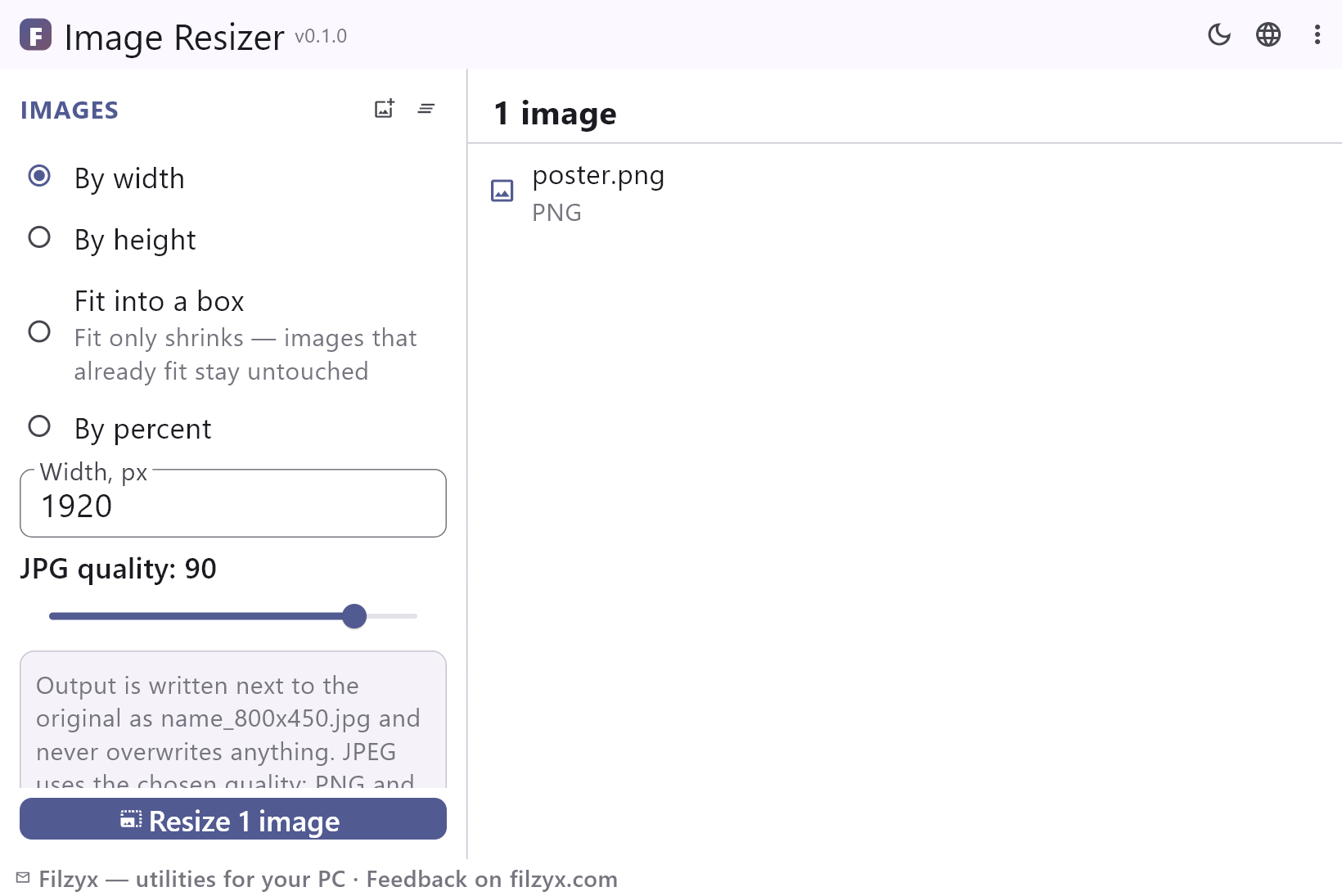
너비 기준 (비율 유지)
목표 너비를 입력하면 모든 이미지가 비례해 축소됩니다. «전부 너비 1920픽셀로»라는 고전적인 작업에 딱 맞습니다.
설정: «너비» 입력란
높이, 박스 또는 퍼센트 기준
높이를 고정하고, 모든 것을 너비×높이 박스에 맞추고(축소 전용), 퍼센트로 축소하세요 — «더 작게»를 말하는 네 가지 방법.
설정: 모드 라디오 버튼 그룹
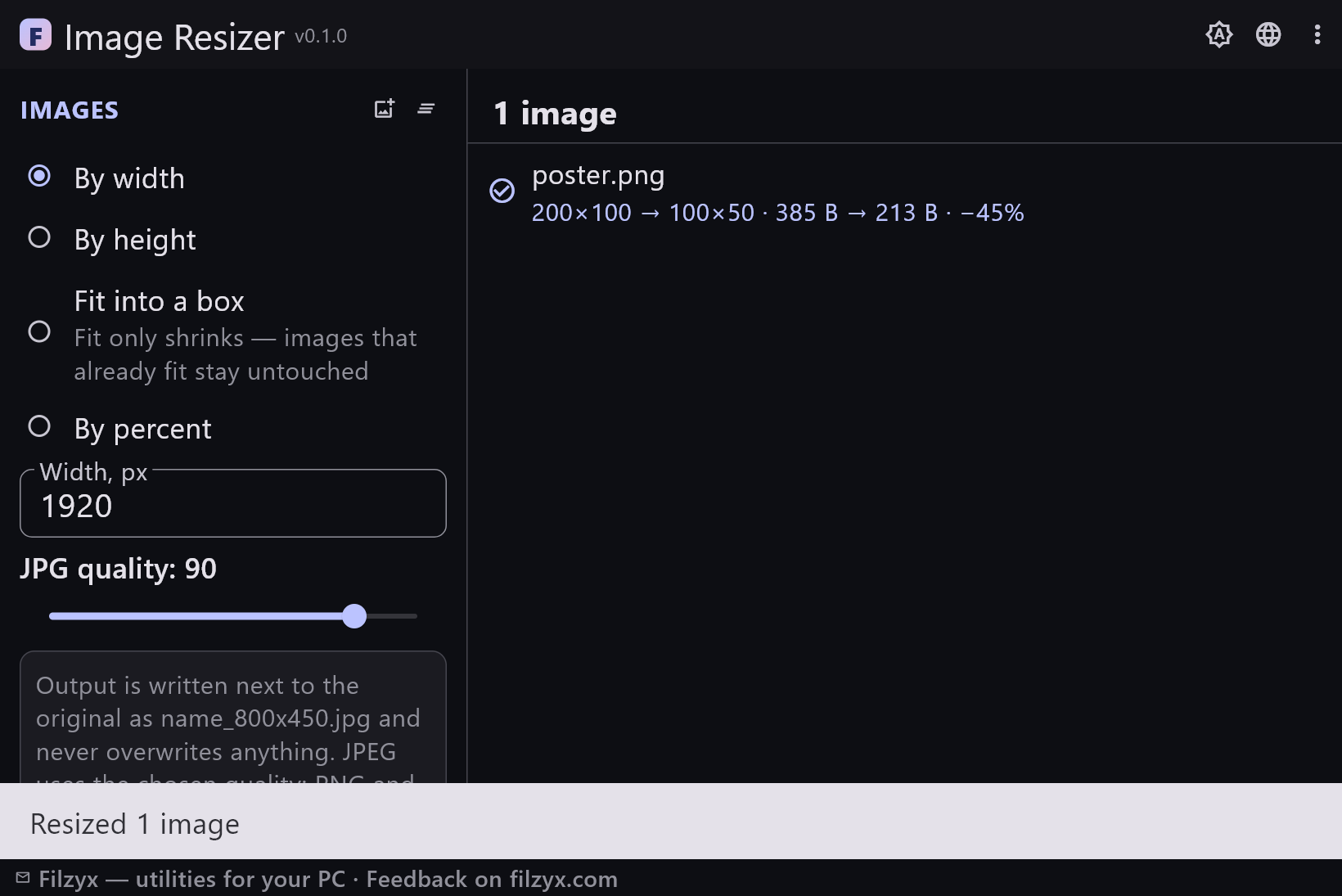
절약량이 있는 일괄 보고서
모든 파일에 결과 줄이 붙습니다: 6000×4000 → 1920×1280 · 4.1 MB → 812 KB · −80%. JPEG 품질 슬라이더 포함.
설정: 파일별 결과 줄
3단계로 이미지 일괄 크기 조절하기
- 이미지 추가 — JPEG, PNG, WebP, BMP 지원; 목록은 실행 간에 기억됩니다.
- 모드 선택: 너비, 높이, 박스에 맞추기 또는 퍼센트; 원하면 JPG 품질도 설정하세요.
- «N장 크기 조절»을 누르세요 — 각 파일에 새 크기, 용량, 절약량이 표시되고 원본은 그대로 남습니다.
Windows가 발목을 잡는 곳
Windows는 그림판의 번거로운 대화 상자로 이미지 한 장의 크기를 조절하거나, PowerToys의 고대 Image Resizer로 일괄 처리할 수 있습니다 — 하지만 그 도구는 조용히 재압축하고, 모드도 적으며, 결과를 제멋대로 정한 곳에 묻어 버립니다. 사람들이 정말 원하는 것은 «이것들 전부 너비 1920픽셀로 만들어 줘», «이것들을 1280×720에 맞춰 줘», «이 폴더를 절반으로 줄여 줘» — 그리고 결과는 예측 가능하게 원본 옆에 놓이고 원본은 건드리지 않는 것입니다. 이미지 크기 조절은 바로 그것입니다: 정직한 네 가지 모드, JPEG용 품질 슬라이더 하나, 그리고 모든 파일 아래의 결과 줄.
픽셀은 줄고 인상은 그대로
크기 조절은 리샘플링입니다: 출력 픽셀마다 여러 원본 픽셀에서 계산되고, 보간 품질이 결과의 선명함을 좌우합니다. 이미지 크기 조절은 큐빅 리샘플링을 사용합니다 — 사진 그라데이션을 부드럽게, 텍스트 가장자리를 깨끗하게 유지하는 표준입니다. 형식 동작은 명확합니다: JPEG는 선택한 품질 슬라이더(기본 90)로 다시 인코딩되고, PNG와 WebP 출력은 무손실로 유지됩니다. 각 파일 아래의 줄이 숫자로 진실을 알려 줍니다: 6000×4000 → 1920×1280 · 4.1 MB → 812 KB · −80% — 무엇을 얻었는지 항상 알 수 있습니다.
덮어쓰지 않고, 업로드하지 않습니다
결과는 크기를 이름으로 한 새 파일로 저장됩니다 — wallpaper_1920x1080.jpg — 이름이 겹치면 안전한 « (2)»가 붙습니다. 원본은 절대 수정되지 않습니다. 그래서 작업 흐름이 관대해집니다: 묶음을 처리하고, 숫자를 보고, 계획에 맞지 않는 것은 지우고, 다른 설정을 시도하세요 — 원본 폴더는 떠날 때와 똑같습니다. 모든 것은 작은 오프라인 앱 안에서 로컬로 이루어집니다: 클라우드 서비스도, «파일을 처리하는 중» 표시도, 계정도 없습니다.
기능
- 너비, 높이, 박스 또는 퍼센트 기준 일괄 크기 조절
- 고품질 큐빅 리샘플링 — 사진이 부드럽게 유지됩니다
- 맞추기 모드는 축소만 — 작은 이미지는 그대로 둡니다
- 크기를 이름에 담은 결과: 이름_800x450.jpg, 충돌 시 « (2)»
- 어떤 모드에서도 원본을 수정하지 않습니다
- 파일별 보고서: 크기, 용량, 절약 퍼센트
- JPEG 품질 슬라이더; PNG와 WebP는 무손실
- 형식 유지: JPEG→JPEG, PNG→PNG, WebP→WebP, BMP→BMP
- 이미지 목록이 실행 간에 기억됩니다
- 완전 오프라인 — 어디에도 업로드하지 않습니다
- 다크·라이트 테마
- 16개 인터페이스 언어, 광고·계정·텔레메트리 없음
스크린샷
가이드
Windows 단계별 가이드:
-
Windows에서 이미지 크기 조절하는 방법 (일괄, 무료) — 품질 걱정 없이
Windows 10/11에서 이미지 한 장 또는 폴더 전체의 크기를 조절하세요: 너비, 높이, 박스, 퍼센트 기준 — 그림판을 통한 기본 방법, PowerToys 관련 참고, 원본을 건드리지 않는 무료 일괄 도구까지.
자주 묻는 질문
- 이미지 크기 조절은 무료인가요?
- 네 — Windows 10/11(x64)에서 무료로 내려받고 사용할 수 있으며, 광고·계정·텔레메트리가 없습니다.
- 크기를 조절하면 품질이 떨어지나요?
- 크기 조절은 본질적으로 픽셀을 다시 샘플링하지만 큐빅 보간이 결과를 깨끗하게 유지합니다. PNG와 WebP 출력은 무손실이고, JPEG는 사용자의 품질 설정을 따릅니다(기본 90은 대부분의 용도에서 시각적으로 차이가 없습니다).
- «박스에 맞추기»는 무엇을 하나요?
- 가로세로 비율을 유지한 채 너비 × 높이 박스 안에 들어가도록 축소합니다 — 그리고 줄이기만 합니다: 이미 들어가는 이미지는 그대로 두고 «이미 들어감 — 유지됨»으로 표시합니다.
- 원본이 변경되나요?
- 절대 아닙니다. 출력은 이름_800x450.jpg라는 새 파일입니다(충돌 시 « (2)» 포함). 원본 파일은 어떤 모드에서도 건드리지 않습니다.
- 폴더 전체를 한 번에 조절할 수 있나요?
- 네 — 원하는 만큼 이미지를 추가하고 버튼 하나만 누르세요. 파일 목록은 실행 간에 기억됩니다.
- 어떤 형식을 지원하나요?
- JPEG, PNG, WebP, BMP입니다. 형식은 출력에서도 유지됩니다: JPEG는 JPEG, PNG는 PNG, WebP는 WebP로 남습니다.