
画像リサイズ
画像をまとめてリサイズする無料の Windows アプリ——幅・高さ・枠・パーセントで指定でき、高品質なリサンプリングで、元の画像を台無しにする心配はありません。
アプリでできること
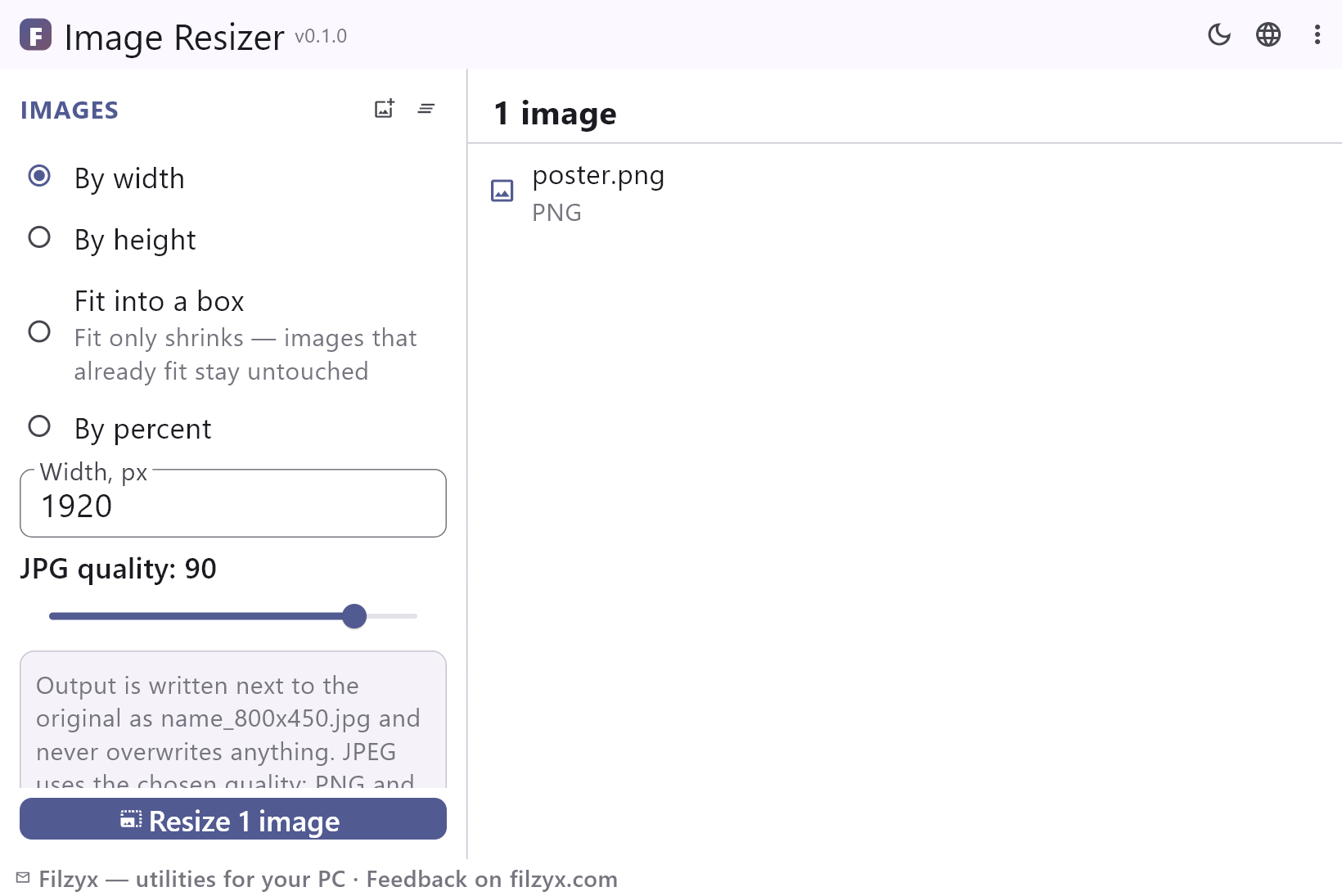
幅を指定(比率を維持)
目標の幅を入力すると、すべての画像が比例して拡大・縮小されます。定番の「全部を幅 1920 ピクセルに」という作業に。
設定: 「幅」欄
高さ・枠・パーセントで指定
高さを固定する、すべてを 幅×高さ の枠に収める(縮小のみ)、またはパーセントで縮小する——「小さく」を言う 4 つの方法。
設定: モードのラジオボタン群
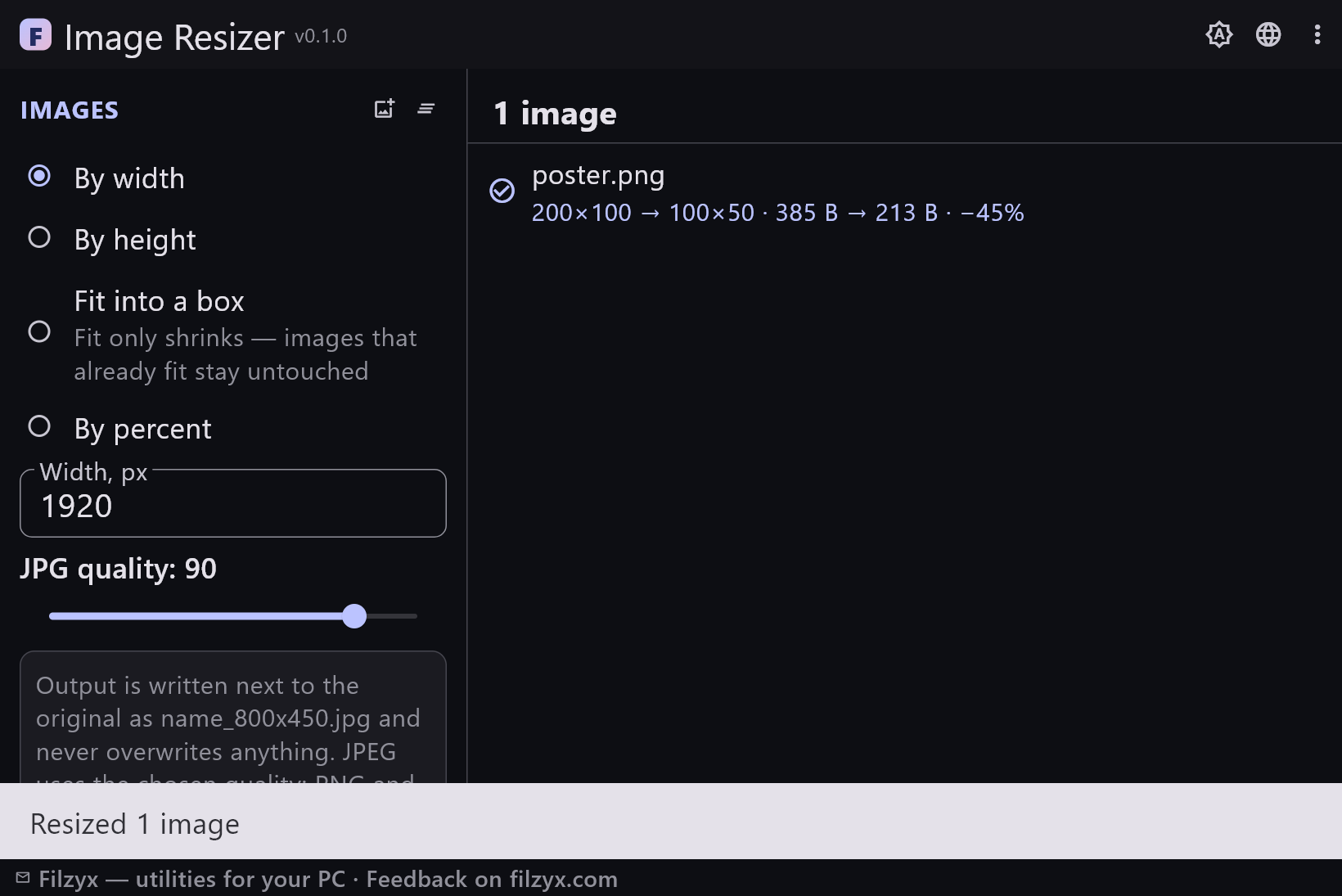
節約量つきの一括レポート
各ファイルに結果行が付きます:6000×4000 → 1920×1280 · 4.1 MB → 812 KB · −80%。JPEG 品質スライダーつき。
設定: ファイルごとの結果行
3 ステップで画像をまとめてリサイズ
- 画像を追加——JPEG、PNG、WebP、BMP に対応。リストは実行のたびに記憶されます。
- モードを選ぶ——幅・高さ・枠内に収める・パーセント。必要なら JPG の品質も設定できます。
- 「N 枚をリサイズ」を押す——各ファイルに新しい寸法・サイズ・節約量が表示され、元画像はそのまま残ります。
Windows が手を貸してくれないところ
Windows は 1 枚の画像ならペイントの扱いにくいダイアログでリサイズできますし、PowerToys の古い Image Resizer ならまとめて処理できます——ただし、こっそり再圧縮し、モードは少なく、結果は勝手に決めた場所へ埋もれさせます。本当に必要なのは「これ全部を幅 1920 ピクセルにして」「これを 1280×720 に収めて」「このフォルダーを半分に縮めて」——そして結果は元画像の隣に予測可能な形で置かれ、元画像は手つかずのまま。画像リサイズはまさにそれです:正直な 4 つのモード、JPEG 用の品質スライダー 1 つ、そして各ファイルの下の結果行。
ピクセルは減っても、印象はそのまま
リサイズとはリサンプリングです:出力ピクセルは複数の元ピクセルから計算され、補間の品質が結果のくっきり感を決めます。画像リサイズはキュービック補間を使います——写真のグラデーションをなめらかに、文字の輪郭をきれいに保つ標準です。フォーマットの扱いは明確で、JPEG は設定した品質スライダー(既定 90)で再エンコードされ、PNG と WebP の出力はロスレスのままです。各ファイルの下の行が数字で真実を伝えます:6000×4000 → 1920×1280 · 4.1 MB → 812 KB · −80%——得られた結果が常にわかります。
上書きも、アップロードも一切なし
結果は寸法を名前にした新しいファイルとして書き出され——wallpaper_1920x1080.jpg——名前が衝突したときは安全な「 (2)」が付きます。元画像が変更されることは決してありません。だから作業はやり直しがききます:まとめて処理し、数字を見て、予定に合わないものを削除し、別の設定を試す——元のフォルダーはそのままの状態です。すべては小さなオフラインアプリの中でローカルに完結します:クラウドサービスなし、「ファイルを処理しています」の回転表示なし、アカウントなし。
機能
- 幅・高さ・枠・パーセントによる一括リサイズ
- 高品質なキュービックリサンプリング——写真はなめらかなまま
- 枠内モードは縮小のみ——小さい画像はそのまま
- 寸法を名前にした結果:名前_800x450.jpg、衝突時は「 (2)」
- どのモードでも元画像は変更されません
- ファイルごとのレポート:寸法・サイズ・節約率
- JPEG 品質スライダー、PNG と WebP はロスレス
- 形式を維持:JPEG→JPEG、PNG→PNG、WebP→WebP、BMP→BMP
- 画像リストは実行のたびに記憶されます
- 完全オフライン——どこにもアップロードされません
- ダークテーマとライトテーマ
- 16 のインターフェース言語、広告・アカウント・テレメトリなし
スクリーンショット
ガイド
Windows のステップバイステップ ガイド:
-
Windows で画像をリサイズする方法(一括・無料)——画質にサプライズなし
Windows 10/11 で 1 枚の画像もフォルダー丸ごともリサイズ:幅・高さ・枠・パーセントで指定——ペイントによる標準の方法、PowerToys の注意点、元画像に触れない無料の一括ツールを紹介します。
よくある質問
- 画像リサイズは無料ですか?
- はい——Windows 10/11(x64)で無料でダウンロード・使用でき、広告・アカウント・テレメトリはありません。
- リサイズすると画質は落ちますか?
- リサイズは本質的にピクセルを再サンプリングしますが、キュービック補間が結果をきれいに保ちます。PNG と WebP の出力はロスレス、JPEG はあなたの品質設定を使用します(既定の 90 はほとんどの用途で視覚的に区別できません)。
- 「枠内に収める」は何をしますか?
- アスペクト比を保ったまま 幅 × 高さ の枠に収まるよう縮小します——そして縮小だけを行います:すでに収まる画像はそのまま残り、「すでに収まっています — そのまま」と表示されます。
- 元の画像は変更されますか?
- 決して変更されません。出力は 名前_800x450.jpg という新しいファイルです(衝突時は「 (2)」付き)。元のファイルはどのモードでも触れられません。
- フォルダーごと一度にリサイズできますか?
- はい——好きなだけ画像を追加してボタンを 1 つ押すだけ。ファイルリストは実行のたびに記憶されます。
- 対応している形式は?
- JPEG、PNG、WebP、BMP です。出力でも形式は保たれます:JPEG は JPEG のまま、PNG は PNG のまま、WebP は WebP のままです。