

Bildgröße ändern
Kostenlose Windows-App, die Bilder stapelweise in der Größe ändert — nach Breite, Höhe, Rahmen oder Prozent — mit hochwertiger Neuberechnung und ohne Angst, die Originale zu ruinieren.
Was die App kann
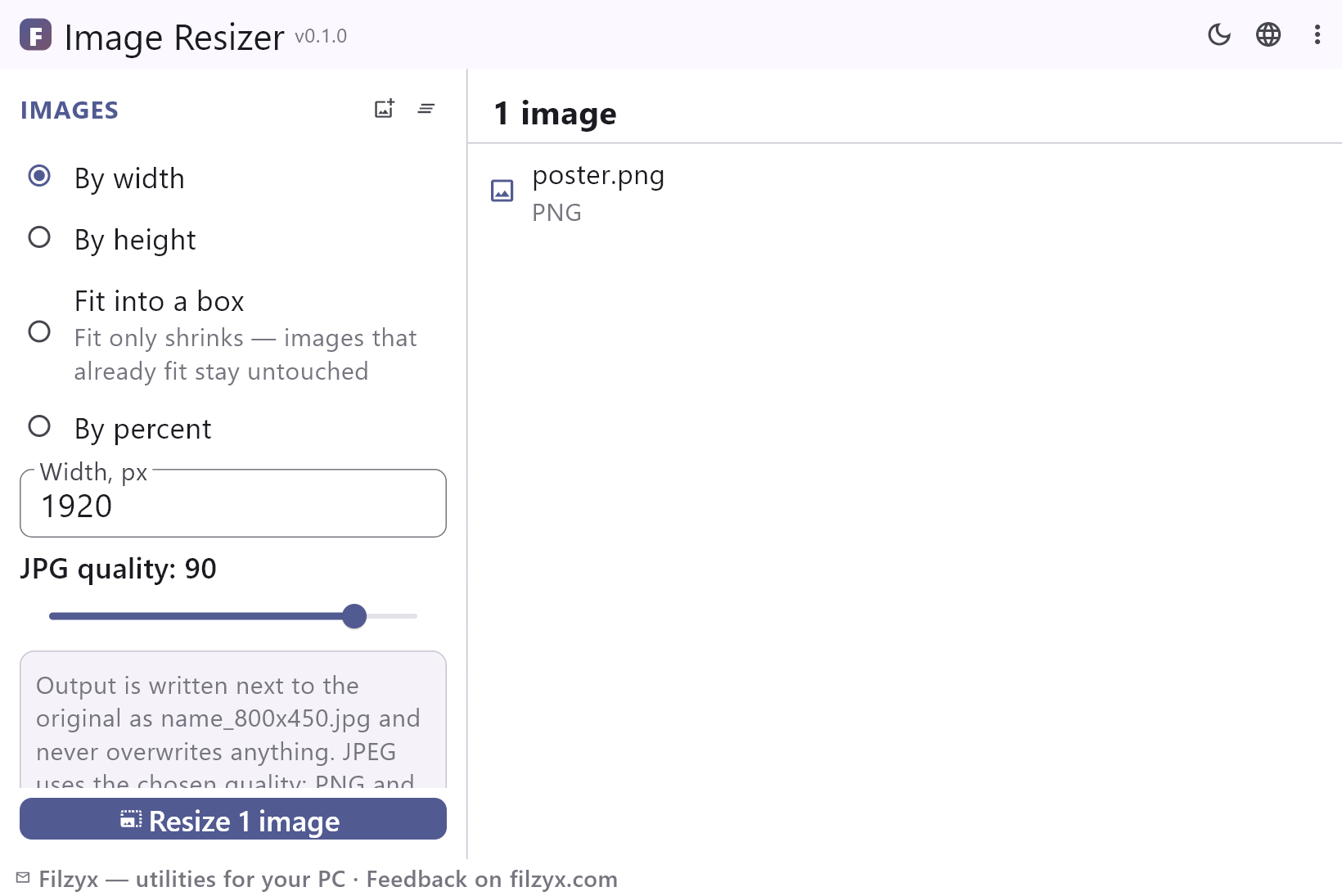
Nach Breite (Seitenverhältnis bleibt)
Geben Sie eine Zielbreite ein — jedes Bild wird proportional skaliert. Der Klassiker: „mach sie alle 1920 px breit“.
Einstellungen: Feld „Breite“
Nach Höhe, Rahmen oder Prozent
Höhe festlegen, alles in einen Rahmen B×H einpassen (nur verkleinern) oder prozentual skalieren — vier Arten, „kleiner“ zu sagen.
Einstellungen: Radiogruppe „Modus“
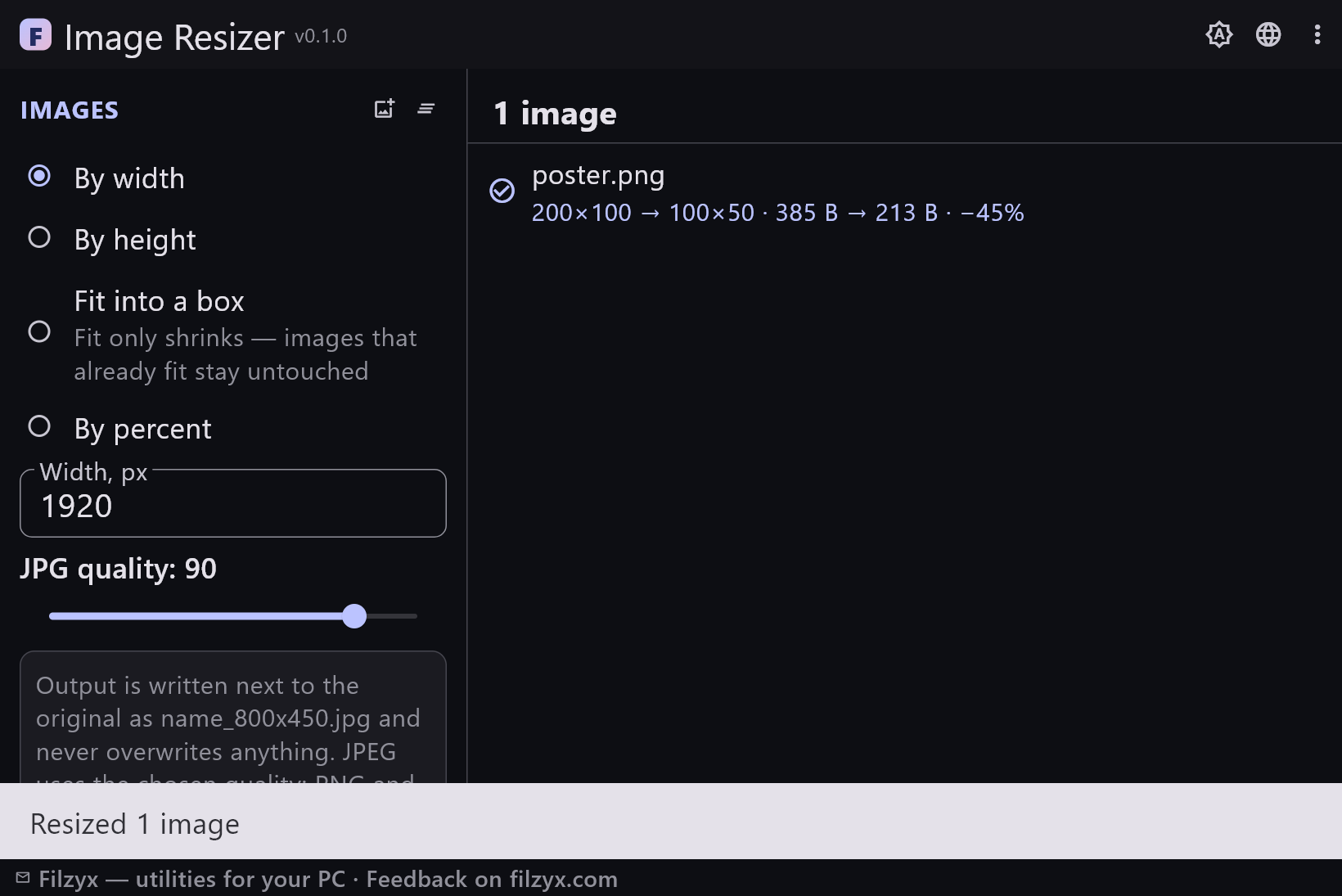
Stapelbericht mit Ersparnis
Jede Datei bekommt eine Ergebniszeile: 6000×4000 → 1920×1280 · 4,1 MB → 812 KB · −80 %. JPEG-Qualitätsregler inklusive.
Einstellungen: Ergebniszeile pro Datei
In 3 Schritten die Größe von Bildern stapelweise ändern
- Bilder hinzufügen — JPEG, PNG, WebP oder BMP; die Liste wird zwischen den Läufen gespeichert.
- Modus wählen: Breite, Höhe, in einen Rahmen einpassen oder Prozent; bei Bedarf die JPG-Qualität einstellen.
- „Größe von N Bildern ändern“ drücken — jede Datei zeigt neue Maße, Dateigrößen und Ersparnis; die Originale bleiben unangetastet.
Wo Windows Sie hängen lässt
Windows kann ein einzelnes Bild über den umständlichen Dialog von Paint verkleinern — oder per Stapel mit dem uralten Image Resizer aus PowerToys, der still neu komprimiert, wenige Modi bietet und das Ergebnis dorthin legt, wohin er gerade will. Was Menschen wirklich brauchen: „mach alle diese 1920 px breit“, „pass diese in 1280×720 ein“, „halbiere diesen Ordner“ — mit Ergebnissen, die vorhersehbar neben den Originalen landen, und unangetasteten Originalen. Bildgröße ändern ist genau das: vier ehrliche Modi, ein Qualitätsregler für JPEG und eine Ergebniszeile unter jeder Datei.
Weniger Pixel, derselbe Eindruck
Größe ändern heißt neu abtasten: Jedes Ausgabepixel wird aus mehreren Quellpixeln berechnet, und die Qualität der Interpolation entscheidet, ob das Ergebnis scharf bleibt. Bildgröße ändern nutzt kubische Neuberechnung — den Standard, der Fotoverläufe weich und Textkanten sauber hält. Das Formatverhalten ist explizit: JPEG wird mit Ihrem Qualitätsregler neu kodiert (Standard 90), PNG und WebP bleiben auf dem Ausgabeweg verlustfrei. Die Zeile unter jeder Datei berichtet die Wahrheit in Zahlen: 6000×4000 → 1920×1280 · 4,1 MB → 812 KB · −80 % — so wissen Sie immer, was Sie bekommen haben.
Nichts überschrieben, nichts hochgeladen
Ergebnisse werden als neue Dateien geschrieben, die nach ihren Maßen benannt sind — wallpaper_1920x1080.jpg — und bei Namenskonflikten wird ein sicheres „ (2)“ angehängt; die Originale werden nie verändert. Das macht den Arbeitsablauf verzeihend: Stapel verarbeiten, Zahlen ansehen, löschen, was nicht passt, anderes probieren — der Quellordner ist genau so, wie Sie ihn verlassen haben. Alles geschieht lokal in einer kleinen Offline-App: kein Cloud-Dienst, kein Spinner „Ihre Dateien werden verarbeitet“, keine Konten.
Funktionen
- Stapelweises Ändern der Größe nach Breite, Höhe, Rahmen oder Prozent
- Hochwertige kubische Neuberechnung — Fotos bleiben weich
- Einpassen verkleinert nur — kleine Bilder bleiben unverändert
- Ergebnisse mit Größe im Namen: name_800x450.jpg, bei Konflikten „ (2)“
- Originale werden in keinem Modus verändert
- Bericht pro Datei: Maße, Dateigrößen und eingesparte Prozent
- JPEG-Qualitätsregler; PNG und WebP bleiben verlustfrei
- Format bleibt erhalten: JPEG→JPEG, PNG→PNG, WebP→WebP, BMP→BMP
- Die Bildliste wird zwischen den Läufen gespeichert
- Vollständig offline — nichts wird irgendwohin hochgeladen
- Dunkles und helles Design
- 16 Oberflächensprachen, keine Werbung, keine Konten, keine Telemetrie
Screenshots
Anleitungen
Schritt-für-Schritt-Anleitungen für Windows:
-
Bilder unter Windows verkleinern (Stapel, kostenlos) — ohne Qualitätsüberraschungen
Ein Bild oder einen ganzen Ordner unter Windows 10/11 verkleinern: nach Breite, Höhe, Rahmen oder Prozent — mit dem Bordmittel-Weg über Paint, Hinweisen zu PowerToys und einem kostenlosen Stapel-Tool, das die Originale unangetastet lässt.
Häufige Fragen
- Ist Bildgröße ändern kostenlos?
- Ja — kostenlos herunterladen und nutzen unter Windows 10/11 (x64), ohne Werbung, Konten und Telemetrie.
- Verliert das Verkleinern Qualität?
- Größe ändern tastet zwangsläufig neu ab, aber kubische Interpolation hält das Ergebnis sauber; PNG und WebP bleiben verlustfrei, JPEG nutzt Ihre Qualitätseinstellung (Standard 90 ist für die meisten Zwecke visuell transparent).
- Was macht „In Rahmen einpassen“?
- Es skaliert das Bild so, dass es in den Rahmen Breite × Höhe passt, ohne das Seitenverhältnis zu ändern — und verkleinert nur: Bilder, die bereits passen, bleiben unverändert und werden mit „passt bereits — unverändert“ markiert.
- Werden meine Originale verändert?
- Nie. Ergebnisse sind neue Dateien namens name_800x450.jpg (bei Konflikten mit „ (2)“); die Originale werden in keinem Modus angefasst.
- Kann ich einen ganzen Ordner auf einmal verkleinern?
- Ja — fügen Sie beliebig viele Bilder hinzu und drücken Sie eine Taste. Die Dateiliste wird zwischen den Läufen gespeichert.
- Welche Formate werden unterstützt?
- JPEG, PNG, WebP und BMP. Das Format bleibt beim Ausgeben erhalten: JPEG bleibt JPEG, PNG bleibt PNG, WebP bleibt WebP.