
Ubah ukuran gambar
Aplikasi Windows gratis yang mengubah ukuran gambar secara massal — berdasarkan lebar, tinggi, kotak, atau persen — dengan pengambilan sampel ulang berkualitas tinggi dan tanpa takut merusak file asli.
Apa yang dilakukan aplikasi
Berdasarkan lebar (rasio dijaga)
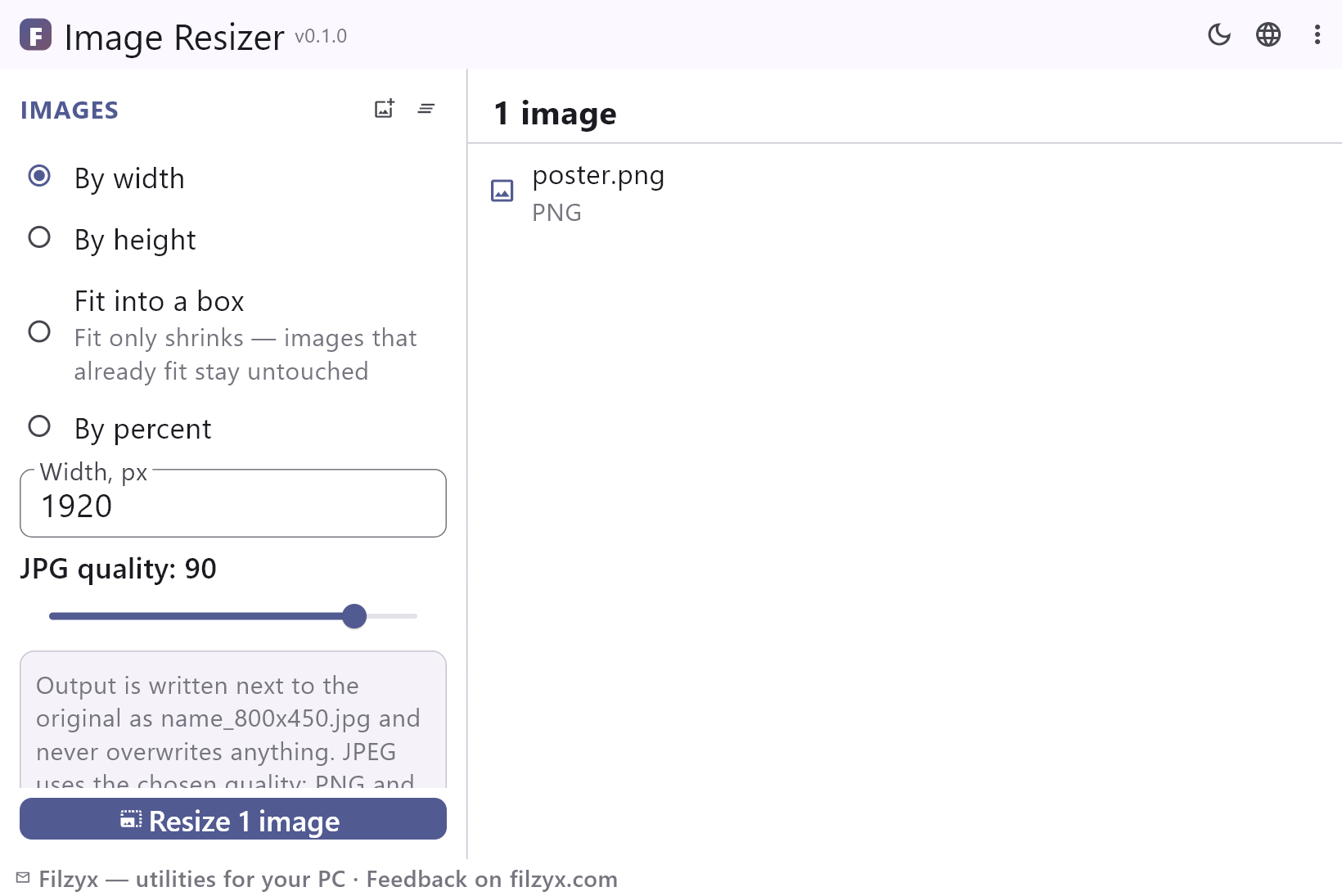
Ketik lebar target — setiap gambar diskalakan secara proporsional. Tugas klasik «buat semuanya selebar 1920 px».
Pengaturan: Kolom «Lebar»
Berdasarkan tinggi, kotak, atau persen
Tetapkan tinggi, muatkan semuanya ke kotak L×T (hanya mengecilkan), atau skalakan dengan persen — empat cara mengatakan «lebih kecil».
Pengaturan: Grup tombol radio mode
Laporan massal dengan penghematan
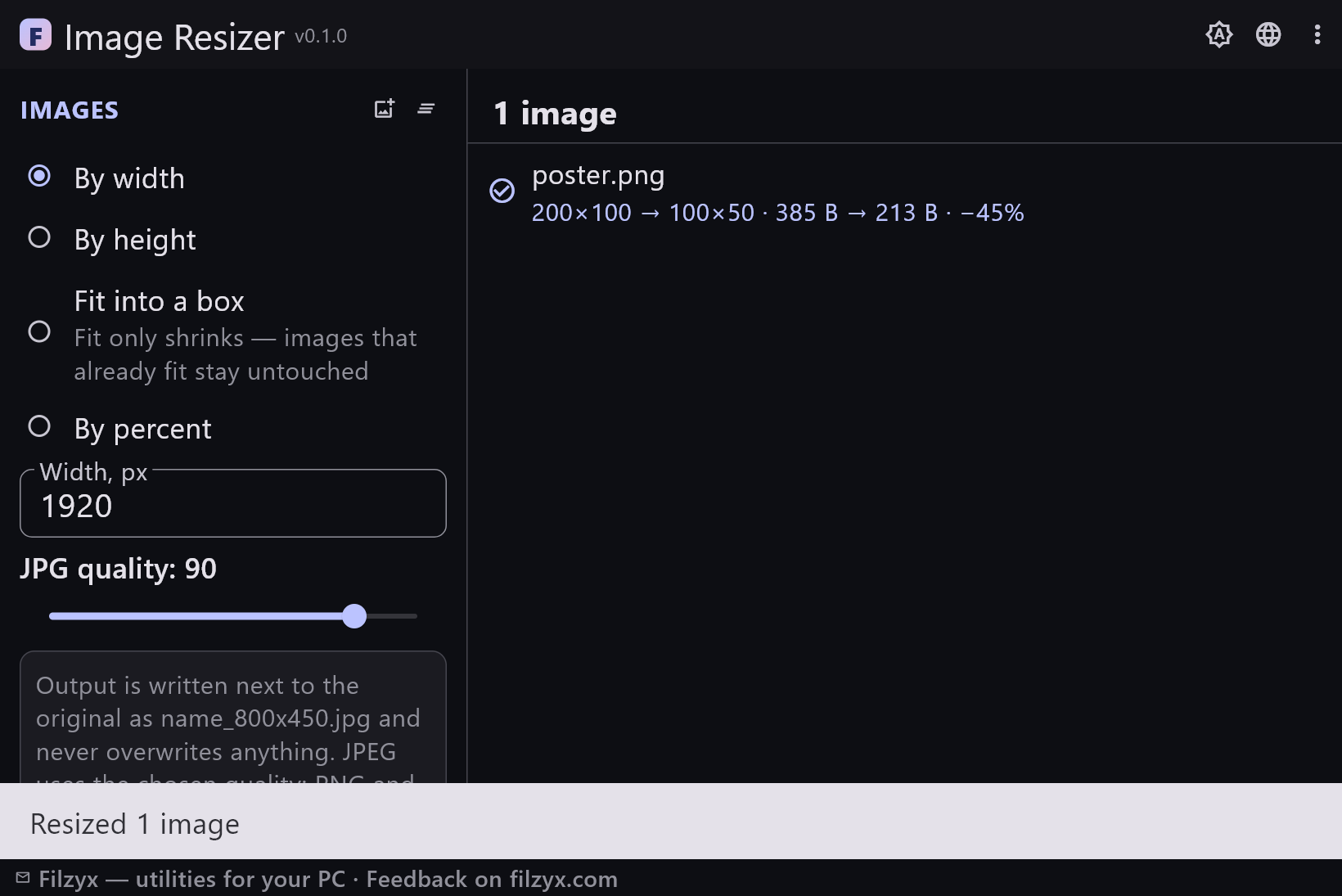
Setiap file mendapat baris hasil: 6000×4000 → 1920×1280 · 4,1 MB → 812 KB · −80%. Penggeser kualitas JPEG termasuk.
Pengaturan: Baris hasil per file
Cara mengubah ukuran gambar secara massal dalam 3 langkah
- Tambahkan gambar — JPEG, PNG, WebP, atau BMP; daftarnya diingat di antara sesi.
- Pilih mode: lebar, tinggi, sesuaikan ke kotak, atau persen; atur kualitas JPG bila mau.
- Tekan «Ubah ukuran N gambar» — setiap file menampilkan dimensi baru, ukuran, dan penghematan; file asli tetap tidak disentuh.
Di mana Windows meninggalkan Anda
Windows bisa mengubah ukuran satu gambar lewat dialog Paint yang merepotkan, atau secara massal lewat Image Resizer kuno di PowerToys — yang diam-diam mengompres ulang, menawarkan sedikit mode, dan mengubur hasilnya di tempat yang ia tentukan sendiri. Yang benar-benar dibutuhkan orang: «buat semuanya selebar 1920 px», «muatkan ini ke 1280×720», «kecilkan folder ini separuhnya» — dengan hasil yang mendarat secara terduga di samping file asli dan file asli yang tidak tersentuh. Ubah ukuran gambar persis itu: empat mode jujur, satu penggeser kualitas untuk JPEG, dan satu baris hasil di bawah setiap file.
Piksel lebih sedikit, kesan sama
Mengubah ukuran berarti mengambil sampel ulang: setiap piksel keluaran dihitung dari beberapa piksel sumber, dan kualitas interpolasi menentukan apakah hasilnya tetap tajam. Ubah ukuran gambar memakai pengambilan sampel ulang kubik — standar yang menjaga gradasi foto tetap halus dan tepi teks tetap bersih. Perilaku formatnya eksplisit: JPEG dikodekan ulang dengan penggeser kualitas pilihan Anda (bawaan 90), sedangkan keluaran PNG dan WebP tetap tanpa kehilangan. Baris di bawah setiap file melaporkan kebenaran dalam angka: 6000×4000 → 1920×1280 · 4,1 MB → 812 KB · −80% — jadi Anda selalu tahu apa yang Anda dapatkan.
Tidak ada yang ditimpa, tidak ada yang diunggah
Hasil ditulis sebagai file baru yang dinamai menurut dimensinya — wallpaper_1920x1080.jpg — dan bentrok nama mendapat akhiran aman « (2)»; file asli tidak pernah diubah. Itu membuat alur kerjanya pemaaf: ubah satu tumpukan, lihat angkanya, hapus yang tidak cocok dengan rencana Anda, dan coba pengaturan lain — folder sumber tetap persis seperti saat Anda tinggalkan. Semuanya terjadi secara lokal di aplikasi offline kecil: tanpa layanan awan, tanpa pemintal «file Anda sedang diproses», tanpa akun.
Fitur
- Perubahan ukuran massal berdasarkan lebar, tinggi, kotak, atau persen
- Pengambilan sampel ulang kubik berkualitas tinggi — foto tetap halus
- Mode sesuaikan hanya mengecilkan — gambar kecil dibiarkan apa adanya
- Hasil dengan ukuran di nama: nama_800x450.jpg, « (2)» saat bentrok
- File asli tidak pernah diubah dalam mode apa pun
- Laporan per file: dimensi, ukuran, dan persentase yang dihemat
- Penggeser kualitas JPEG; PNG dan WebP tetap tanpa kehilangan
- Format dipertahankan: JPEG→JPEG, PNG→PNG, WebP→WebP, BMP→BMP
- Daftar gambar diingat di antara sesi
- Sepenuhnya offline — tidak ada yang diunggah ke mana pun
- Tema gelap dan terang
- 16 bahasa antarmuka, tanpa iklan, akun, dan telemetri
Tangkapan layar
Panduan
Panduan langkah demi langkah untuk Windows:
-
Cara mengubah ukuran gambar di Windows (massal, gratis) — tanpa kejutan kualitas
Ubah ukuran satu gambar atau seluruh folder di Windows 10/11: berdasarkan lebar, tinggi, kotak, atau persen — dengan jalur bawaan lewat Paint, catatan soal PowerToys, dan alat massal gratis yang tidak menyentuh file asli.
Pertanyaan umum
- Apakah Ubah ukuran gambar gratis?
- Ya — gratis diunduh dan dipakai di Windows 10/11 (x64), tanpa iklan, akun, dan telemetri.
- Apakah mengubah ukuran menurunkan kualitas?
- Mengubah ukuran pada dasarnya mengambil sampel ulang piksel, tetapi interpolasi kubik menjaga hasilnya bersih; keluaran PNG dan WebP tetap tanpa kehilangan dan JPEG memakai pengaturan kualitas Anda (bawaan 90 secara visual transparan untuk hampir semua keperluan).
- Apa yang dilakukan «Sesuaikan ke kotak»?
- Ia menskalakan gambar agar muat di dalam kotak lebar × tinggi dengan menjaga rasio aspek — dan hanya mengecilkan: gambar yang sudah muat dibiarkan apa adanya dan ditandai «sudah muat — dibiarkan».
- Apakah file asli saya akan diubah?
- Tidak pernah. Keluarannya adalah file baru bernama nama_800x450.jpg (dengan akhiran « (2)» saat bentrok); file asli tidak disentuh dalam mode apa pun.
- Bisakah saya mengubah ukuran seluruh folder sekaligus?
- Bisa — tambahkan sebanyak apa pun gambar dan tekan satu tombol. Daftar file diingat di antara sesi.
- Format apa saja yang didukung?
- JPEG, PNG, WebP, dan BMP. Formatnya dipertahankan pada keluaran: JPEG menghasilkan JPEG, PNG menghasilkan PNG, WebP tetap WebP.