

磁盘空间分析
免费的 Windows 应用,直观显示磁盘空间的去向:交互式区块图、按文件类别的占用明细和最大文件列表。清理操作进入回收站,界面支持 16 种语言。
应用能做什么
存储概览
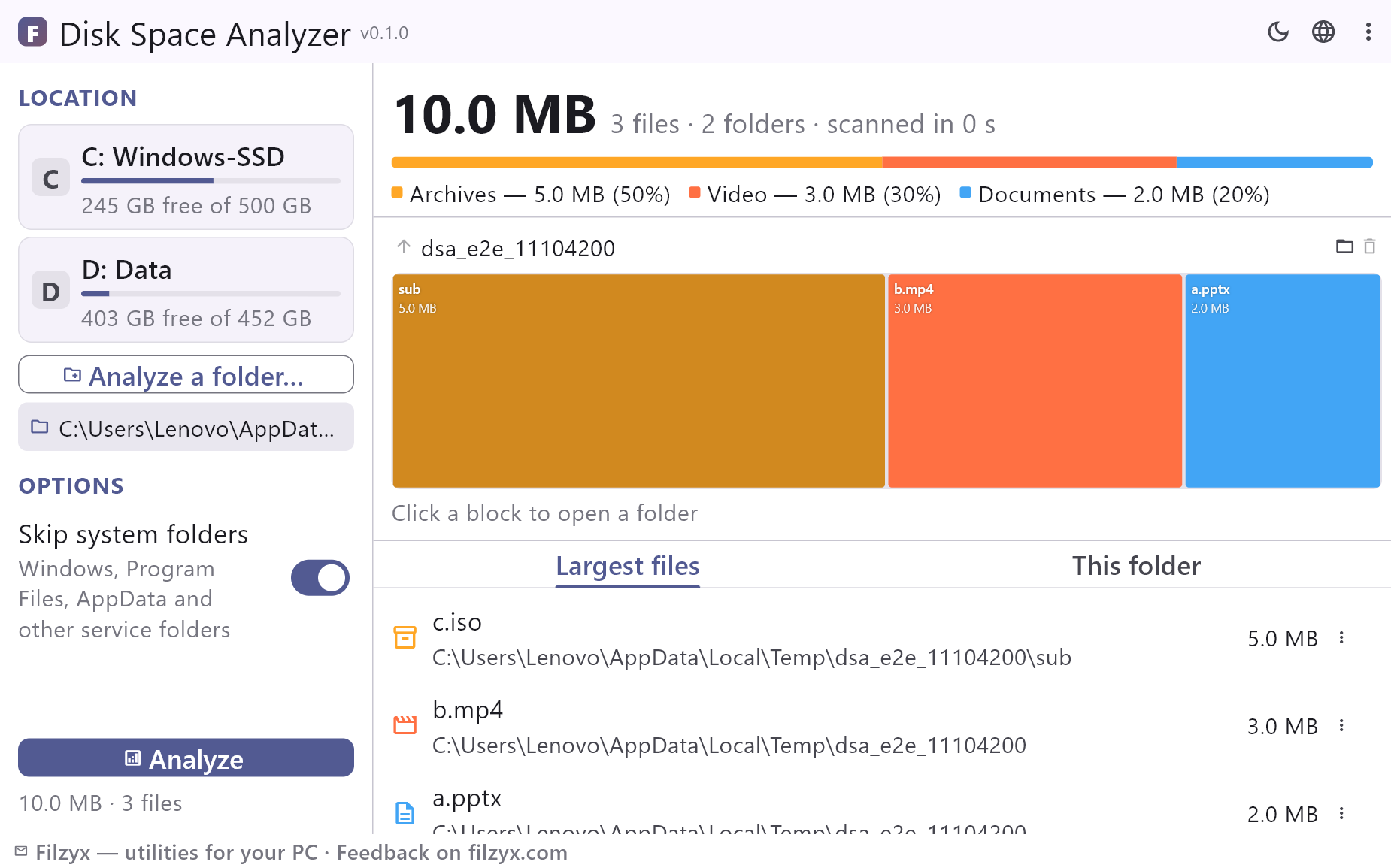
彩色横条按文件类别拆分空间——视频、图片、音频、文档、压缩包、程序、代码和其他——并显示文件、文件夹总数和扫描用时。
设置: 跳过系统文件夹
交互式区块图
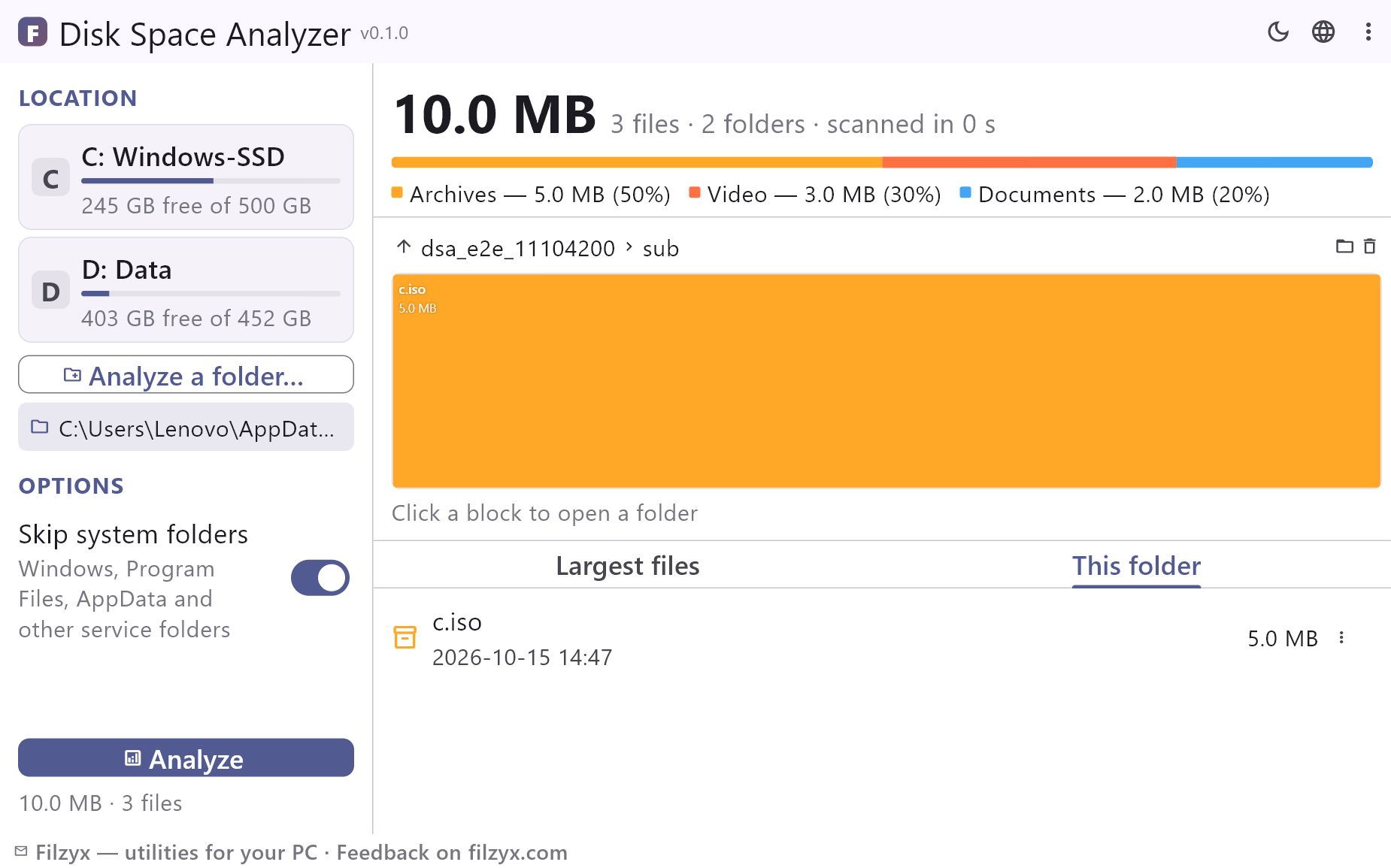
文件夹和最大文件按真实大小画成区块。点击进入文件夹,悬停查看提示,用面包屑和向上按钮导航。
设置: 区块图导航
最大文件与清理
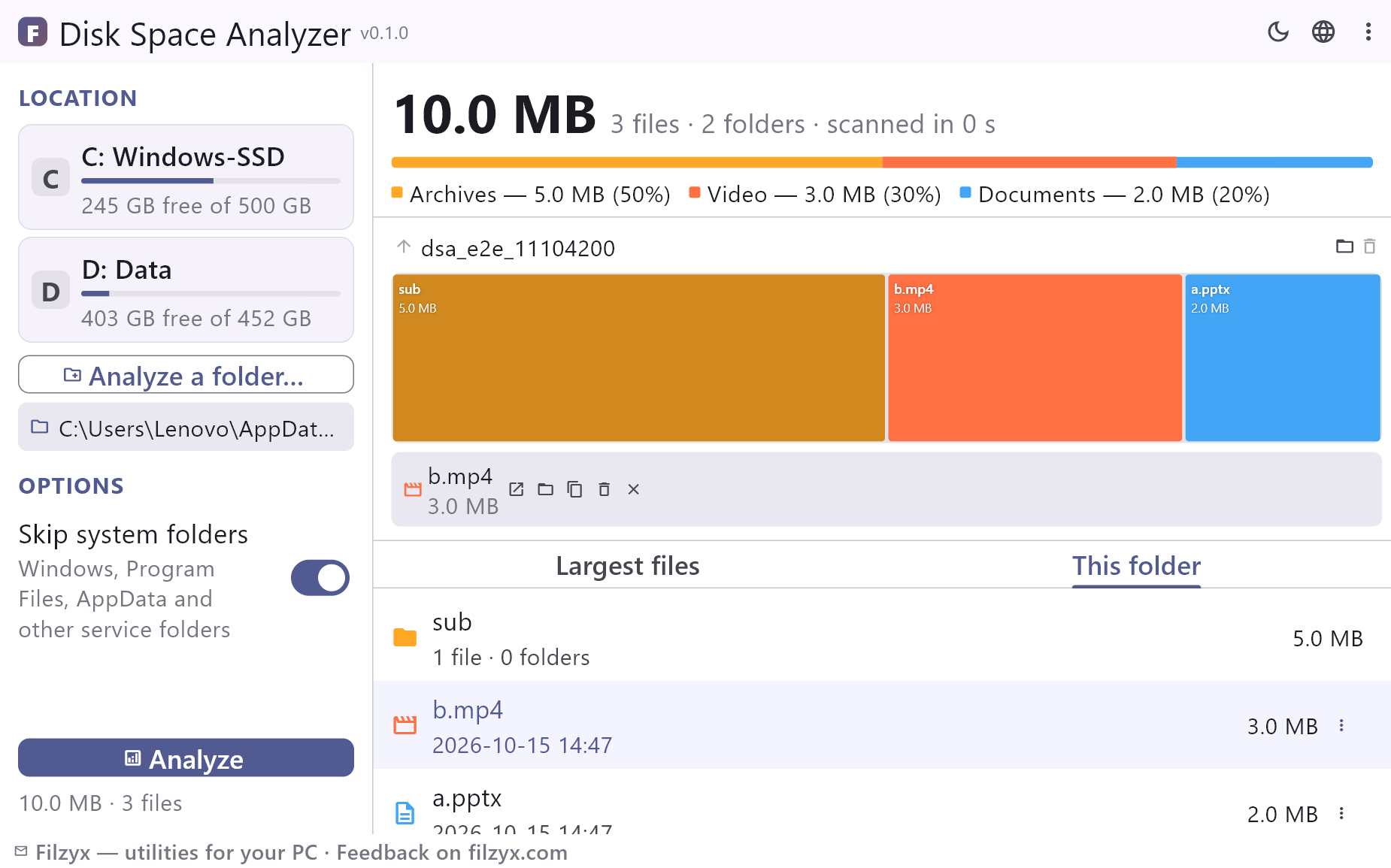
磁盘上最大的 500 个文件及其文件夹和日期——打开、在资源管理器中显示、复制路径或移入回收站,文件和文件夹都一样。
设置: 文件操作
3 步查看磁盘空间去向
- 在左侧选择磁盘或文件夹,点击「分析」——可跳过系统文件夹以加速扫描。
- 查看彩色类别横条和区块图:区块面积等于文件夹和文件的真实大小。点击区块即可打开文件夹。
- 查看最大文件列表,把不需要的文件或整个文件夹直接从应用移入回收站——数字立即更新。
Windows 自带工具 vs Disk Space Analyzer
Windows 10 和 11 在「设置 → 系统 → 存储」中只显示粗略类别,如「应用」或「图片」——无法看出究竟是哪个文件夹或文件占用了空间,也无法深入查看。Disk Space Analyzer 遍历真实的文件树:每个文件夹都有真实大小,以交互式区块图和前 500 名文件列表呈现。整个扫描只读:除非你自己把内容移入回收站,否则不会改动任何东西。
区块图:一眼锁定元凶
区块图把每个对象画成面积与大小成正比的区块——一眼就能看出空间是被游戏、视频项目、缓存还是被遗忘的「下载」文件夹吃掉的。颜色对应文件类别,巨大的媒体文件、压缩包和程序一眼可辨。点击文件夹区块进入并逐层下钻,直到找到确切的元凶;悬停可看到名称和大小的提示。
放心清理:一切进回收站
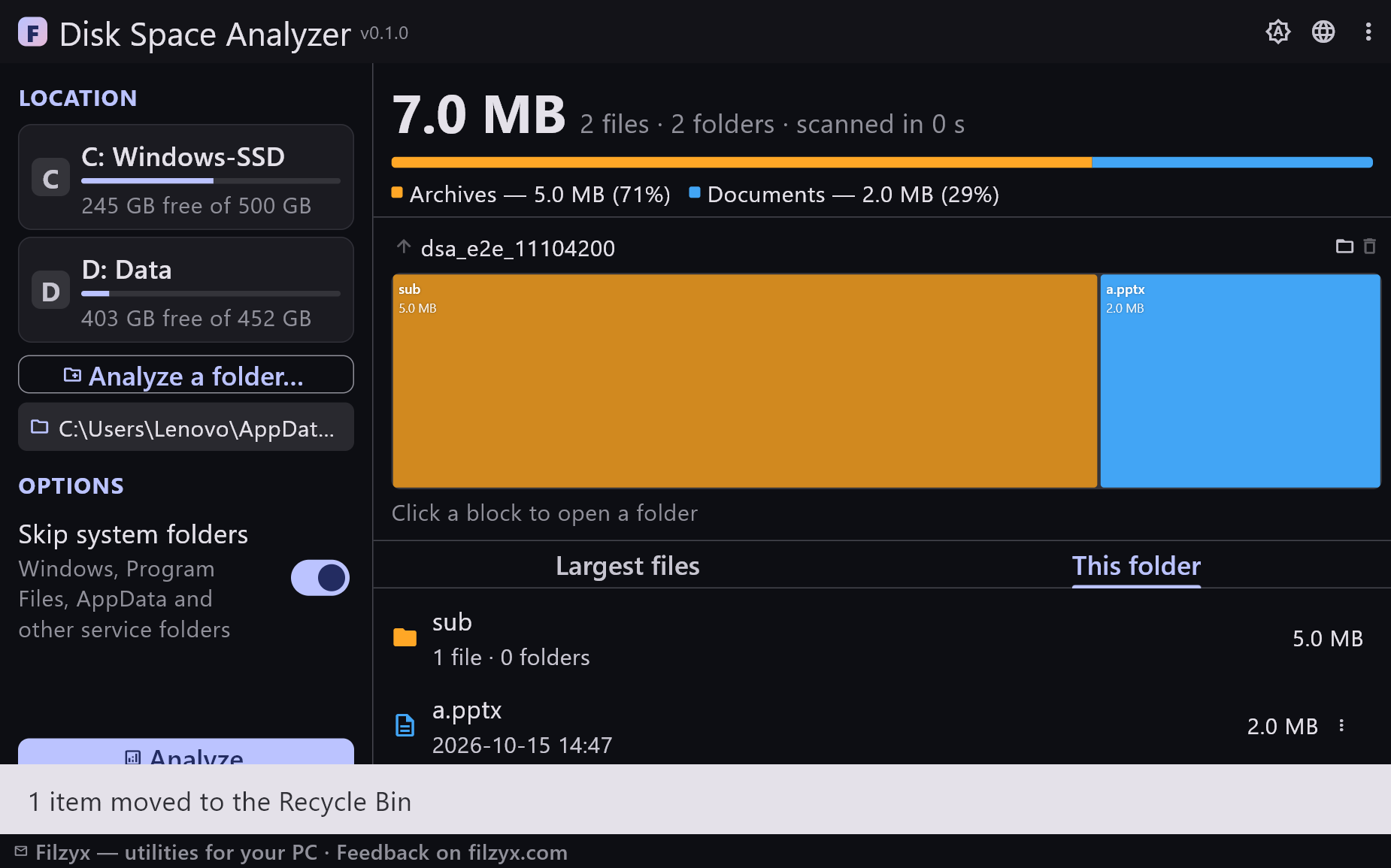
在结果中可以直接打开文件、在资源管理器中显示、复制路径,或移入回收站——文件夹(确认后)也可以。没有「自动清理」:应用从不自行删除任何东西。删除后统计和区块图立即重新计算,无需重新扫描。
功能
- 交互式区块图:区块面积等于真实大小
- 按文件类别的彩色占用明细
- 前 500 个最大文件及其文件夹和日期
- 文件夹内容列表,含大小和项目数量
- 直接从结果把文件和文件夹移入回收站
- 删除后统计立即重算——无需重新扫描
- 跳过系统文件夹(Windows、Program Files、AppData…)以加快扫描
- 快速扫描:只读取元数据,从不打开文件内容
- 扫描在后台进程运行,窗口从不卡顿;最小化后任务栏图标显示进度
- 支持内置、外置和网络驱动器
- 浅色和深色主题,设置会被记住
- 16 种界面语言;无广告、无账户、无遥测
截图
指南
Windows 分步指南:
-
Windows 上是什么占满了磁盘?用免费分析工具一探究竟
存储设置、资源管理器手动技巧和免费区块图分析工具——分步讲解。
常见问题
- Disk Space Analyzer 免费吗?
- 免费——适用于 Windows 10/11(x64),无广告、无账户、无遥测。
- 和 Windows 设置里的「存储」有什么区别?
- Windows 只显示大致类别。Disk Space Analyzer 测量每个文件夹和文件,绘制区块图并列出最大的 500 个文件,轻松找到确切的元凶。
- 扫描需要多长时间?
- 应用只遍历文件夹树并读取元数据——从不打开文件内容。普通 SSD 约需一分钟,扫描可随时停止。
- 可以只分析一个文件夹而不是整个磁盘吗?
- 可以。选择任意文件夹——「下载」、游戏库或视频项目——或分析整个驱动器。
- 它会删除文件吗?
- 只有在你要求时:所选文件(或整个文件夹)进入回收站并可还原。应用自身从不删除任何内容。
- 支持外置硬盘和 U 盘吗?
- 支持,资源管理器中可见的任何驱动器都可以分析,包括可移动磁盘和网络驱动器。