

Analyse de l'espace disque
Application Windows gratuite qui montre ce qui occupe votre disque : carte proportionnelle interactive, répartition par catégories de fichiers et liste des plus gros fichiers. Suppression vers la Corbeille, interface en 16 langues.
Ce que fait l'application
Vue d'ensemble
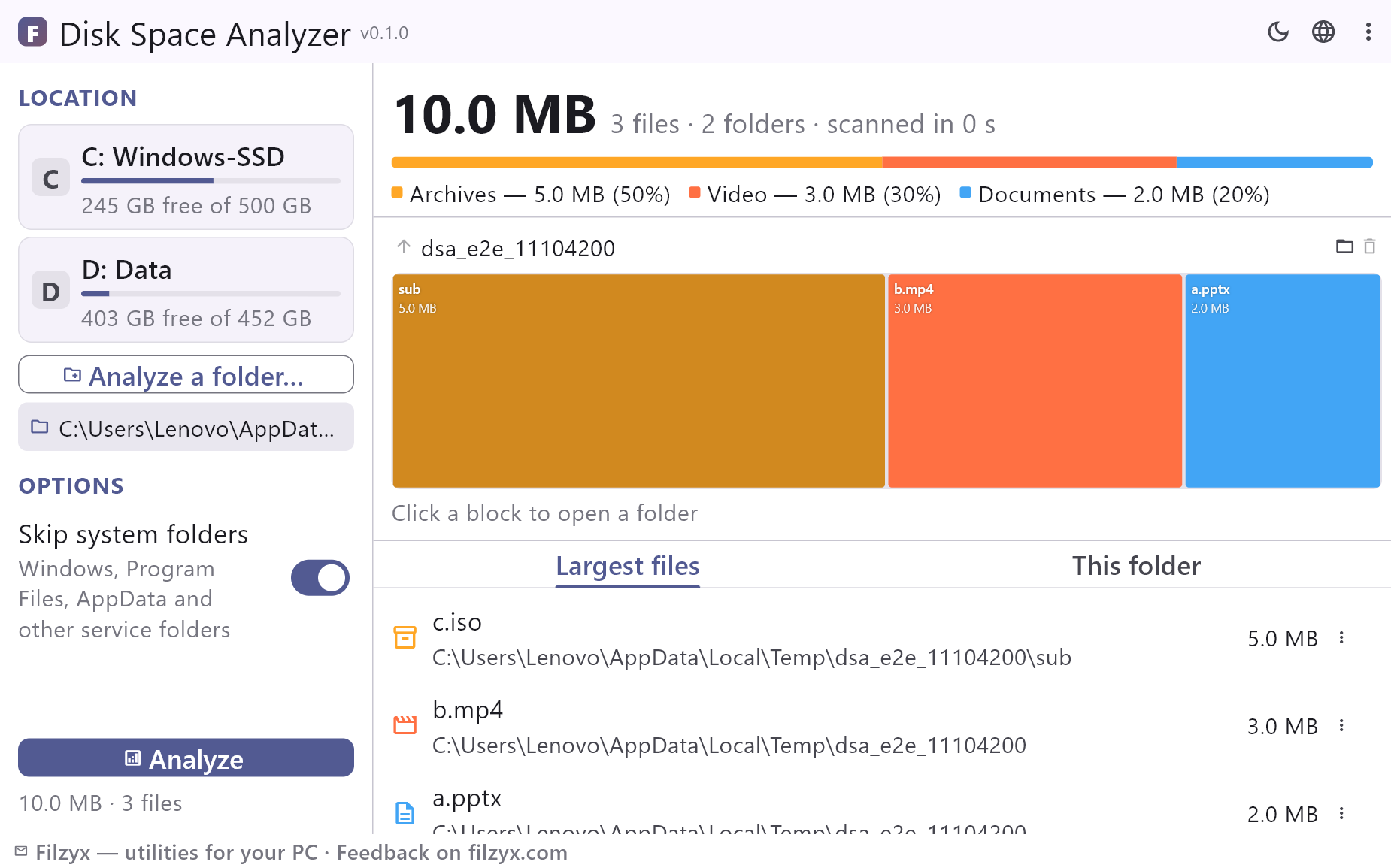
Une barre colorée avec l'espace réparti par catégories — vidéos, images, audio, documents, archives, programmes, code et autres — plus les totaux de fichiers, dossiers et la durée.
Paramètres: Ignorer les dossiers système
Carte interactive
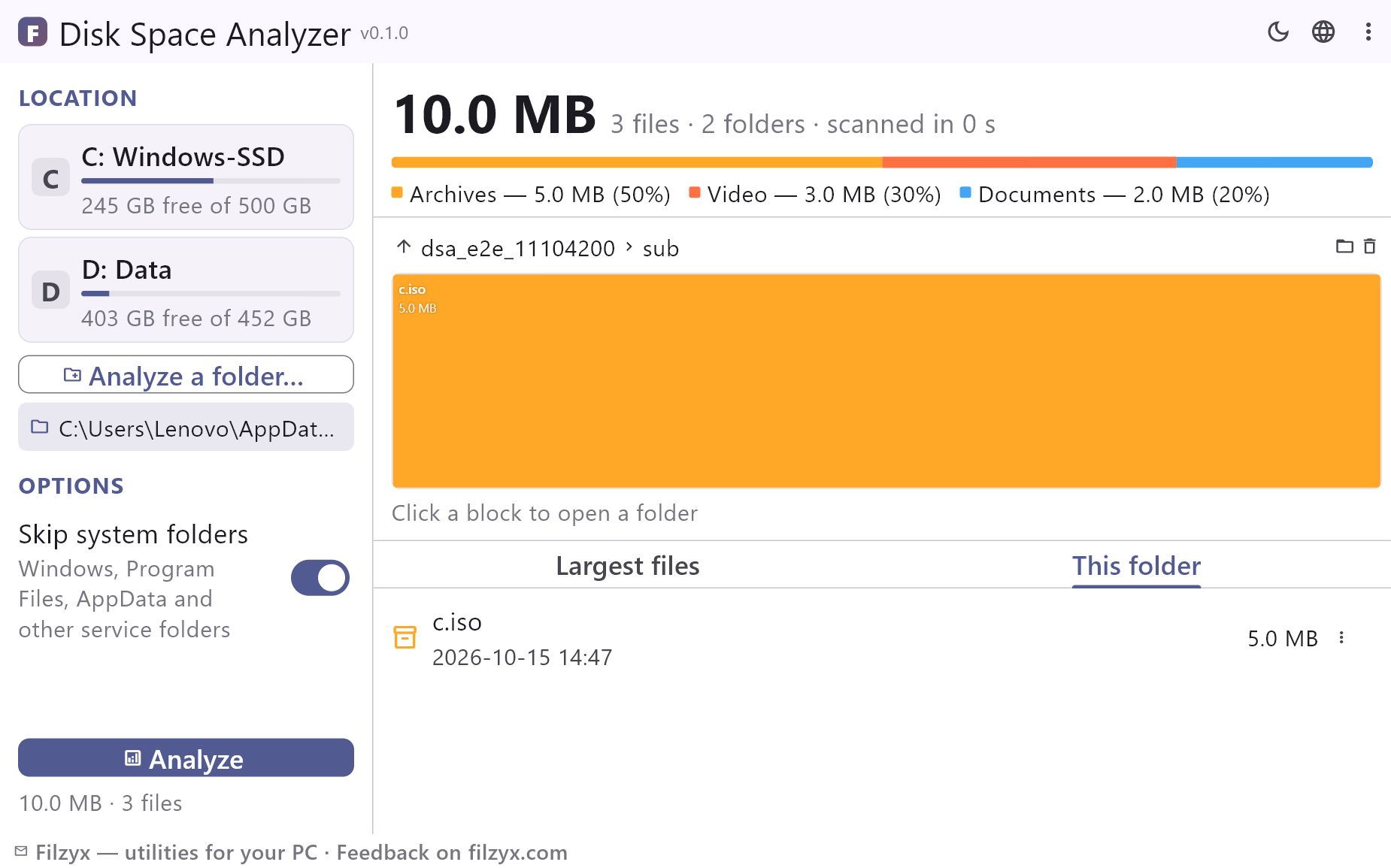
Dossiers et plus gros fichiers en blocs proportionnels. Cliquez pour entrer dans un dossier, survolez pour une infobulle, naviguez avec le fil d'Ariane et le bouton monter.
Paramètres: Navigation dans la carte
Plus gros fichiers et nettoyage
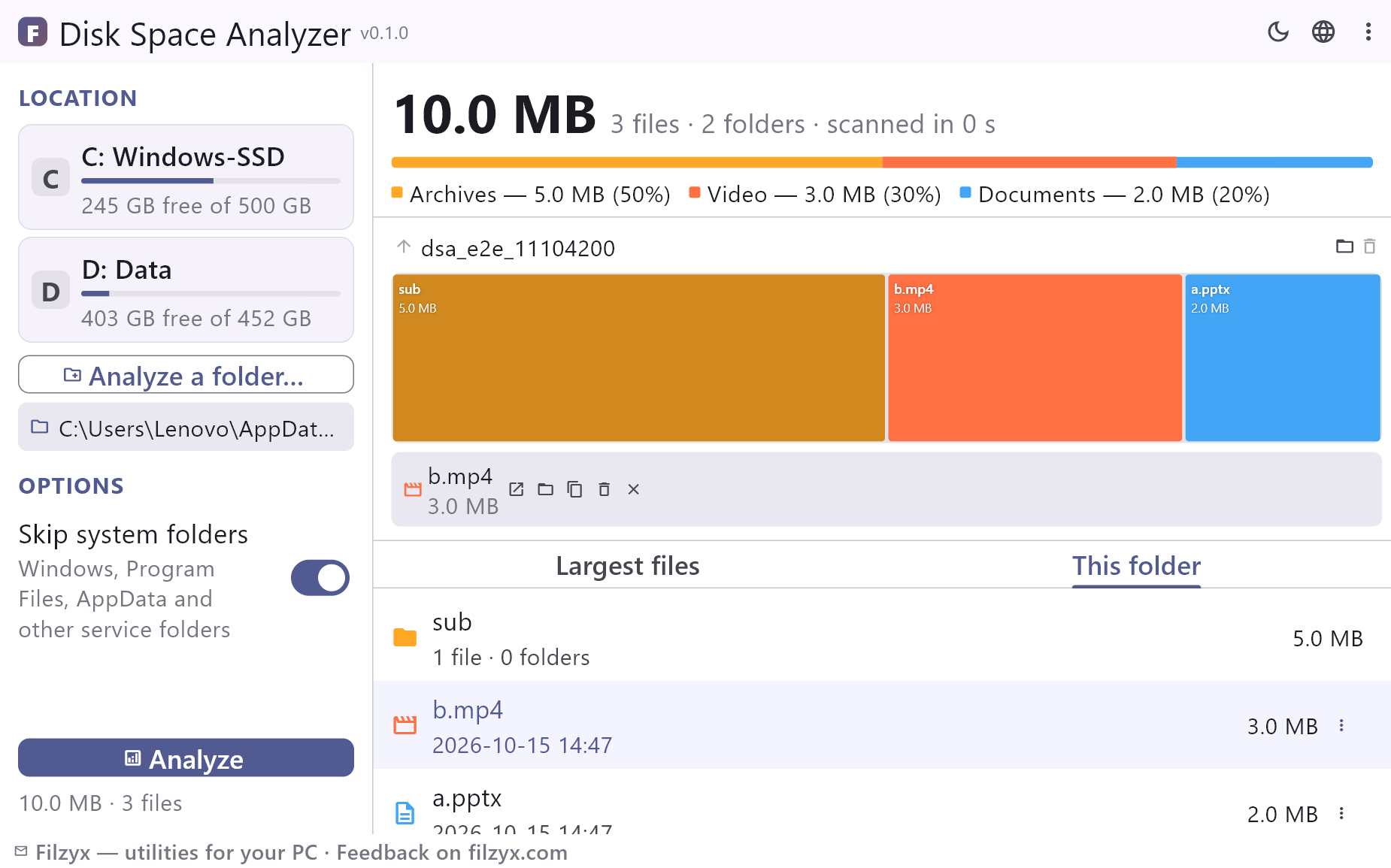
Le top 500 des fichiers du disque avec leurs dossiers et dates — ouvrir, afficher dans l'Explorateur, copier le chemin ou mettre à la Corbeille, pour les fichiers comme les dossiers.
Paramètres: Actions sur les fichiers
Voir ce qui occupe l'espace disque en 3 étapes
- Choisissez un disque ou un dossier à gauche et cliquez sur « Analyser » — les dossiers système peuvent être ignorés pour accélérer l'analyse.
- Explorez la barre colorée des catégories et la carte : la surface des blocs correspond à la taille réelle des dossiers et fichiers. Cliquez sur un bloc pour ouvrir le dossier.
- Consultez la liste des plus gros fichiers et envoyez les fichiers ou dossiers inutiles vers la Corbeille directement depuis l'application — les chiffres se mettent à jour immédiatement.
Outils intégrés de Windows contre Disk Space Analyzer
Windows 10 et 11 affichent dans Paramètres → Système → Stockage seulement des catégories approximatives comme « Applications » ou « Images » — impossible de savoir quel dossier ou fichier précis mange l'espace, et pas moyen d'explorer plus loin. Disk Space Analyzer parcourt le vrai arbre de fichiers : chaque dossier reçoit sa taille réelle, affichée en carte interactive et dans le top 500. L'analyse est en lecture seule : rien n'est modifié tant que vous ne mettez pas vous-même quelque chose à la Corbeille.
Carte proportionnelle : le coupable d'un seul regard
La carte dessine chaque élément en bloc dont la surface est proportionnelle à sa taille — un coup d'œil suffit pour voir si l'espace est pris par des jeux, des projets vidéo, des caches ou un dossier Téléchargements oublié. Les couleurs correspondent aux catégories, donc les gros médias, archives et programmes se repèrent immédiatement. Cliquez sur un bloc de dossier pour y entrer et descendez jusqu'au vrai coupable ; au survol, une infobulle affiche nom et taille.
Nettoyage sans peur : la Corbeille
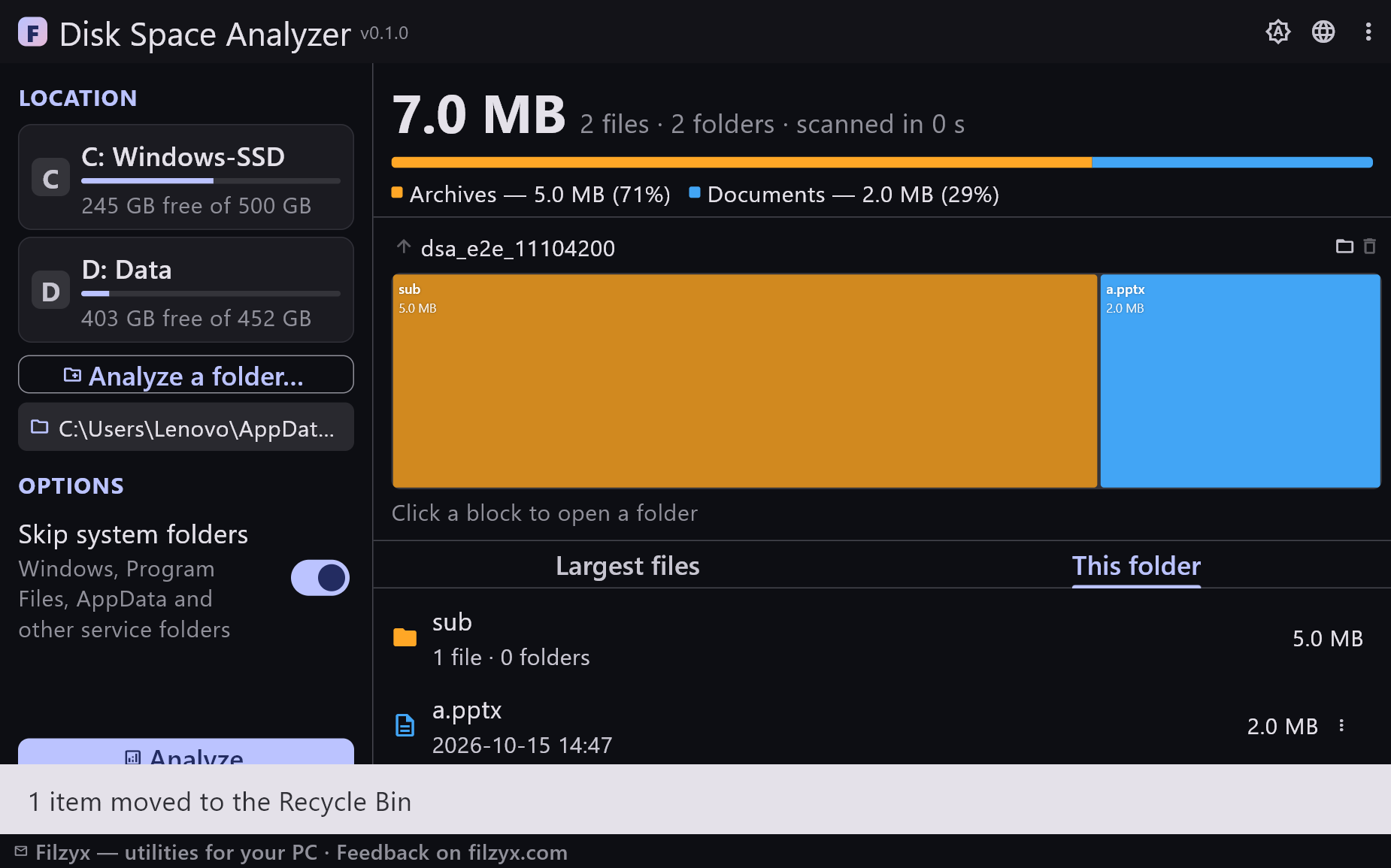
Depuis les résultats, vous pouvez ouvrir un fichier, l'afficher dans l'Explorateur, copier son chemin ou le mettre à la Corbeille — un dossier aussi, après confirmation. Pas de « nettoyage auto » : l'application ne supprime jamais rien elle-même. Après suppression, totaux et carte sont recalculés instantanément, sans refaire l'analyse.
Fonctionnalités
- Carte interactive : la surface des blocs égale la taille réelle
- Répartition colorée par catégories de fichiers
- Top 500 des plus gros fichiers avec dossiers et dates
- Contenu des dossiers avec tailles et nombre d'éléments
- Fichiers et dossiers envoyés à la Corbeille depuis les résultats
- Totaux recalculés instantanément après suppression — sans nouvelle analyse
- Ignorer les dossiers système (Windows, Program Files, AppData…) pour aller vite
- Analyse rapide : seules les métadonnées sont lues, jamais le contenu
- L'analyse tourne en arrière-plan, la fenêtre ne gèle jamais ; l'icône de la barre des tâches montre la progression
- Fonctionne avec les disques internes, externes et réseau
- Thèmes clair et sombre, réglages mémorisés
- 16 langues d'interface ; sans publicité, sans compte, sans télémétrie
Captures d'écran
Guides
Guides pas à pas pour Windows :
-
Qu'est-ce qui occupe l'espace disque sous Windows ? Découvrez-le avec un analyseur gratuit
Paramètres de stockage, astuces manuelles dans l'Explorateur et un analyseur gratuit avec carte — étape par étape.
Questions fréquentes
- Disk Space Analyzer est-il gratuit ?
- Oui — gratuit sous Windows 10/11 (x64), sans publicité, sans compte et sans télémétrie.
- Quelle différence avec « Stockage » dans les paramètres Windows ?
- Windows n'affiche que des catégories approximatives. Disk Space Analyzer mesure chaque dossier et fichier, les dessine en carte et liste les 500 plus gros fichiers : le coupable exact est facile à trouver.
- Combien de temps prend une analyse ?
- L'application parcourt seulement l'arbre des dossiers et lit les métadonnées — le contenu des fichiers n'est jamais ouvert. Un SSD typique prend environ une minute, et l'analyse peut être arrêtée à tout moment.
- Peut-on analyser un seul dossier au lieu du disque entier ?
- Oui. Choisissez n'importe quel dossier — Téléchargements, une bibliothèque de jeux ou un projet vidéo — ou analysez un disque entier.
- Supprime-t-il des fichiers ?
- Seulement sur votre demande : les fichiers sélectionnés (ou un dossier entier) partent vers la Corbeille et peuvent être restaurés. L'application seule ne supprime jamais rien.
- Fonctionne-t-il avec les disques externes et les clés USB ?
- Oui, tout disque visible dans l'Explorateur peut être analysé, y compris les disques amovibles et réseau.