

Speicherplatz-Analyse
Kostenlose Windows-App, die zeigt, was Speicherplatz belegt: interaktive Treemap, Aufschlüsselung nach Dateikategorien und Liste der größten Dateien. Gelöscht wird in den Papierkorb, die Oberfläche spricht 16 Sprachen.
Was die App kann
Speicherüberblick
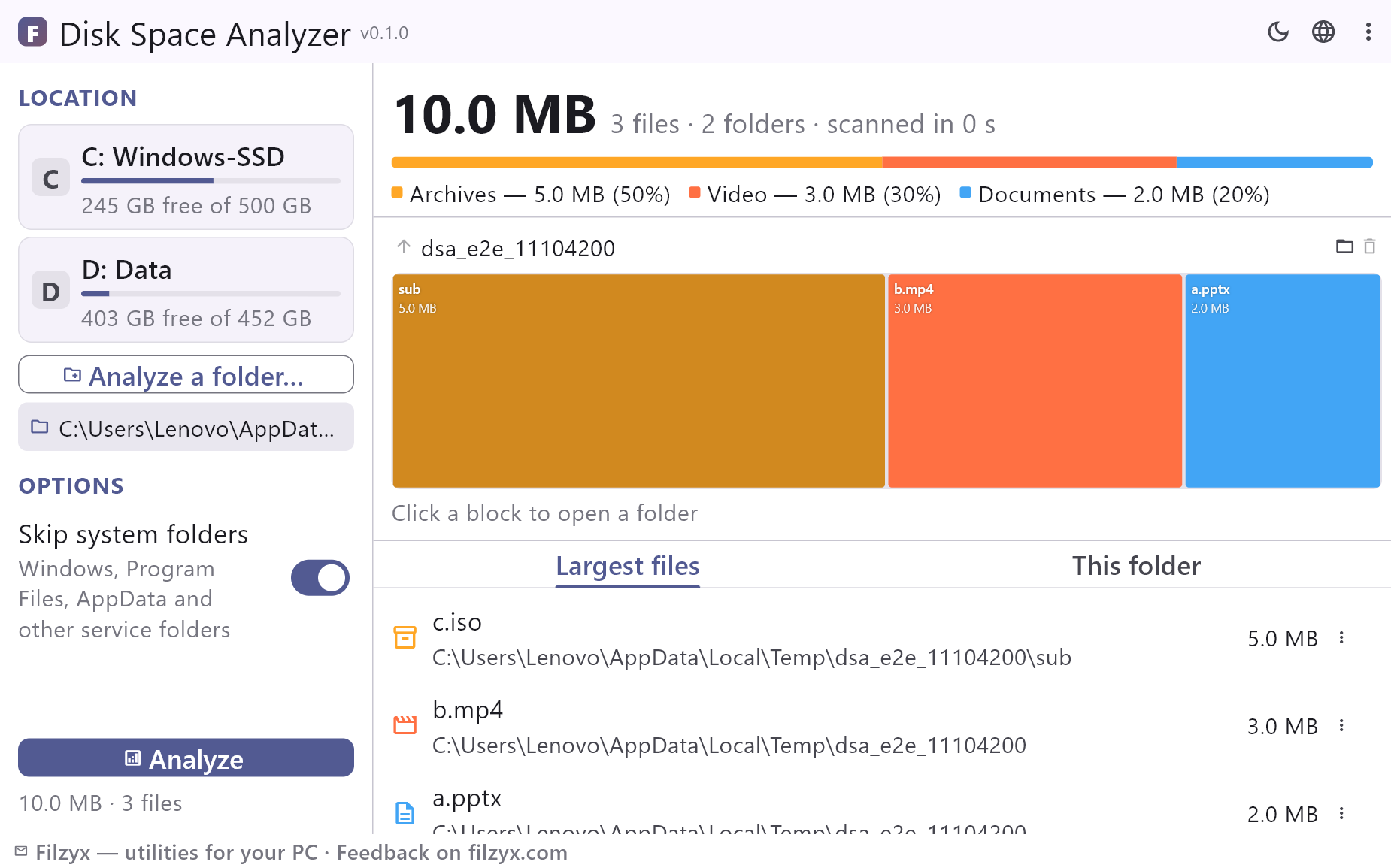
Ein farbiger Balken mit dem Platz nach Dateikategorien — Videos, Bilder, Audio, Dokumente, Archive, Programme, Code und Sonstiges — plus Summen für Dateien, Ordner und Scandauer.
Einstellungen: Systemordner überspringen
Interaktive Treemap
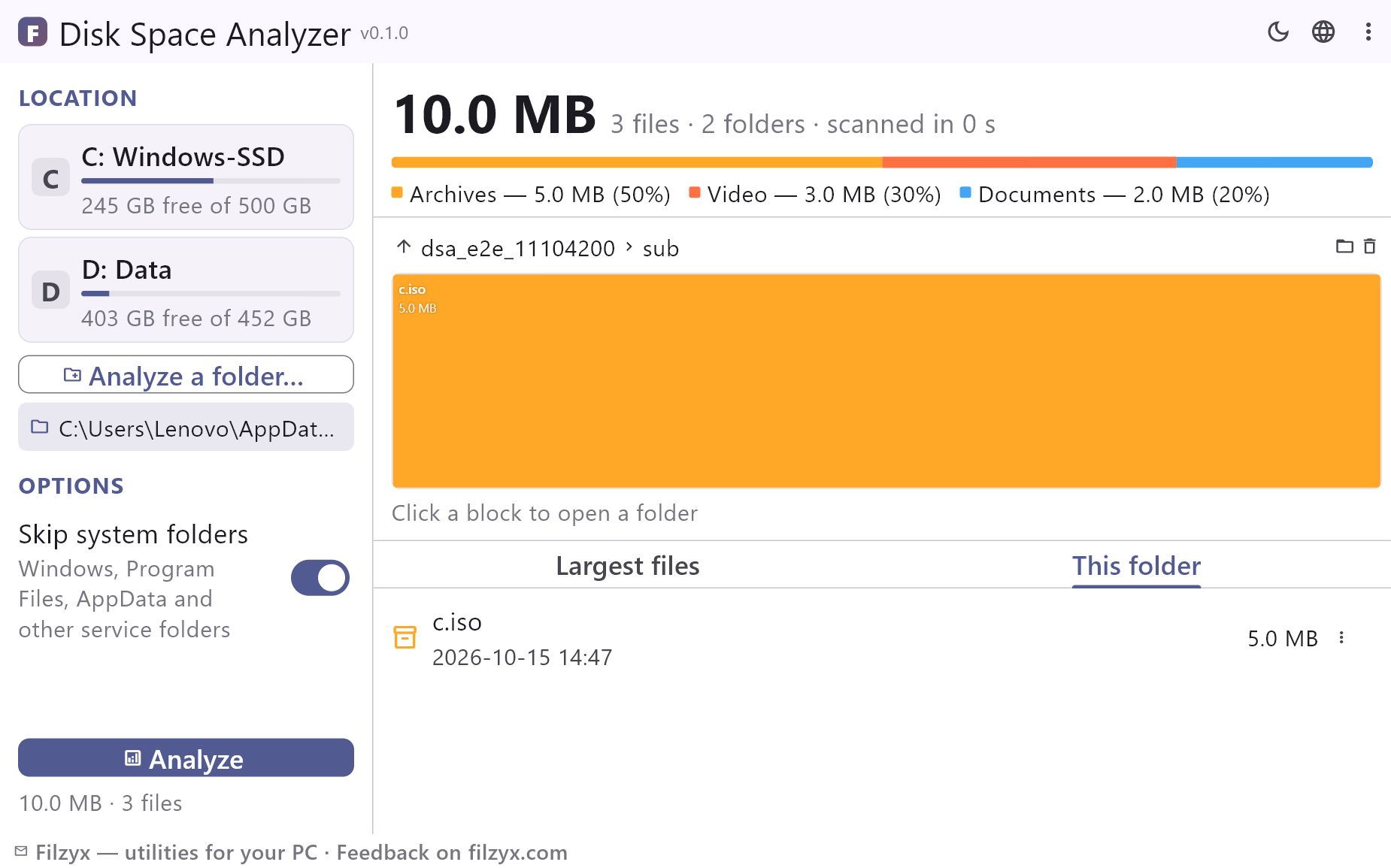
Ordner und größte Dateien als Blöcke nach echter Größe. Klick taucht in einen Ordner ein, Überfahren zeigt einen Tooltip, navigiert wird mit Breadcrumbs und Aufwärts-Taste.
Einstellungen: Treemap-Navigation
Größte Dateien und Aufräumen
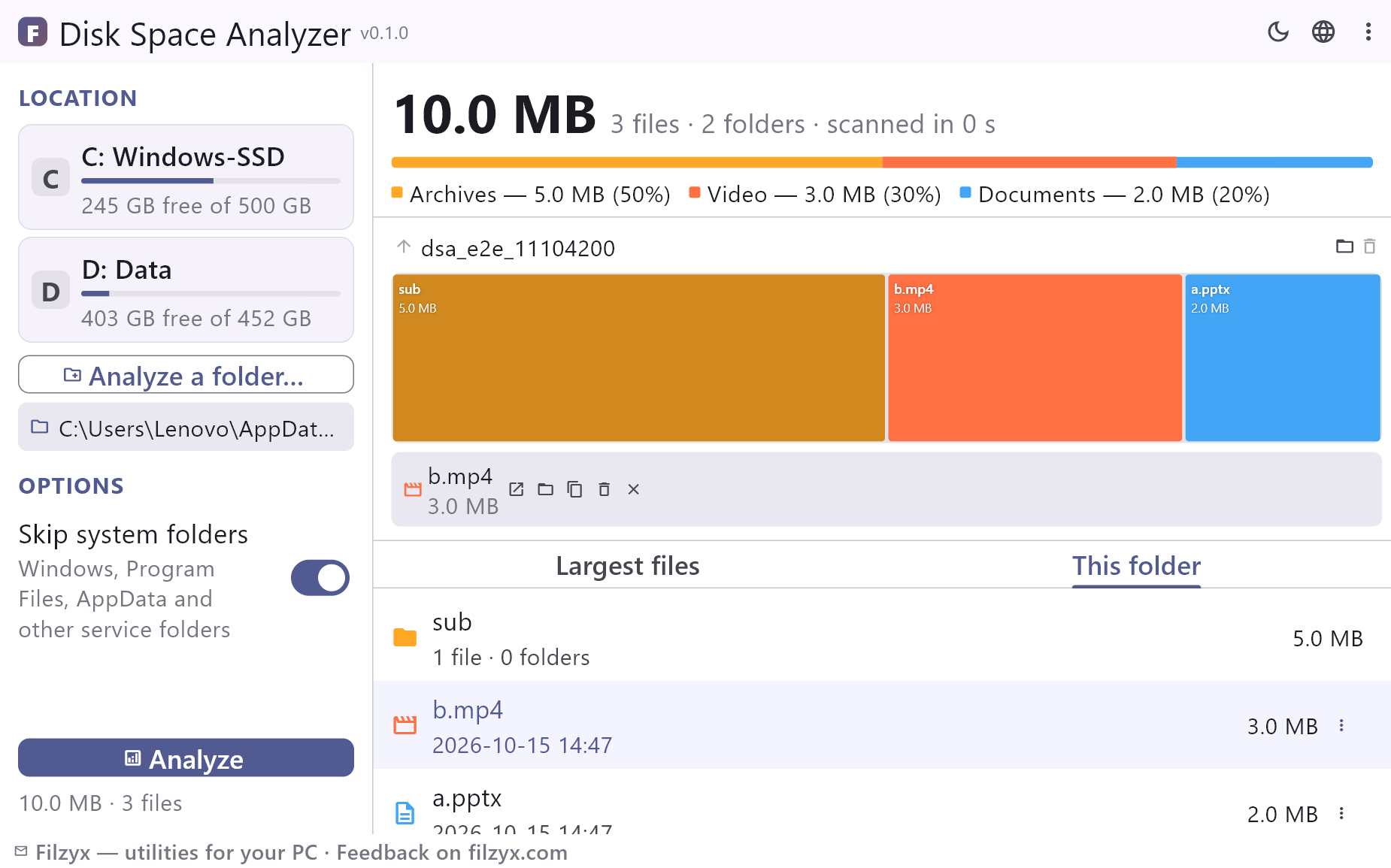
Die Top 500 Dateien des Laufwerks mit Ordnern und Datum — öffnen, im Explorer anzeigen, Pfad kopieren oder in den Papierkorb verschieben, für Dateien und Ordner gleichermaßen.
Einstellungen: Dateiaktionen
In 3 Schritten sehen, was Speicherplatz belegt
- Wählen Sie links ein Laufwerk oder einen Ordner und klicken Sie auf „Analysieren“ — Systemordner lassen sich überspringen, damit der Scan schneller läuft.
- Erkunden Sie den farbigen Kategoriebalken und die Treemap: Die Blöcke entsprechen der echten Größe von Ordnern und Dateien. Ein Klick auf einen Block öffnet den Ordner.
- Prüfen Sie die Liste der größten Dateien und schicken Sie unnötige Dateien oder ganze Ordner direkt aus der App in den Papierkorb — die Zahlen aktualisieren sich sofort.
Windows-Bordmittel gegen Disk Space Analyzer
Windows 10 und 11 zeigen in Einstellungen → System → Speicher nur grobe Kategorien wie „Apps“ oder „Bilder“ — welcher Ordner oder welche Datei den Platz frisst, ist nicht zu erkennen, tiefer eintauchen unmöglich. Der Disk Space Analyzer läuft den echten Dateibaum ab: Jeder Ordner bekommt seine wahre Größe, dargestellt als interaktive Treemap und Top-500-Liste. Der gesamte Scan liest nur: Nichts wird verändert, bis Sie selbst etwas in den Papierkorb verschieben.
Treemap: der Übeltäter auf einen Blick
Die Treemap zeichnet jedes Element als Block, dessen Fläche proportional zur Größe ist — ein Blick zeigt, ob Spiele, Videoprojekte, Caches oder ein vergessener Downloads-Ordner den Platz belegen. Die Farben entsprechen den Dateikategorien, so sind große Medien, Archive und Programme sofort erkennbar. Klicken Sie auf einen Ordnerblock, um hineinzuspringen, und tauchen Sie weiter ein, bis der genaue Verursacher gefunden ist; beim Überfahren zeigt ein Tooltip Name und Größe.
Aufräumen ohne Angst: in den Papierkorb
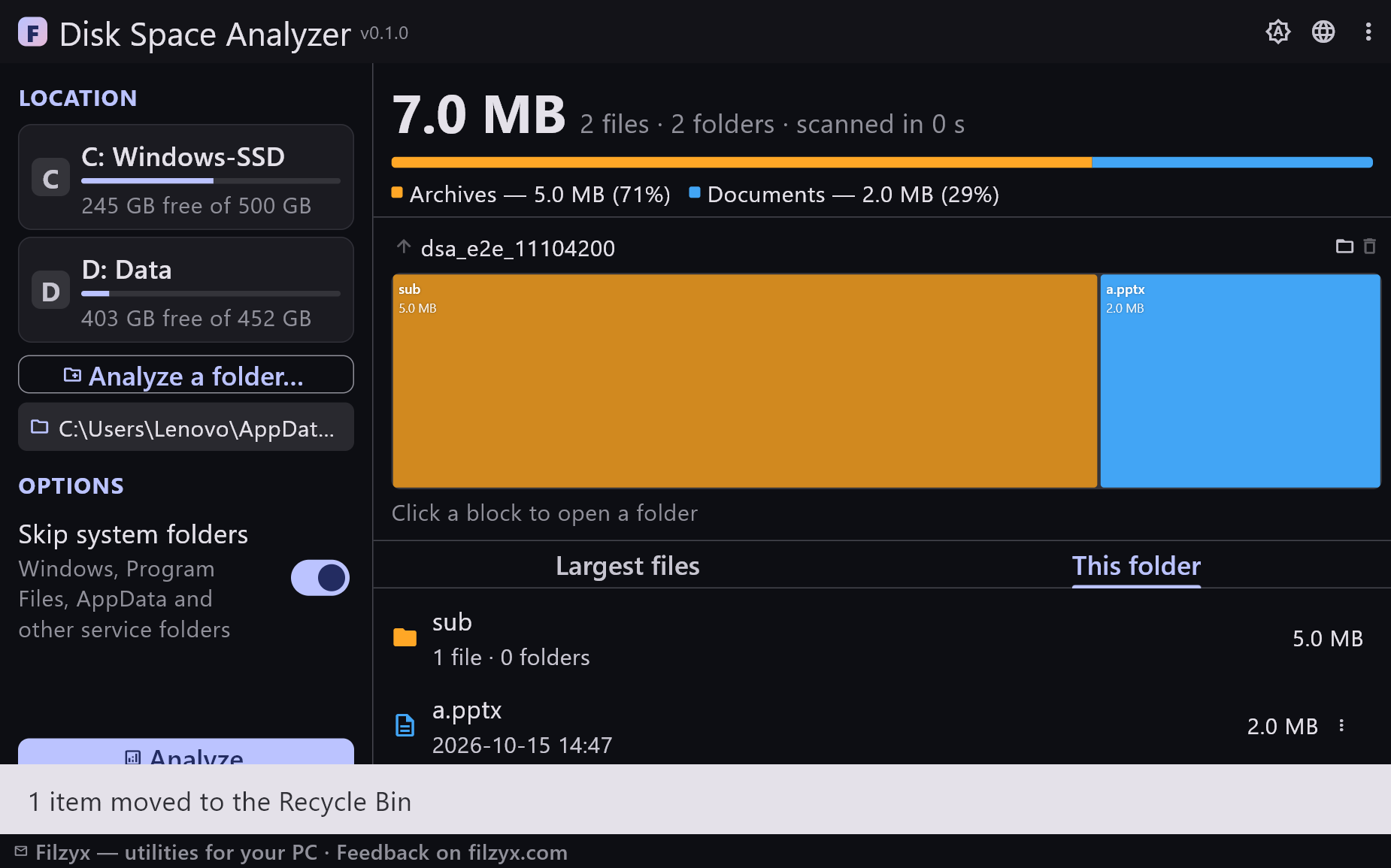
Direkt aus den Ergebnissen können Sie eine Datei öffnen, im Explorer anzeigen, ihren Pfad kopieren oder sie in den Papierkorb verschieben — auch einen ganzen Ordner, nach Bestätigung. Es gibt kein „Auto-Aufräumen“: Die App löscht nie von selbst. Nach dem Verschieben werden Summen und Treemap sofort neu berechnet, ohne erneuten Scan.
Funktionen
- Interaktive Treemap: Blockfläche entspricht der echten Größe
- Farbige Aufschlüsselung nach Dateikategorien
- Top 500 größte Dateien mit Ordnern und Datum
- Ordnerinhalt mit Größen und Anzahl der Elemente
- Dateien und Ordner direkt aus den Ergebnissen in den Papierkorb
- Summen nach dem Löschen sofort neu berechnet — kein erneuter Scan
- Systemordner (Windows, Program Files, AppData…) für schnelle Scans überspringen
- Schneller Scan: nur Metadaten, Dateiinhalte werden nie geöffnet
- Der Scan läuft im Hintergrundprozess, das Fenster friert nie ein; minimiert zeigt das Taskleisten-Symbol den Fortschritt
- Funktioniert mit internen, externen und Netzwerklaufwerken
- Helles und dunkles Design, Einstellungen bleiben erhalten
- 16 Sprachen; keine Werbung, keine Konten, keine Telemetrie
Screenshots
Anleitungen
Schritt-für-Schritt-Anleitungen für Windows:
-
Was belegt Speicherplatz unter Windows? Mit einem kostenlosen Analyzer herausfinden
Speicher-Einstellungen, manuelles Sortieren im Explorer und ein kostenloser Treemap-Analyzer — Schritt für Schritt.
Häufige Fragen
- Ist der Disk Space Analyzer kostenlos?
- Ja — kostenlos für Windows 10/11 (x64), ohne Werbung, Konten oder Telemetrie.
- Worin unterscheidet er sich von „Speicher“ in den Windows-Einstellungen?
- Windows zeigt nur ungefähre Kategorien. Disk Space Analyzer misst jeden Ordner und jede Datei, zeichnet eine Treemap und listet die 500 größten Dateien — der genaue Verursacher ist damit leicht zu finden.
- Wie lange dauert ein Scan?
- Die App läuft nur den Ordnerbaum ab und liest Metadaten — Dateiinhalte werden nie geöffnet. Eine typische SSD braucht etwa eine Minute; der Scan lässt sich jederzeit stoppen.
- Kann man nur einen Ordner statt des ganzen Laufwerks scannen?
- Ja. Wählen Sie einen beliebigen Ordner — Downloads, eine Spielebibliothek oder ein Videoprojekt — oder analysieren Sie ein ganzes Laufwerk.
- Löscht die App Dateien?
- Nur auf Ihren Wunsch: Ausgewählte Dateien (oder ein ganzer Ordner) landen im Papierkorb und sind wiederherstellbar. Von selbst löscht die App nichts.
- Funktioniert sie mit externen Laufwerken und USB-Sticks?
- Ja, jedes im Explorer sichtbare Laufwerk lässt sich analysieren, auch Wechsel- und Netzlaufwerke.