

Schijfruimte analyseren
Gratis Windows-app die laat zien wat schijfruimte inneemt: interactieve blokkenkaart, uitsplitsing per bestandscategorie en een lijst met de grootste bestanden. Opruimen gaat naar de Prullenbak, de interface spreekt 16 talen.
Wat de app doet
Opslagoverzicht
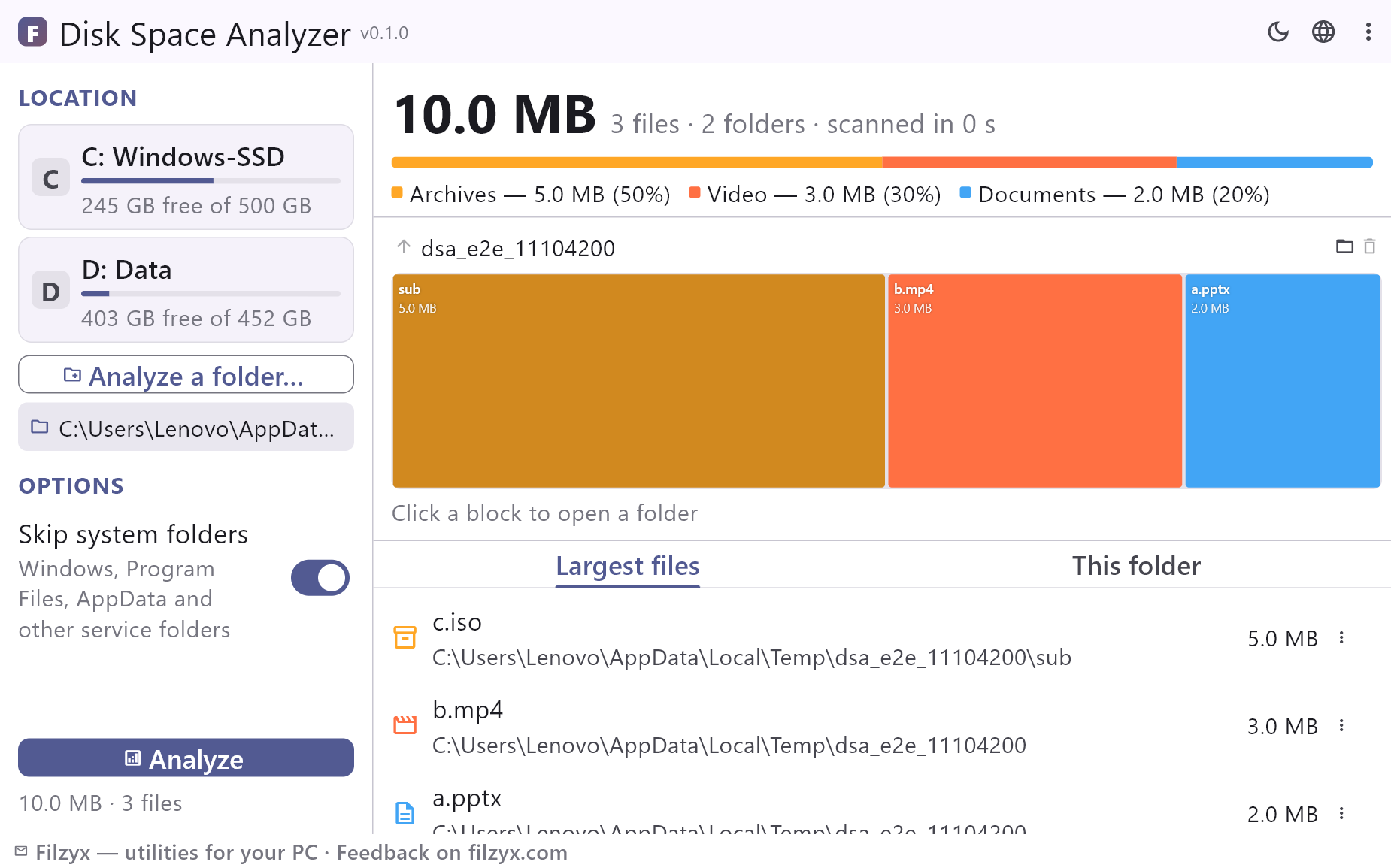
Een gekleurde balk met de ruimte per bestandscategorie — video, afbeeldingen, audio, documenten, archieven, programma's, code en overig — plus totalen van bestanden, mappen en scantijd.
Instellingen: Systeemmappen overslaan
Interactieve kaart
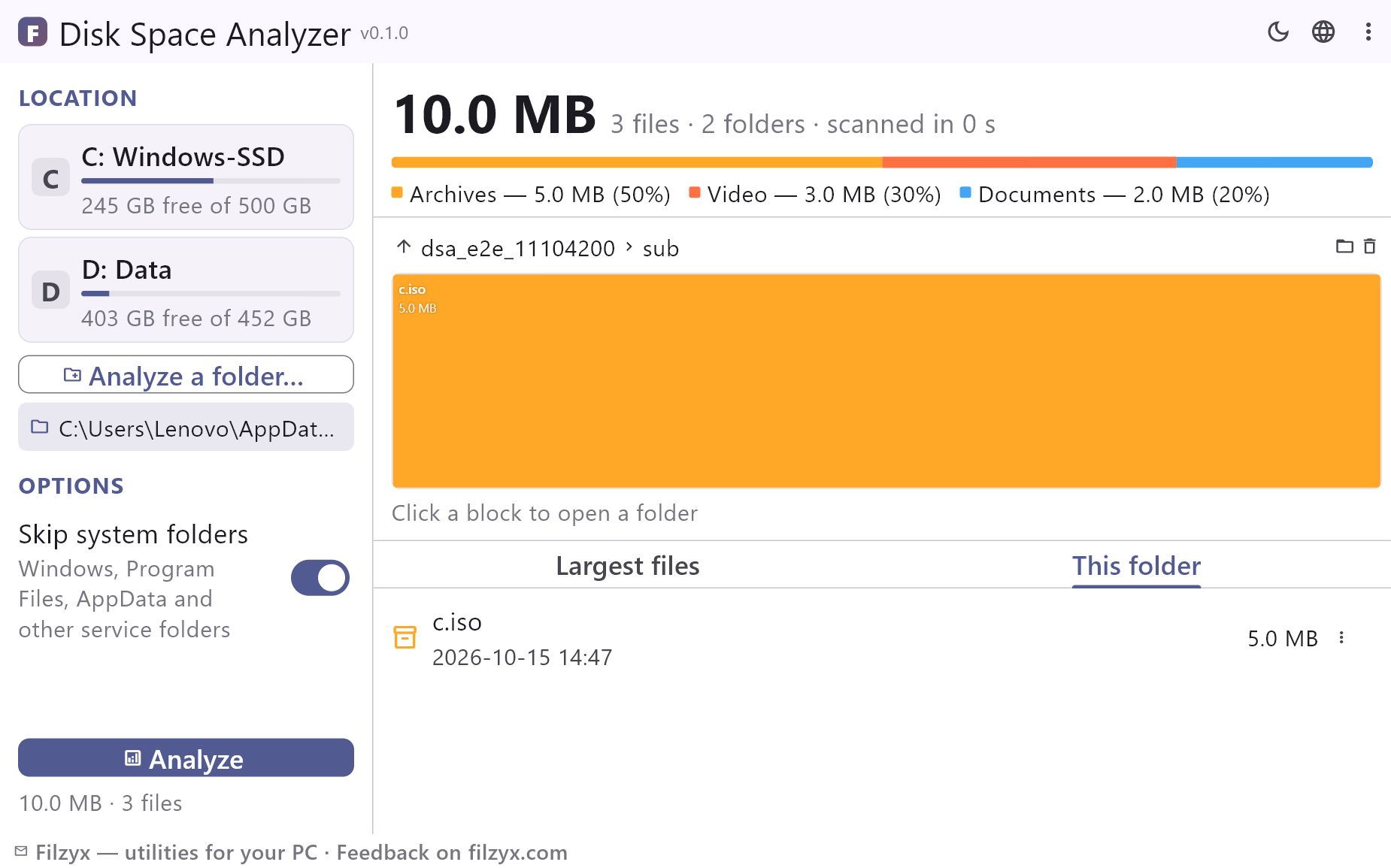
Mappen en grootste bestanden als blokken op ware grootte. Klik om een map in te gaan, zweef voor een tooltip en navigeer met broodkruimels en de omhoog-knop.
Instellingen: Kaartnavigatie
Grootste bestanden en opruimen
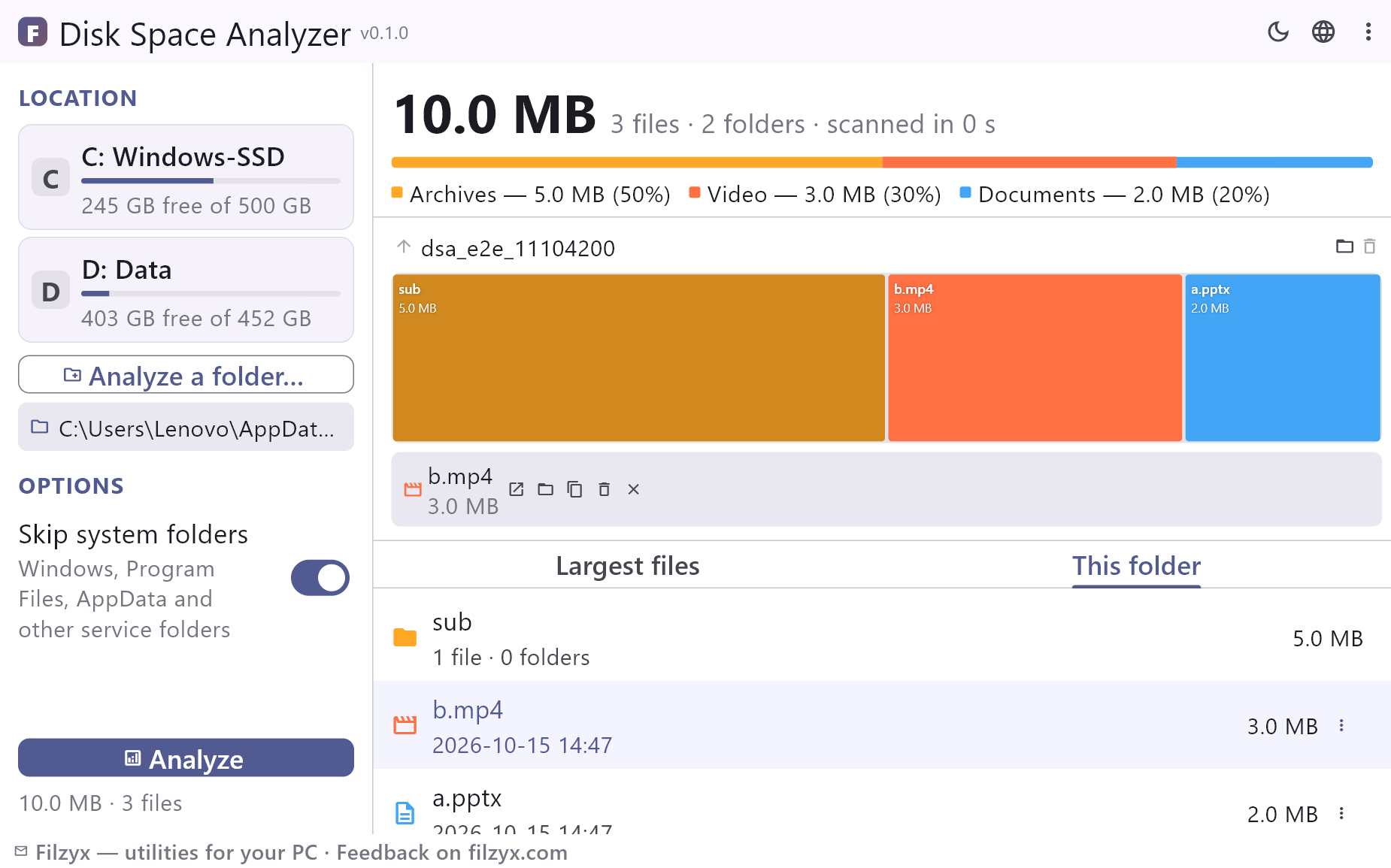
De top 500 bestanden van de schijf met mappen en datums — openen, in Verkenner tonen, pad kopiëren of naar de Prullenbak, voor bestanden én mappen.
Instellingen: Bestandsacties
In 3 stappen zien wat schijfruimte inneemt
- Kies links een schijf of map en klik op “Analyseren” — systeemmappen kunnen worden overgeslagen voor een snellere scan.
- Verken de gekleurde categorielbalk en de kaart: de blokken zijn even groot als de echte bestands- en mapgroottes. Klik op een blok om de map te openen.
- Bekijk de lijst met grootste bestanden en stuur overbodige bestanden of hele mappen direct vanuit de app naar de Prullenbak — de cijfers worden meteen bijgewerkt.
Ingebouwde Windows-tools versus Disk Space Analyzer
Windows 10 en 11 tonen in Instellingen → Systeem → Opslag alleen ruwe categorieën zoals “Apps” of “Afbeeldingen” — welke map of welk bestand precies ruimte vreet is niet te zien, en dieper kijken kan niet. Disk Space Analyzer loopt de echte bestandsboom af: elke map krijgt zijn ware grootte, getoond als interactieve kaart en top 500-lijst. De hele scan is alleen-lezen: er verandert niets tot u zelf iets naar de Prullenbak verplaatst.
Blokkenkaart: de boosdoener in één oogopslag
De kaart tekent elk item als een blok waarvan de oppervlakte evenredig is met de grootte — één blik laat zien of games, videoprojecten, caches of een vergeten Downloads-map de ruimte opeisen. De kleuren volgen de bestandscategorieën, dus grote mediabestanden, archieven en programma's zijn direct herkenbaar. Klik op een mapblok om erin te gaan en blijf afdalen tot de exacte boosdoener gevonden is; zweven toont een tooltip met naam en grootte.
Zorgeloos opruimen: naar de Prullenbak
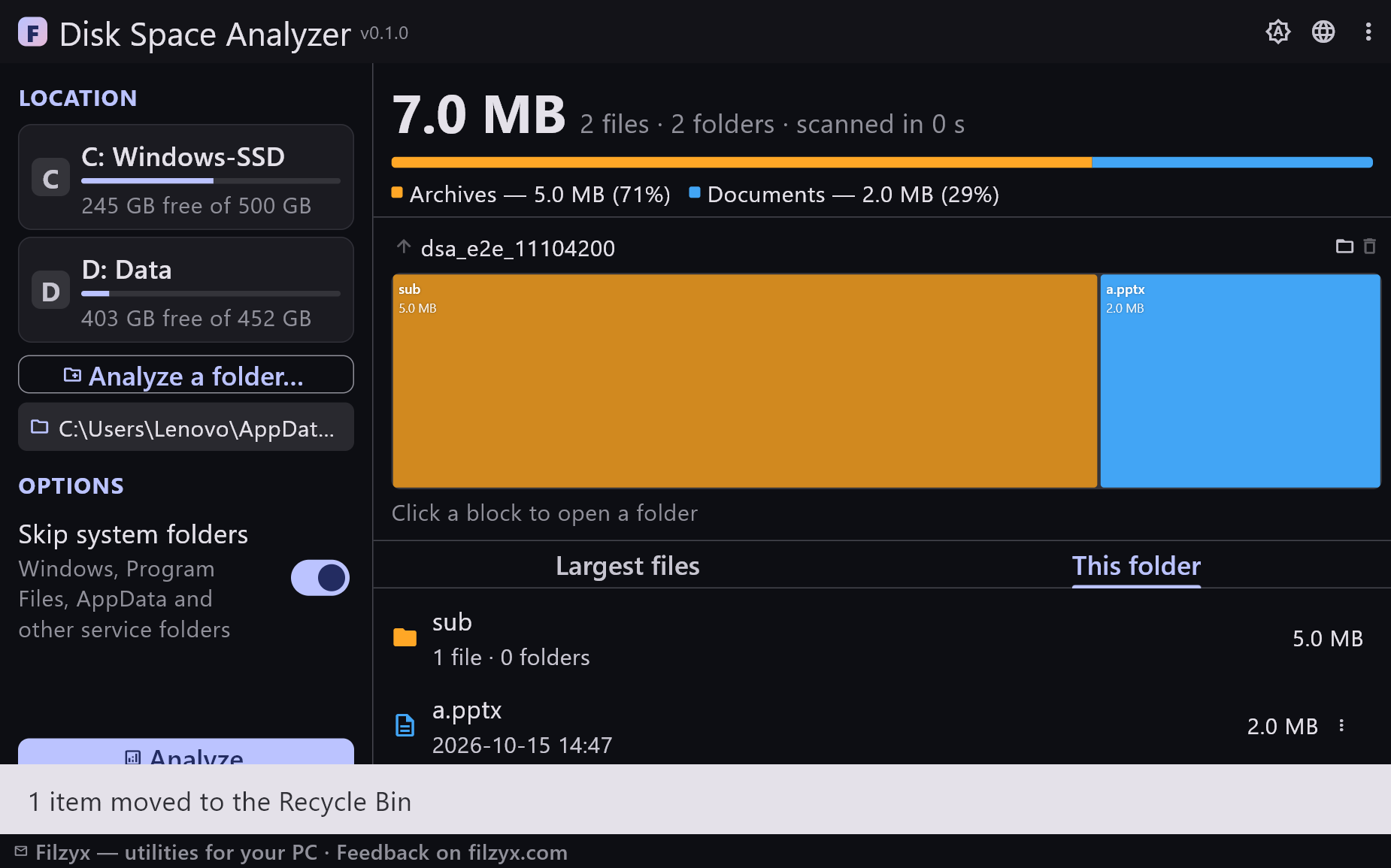
Vanuit de resultaten kunt u een bestand openen, in Verkenner tonen, het pad kopiëren of naar de Prullenbak verplaatsen — een hele map ook, na bevestiging. Er is geen “automatisch opruimen”: de app verwijdert nooit iets uit zichzelf. Na het verplaatsen worden totalen en kaart direct herberekend, zonder nieuwe scan.
Functies
- Interactieve kaart: blokoppervlakte gelijk aan de echte grootte
- Gekleurde uitsplitsing per bestandscategorie
- Top 500 grootste bestanden met mappen en datums
- Mapinhoud met groottes en aantallen
- Bestanden en mappen direct vanuit de resultaten naar de Prullenbak
- Totalen direct herberekend na verwijderen — geen nieuwe scan
- Systeemmappen (Windows, Program Files, AppData…) overslaan voor snelle scans
- Snelle scan: alleen metadata, bestandsinhoud wordt nooit geopend
- De scan draait op de achtergrond, het venster bevriest nooit; het taakbalkpictogram toont de voortgang
- Werkt met interne, externe en netwerkschijven
- Licht en donker thema, instellingen worden onthouden
- 16 interfacetalen; geen advertenties, accounts of telemetrie
Screenshots
Handleidingen
Stap-voor-stap handleidingen voor Windows:
-
Wat neemt schijfruimte in op Windows? Ontdek het met een gratis analyzer
Opslaginstellingen, handmatige tips in Verkenner en een gratis kaart-analyzer — stap voor stap.
Veelgestelde vragen
- Is Disk Space Analyzer gratis?
- Ja — gratis voor Windows 10/11 (x64), zonder advertenties, accounts of telemetrie.
- Wat is het verschil met “Opslag” in de Windows-instellingen?
- Windows toont alleen ruwe categorieën. Disk Space Analyzer meet elke map en elk bestand, tekent een kaart en toont de 500 grootste bestanden — de exacte boosdoener is zo gevonden.
- Hoe lang duurt een scan?
- De app loopt alleen de mappenboom af en leest metadata — bestandsinhoud wordt nooit geopend. Een typische SSD kost ongeveer een minuut; de scan kan altijd worden gestopt.
- Kan ik ook één map analyseren in plaats van de hele schijf?
- Ja. Kies elke map — Downloads, een gamebibliotheek of een videoproject — of analyseer een hele schijf.
- Verwijdert de app bestanden?
- Alleen op uw verzoek: geselecteerde bestanden (of een hele map) gaan naar de Prullenbak en kunnen worden teruggezet. De app zelf verwijdert nooit iets.
- Werkt het met externe schijven en USB-sticks?
- Ja, elke schijf die in Verkenner zichtbaar is kan worden geanalyseerd, ook verwisselbare en netwerkschijven.