

Análise de espaço em disco
Aplicativo gratuito para Windows que mostra o que ocupa espaço no seu disco: mapa interativo em blocos, divisão por categorias de arquivos e lista dos maiores arquivos. A limpeza vai para a Lixeira e a interface fala 16 idiomas.
O que o aplicativo faz
Visão geral do armazenamento
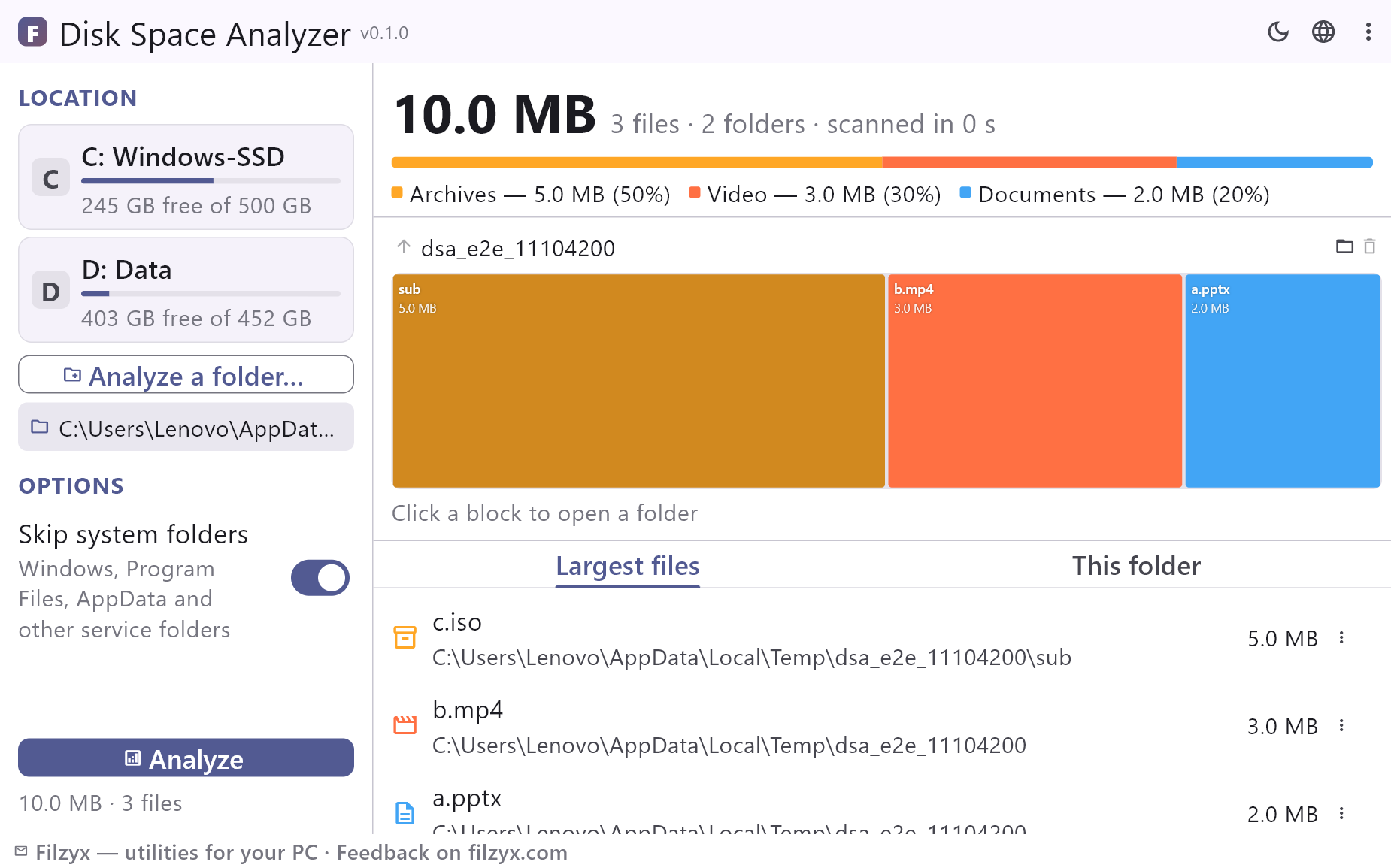
Uma barra colorida com o espaço dividido por categorias — vídeo, imagens, áudio, documentos, compactados, programas, código e outros — mais totais de arquivos, pastas e tempo.
Configurações: Ignorar pastas do sistema
Mapa interativo
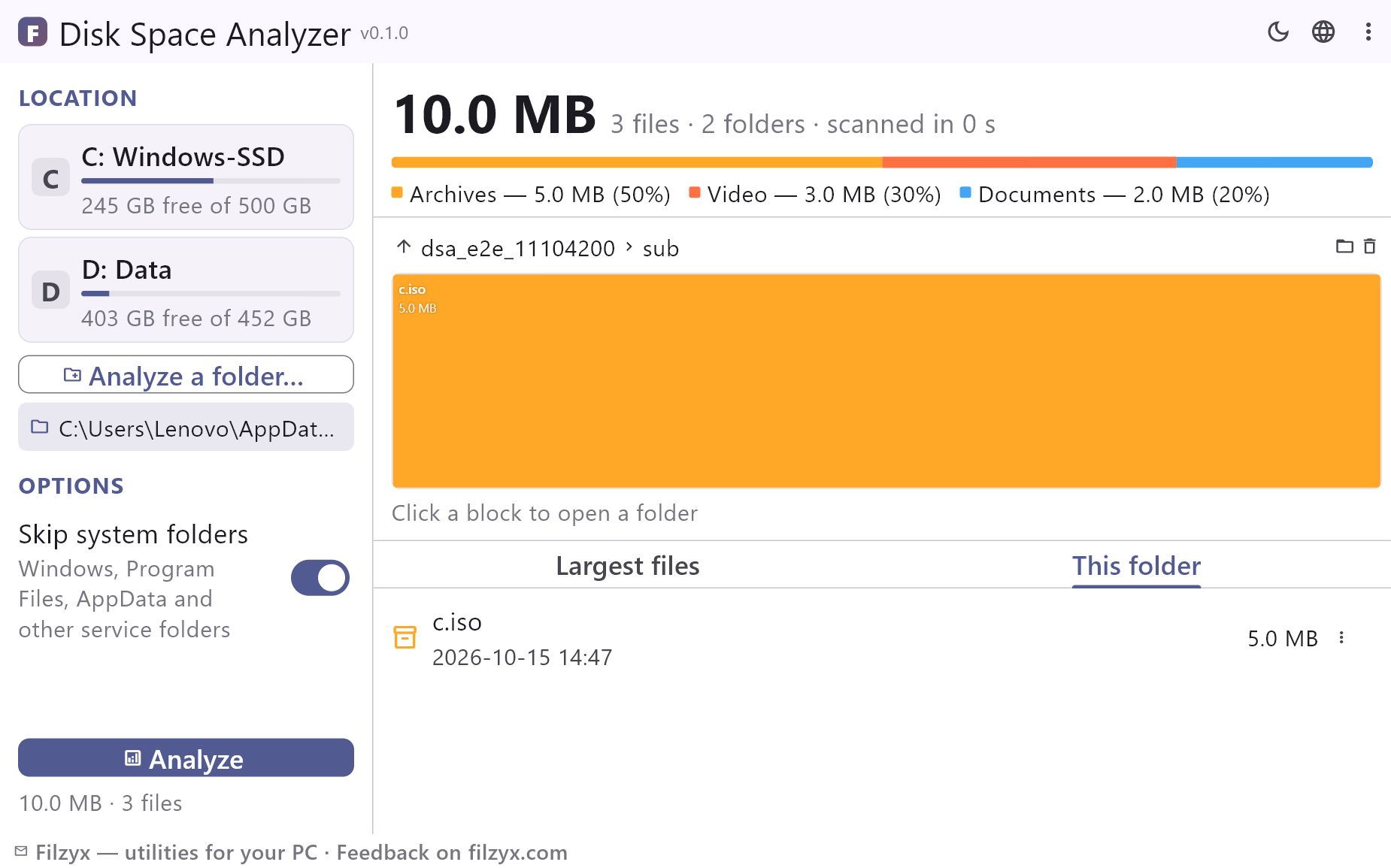
Pastas e maiores arquivos em blocos proporcionais. Clique para entrar numa pasta, passe o mouse para a dica e navegue com a trilha e o botão subir.
Configurações: Navegação do mapa
Maiores arquivos e limpeza
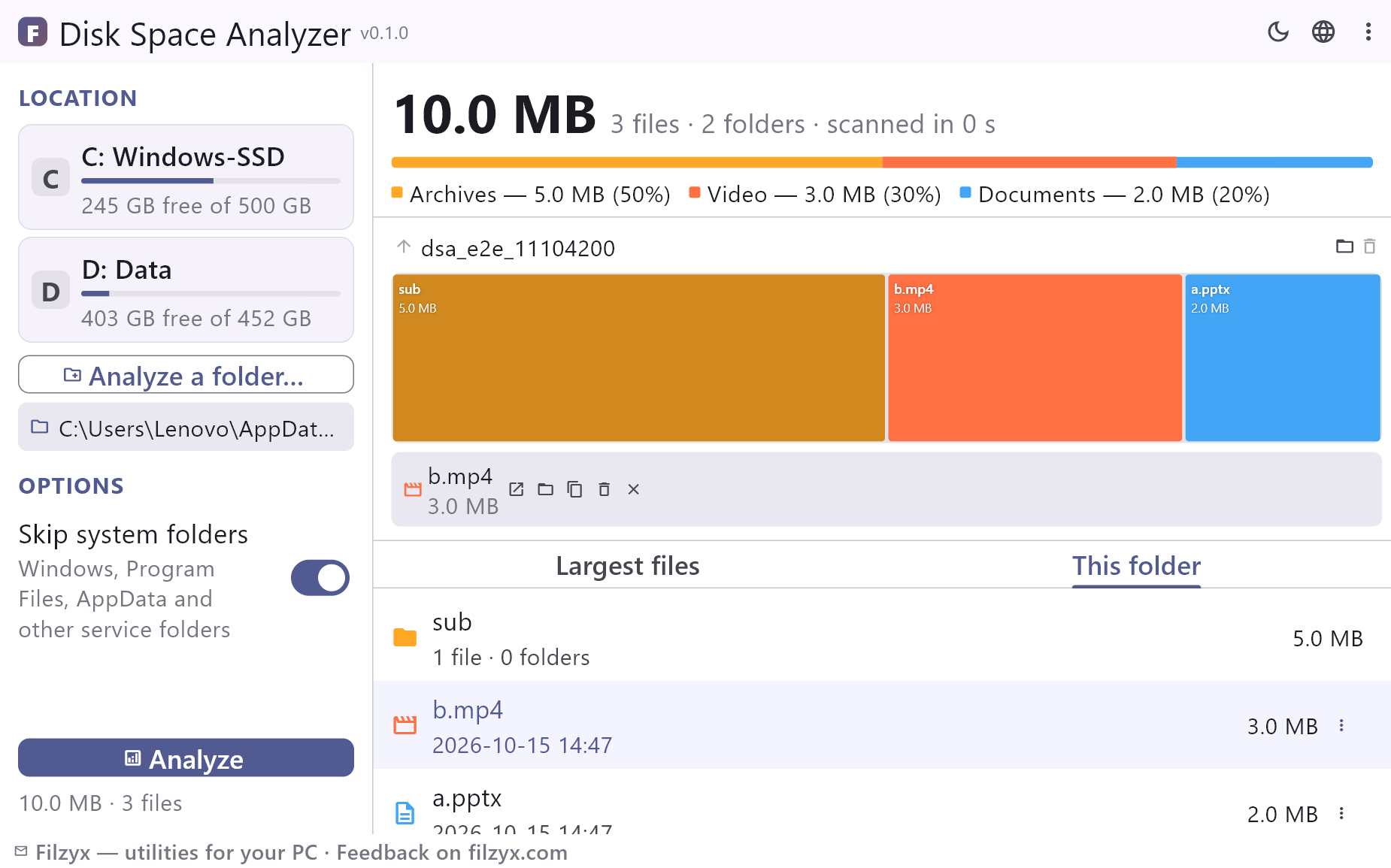
O top 500 de arquivos da unidade com pastas e datas — abrir, mostrar no Explorador, copiar o caminho ou mover para a Lixeira, para arquivos e pastas.
Configurações: Ações de arquivo
Como ver o que ocupa espaço no disco em 3 passos
- Escolha uma unidade ou pasta à esquerda e clique em «Analisar» — pastas do sistema podem ser ignoradas para acelerar.
- Explore a barra de categorias e o mapa: a área dos blocos corresponde ao tamanho real de pastas e arquivos. Clique em um bloco para abrir a pasta.
- Confira a lista dos maiores arquivos e mande arquivos ou pastas inteiras para a Lixeira direto do aplicativo — os números se atualizam na hora.
Ferramentas do Windows x Disk Space Analyzer
O Windows 10 e 11 mostram em Configurações → Sistema → Armazenamento apenas categorias aproximadas como «Aplicativos» ou «Imagens» — não dá para ver qual pasta ou arquivo exato está consumindo o espaço, nem explorar mais fundo. O Disk Space Analyzer percorre a árvore real de arquivos: cada pasta recebe seu tamanho verdadeiro, exibido em um mapa interativo e no top 500. Toda a análise é somente leitura: nada muda até você mesmo mandar algo para a Lixeira.
Mapa em blocos: o culpado em um relance
O mapa desenha cada item como um bloco cuja área é proporcional ao tamanho — um relance mostra se o espaço foi consumido por jogos, projetos de vídeo, caches ou uma pasta Downloads esquecida. As cores seguem as categorias, então arquivos de mídia enormes, compactados e programas são reconhecidos na hora. Clique em um bloco de pasta para entrar e continue descendo até achar o culpado exato; ao passar o mouse aparece uma dica com nome e tamanho.
Limpeza sem medo: tudo para a Lixeira
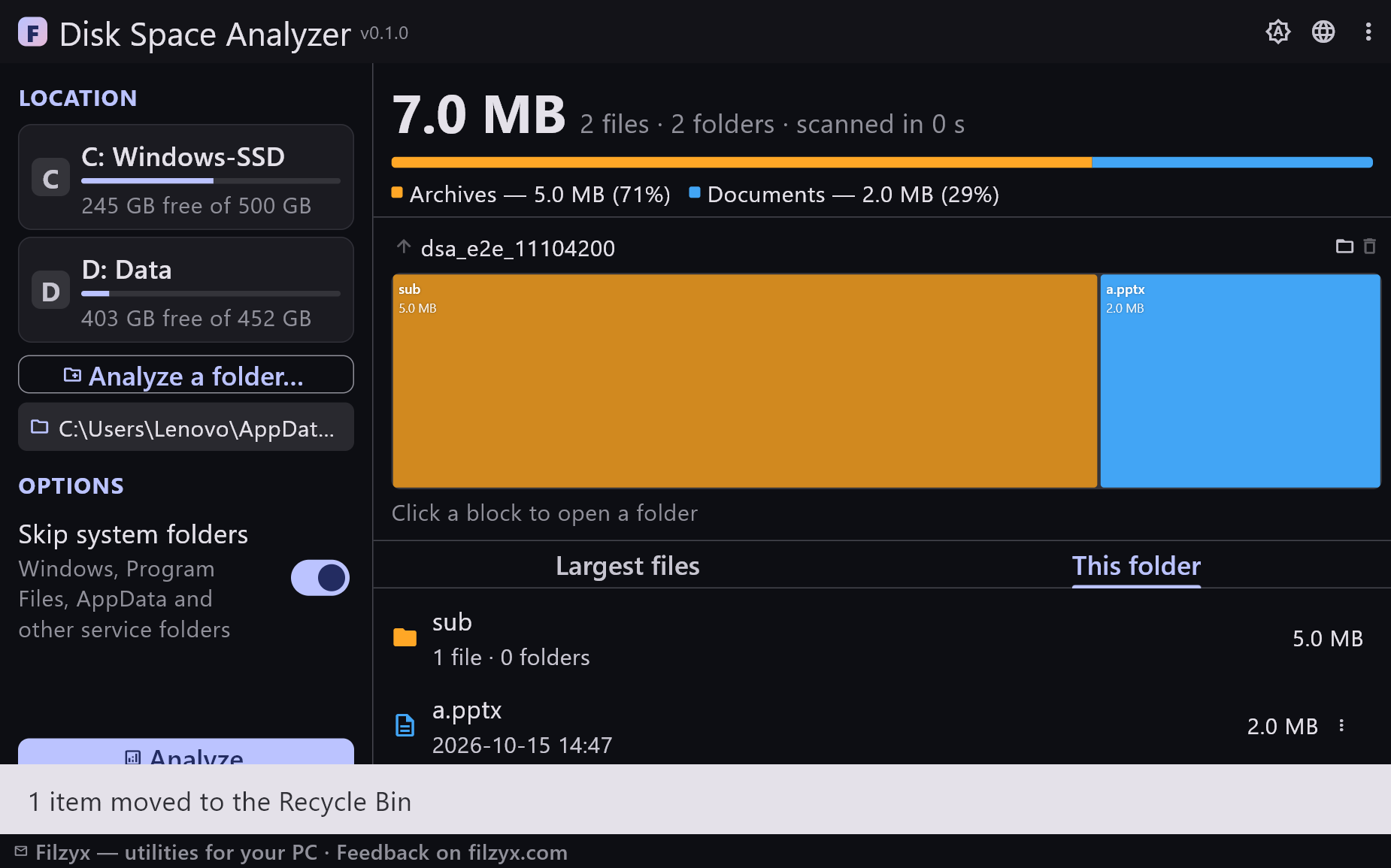
Nos resultados você pode abrir um arquivo, mostrá-lo no Explorador, copiar o caminho ou mover para a Lixeira — uma pasta inteira também, após confirmação. Não existe «limpeza automática»: o aplicativo nunca exclui nada sozinho. Depois da exclusão, os totais e o mapa são recalculados na hora, sem repetir a análise.
Recursos
- Mapa interativo: a área do bloco equivale ao tamanho real
- Divisão colorida por categorias de arquivos
- Top 500 maiores arquivos com pastas e datas
- Conteúdo das pastas com tamanhos e contagem de itens
- Arquivos e pastas para a Lixeira direto dos resultados
- Totais recalculados na hora após excluir — sem nova análise
- Ignora pastas do sistema (Windows, Program Files, AppData…) para análises rápidas
- Análise rápida: só metadados são lidos, o conteúdo nunca é aberto
- A análise roda em segundo plano, a janela nunca trava; o ícone da barra de tarefas mostra o progresso
- Funciona com discos internos, externos e de rede
- Temas claro e escuro, configurações memorizadas
- 16 idiomas; sem anúncios, contas ou telemetria
Capturas de tela
Guias
Guias passo a passo para Windows:
-
O que está ocupando espaço no disco no Windows? Descubra com um analisador grátis
Configurações de armazenamento, truques manuais no Explorador e um analisador grátis com mapa — passo a passo.
Perguntas frequentes
- O Disk Space Analyzer é grátis?
- Sim — grátis para Windows 10/11 (x64), sem anúncios, sem contas e sem telemetria.
- Qual a diferença do «Armazenamento» nas configurações do Windows?
- O Windows mostra só categorias aproximadas. O Disk Space Analyzer mede cada pasta e arquivo, desenha um mapa e lista os 500 maiores arquivos, então o culpado exato é fácil de achar.
- Quanto tempo leva uma análise?
- O aplicativo só percorre a árvore de pastas e lê metadados — o conteúdo dos arquivos nunca é aberto. Um SSD típico leva cerca de um minuto, e a análise pode ser parada a qualquer momento.
- Dá para analisar só uma pasta em vez do disco inteiro?
- Sim. Escolha qualquer pasta — Downloads, uma biblioteca de jogos ou um projeto de vídeo — ou analise uma unidade inteira.
- Ele apaga arquivos?
- Só quando você pede: os arquivos selecionados (ou uma pasta inteira) vão para a Lixeira e podem ser restaurados. O aplicativo sozinho nunca remove nada.
- Funciona com discos externos e pendrives?
- Sim, qualquer unidade visível no Explorador pode ser analisada, incluindo removíveis e de rede.