

Analiza miejsca na dysku
Darmowa aplikacja Windows, która pokazuje, co zajmuje miejsce na dysku: interaktywna mapa kafelkowa, podział według kategorii plików i lista największych plików. Usuwanie do Kosza, interfejs w 16 językach.
Co potrafi aplikacja
Przegląd pamięci
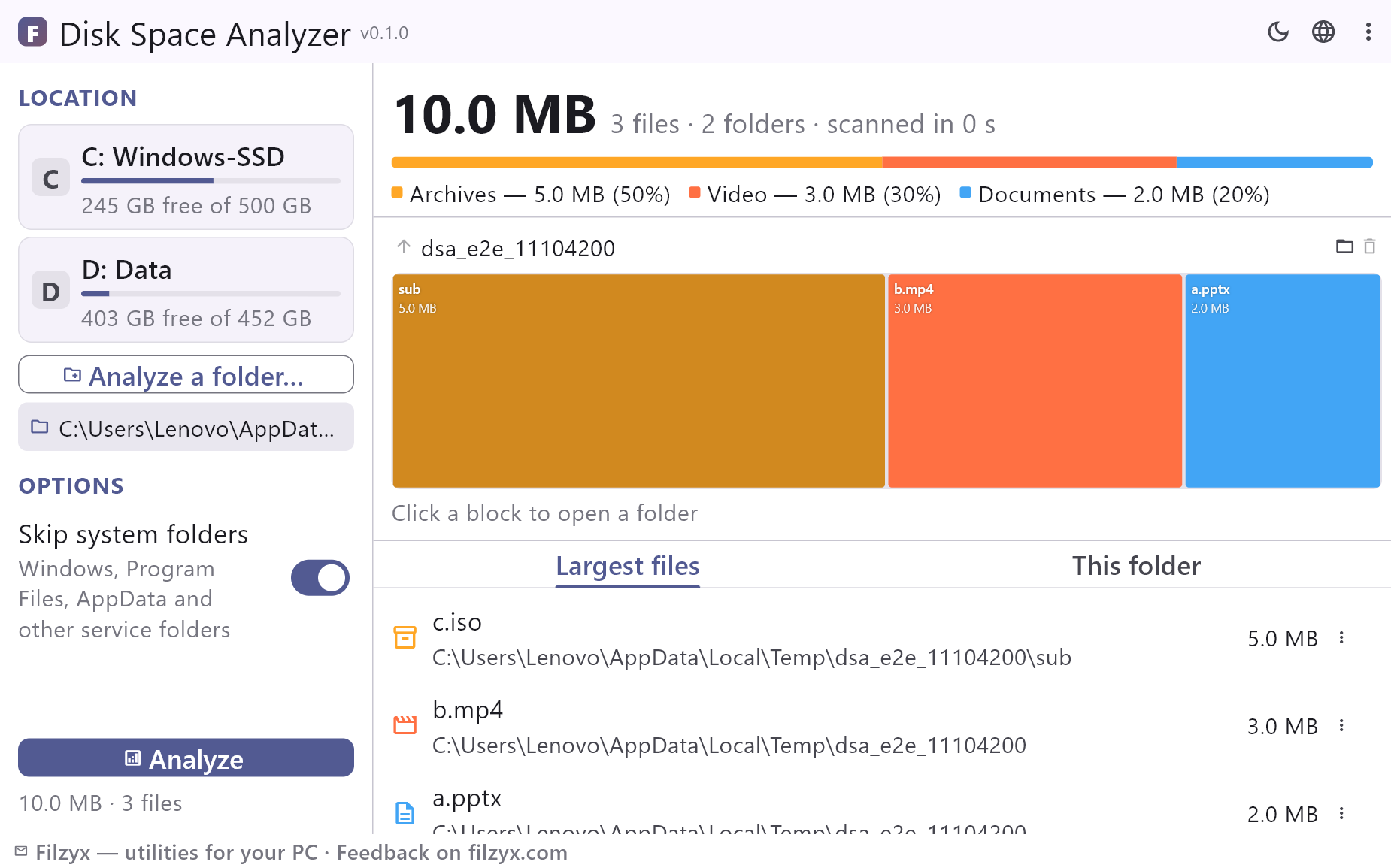
Kolorowy pasek z podziałem miejsca według kategorii — wideo, obrazy, audio, dokumenty, archiwa, programy, kod i inne — plus sumy plików, folderów i czas skanu.
Ustawienia: Pomijanie folderów systemowych
Interaktywna mapa
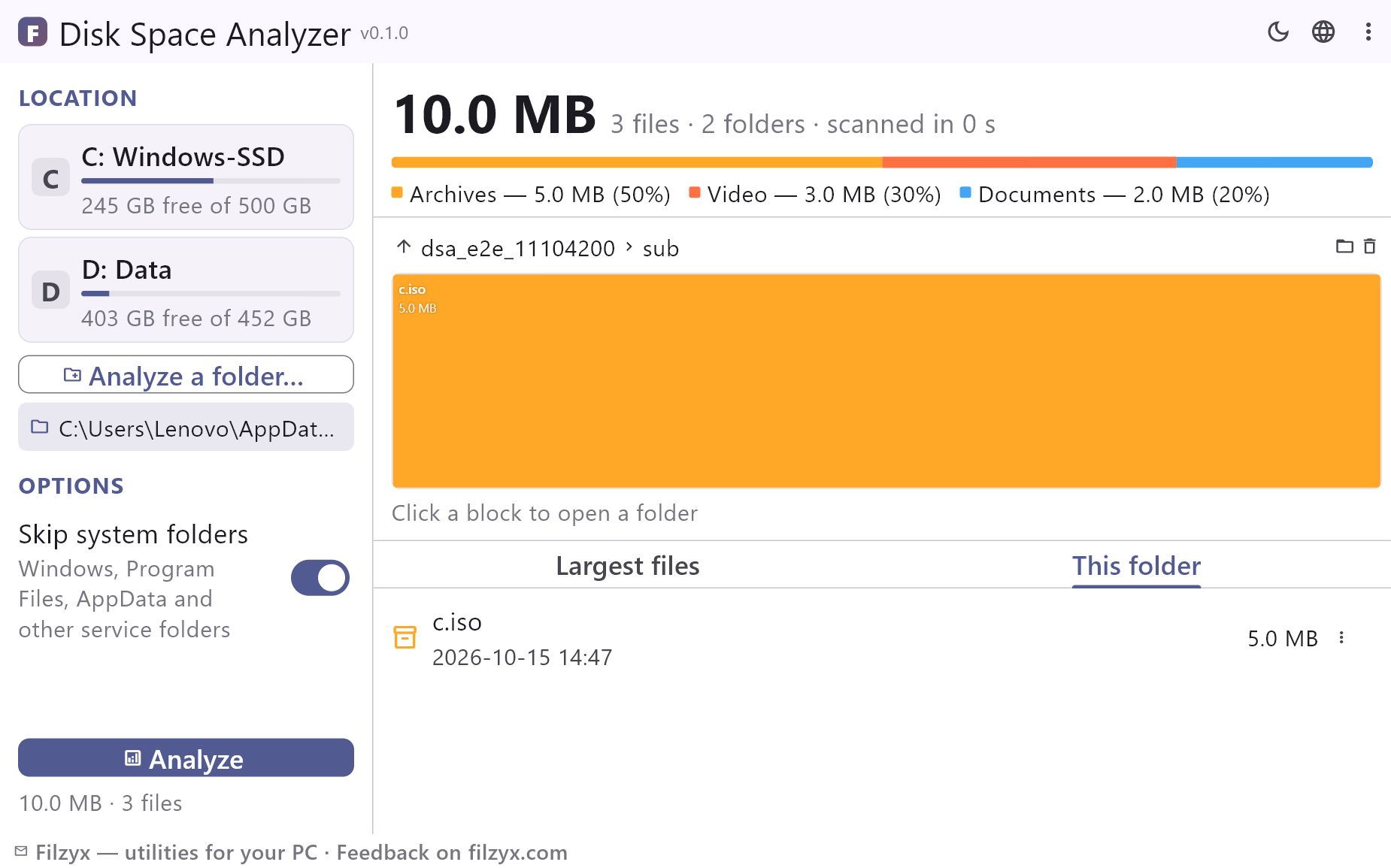
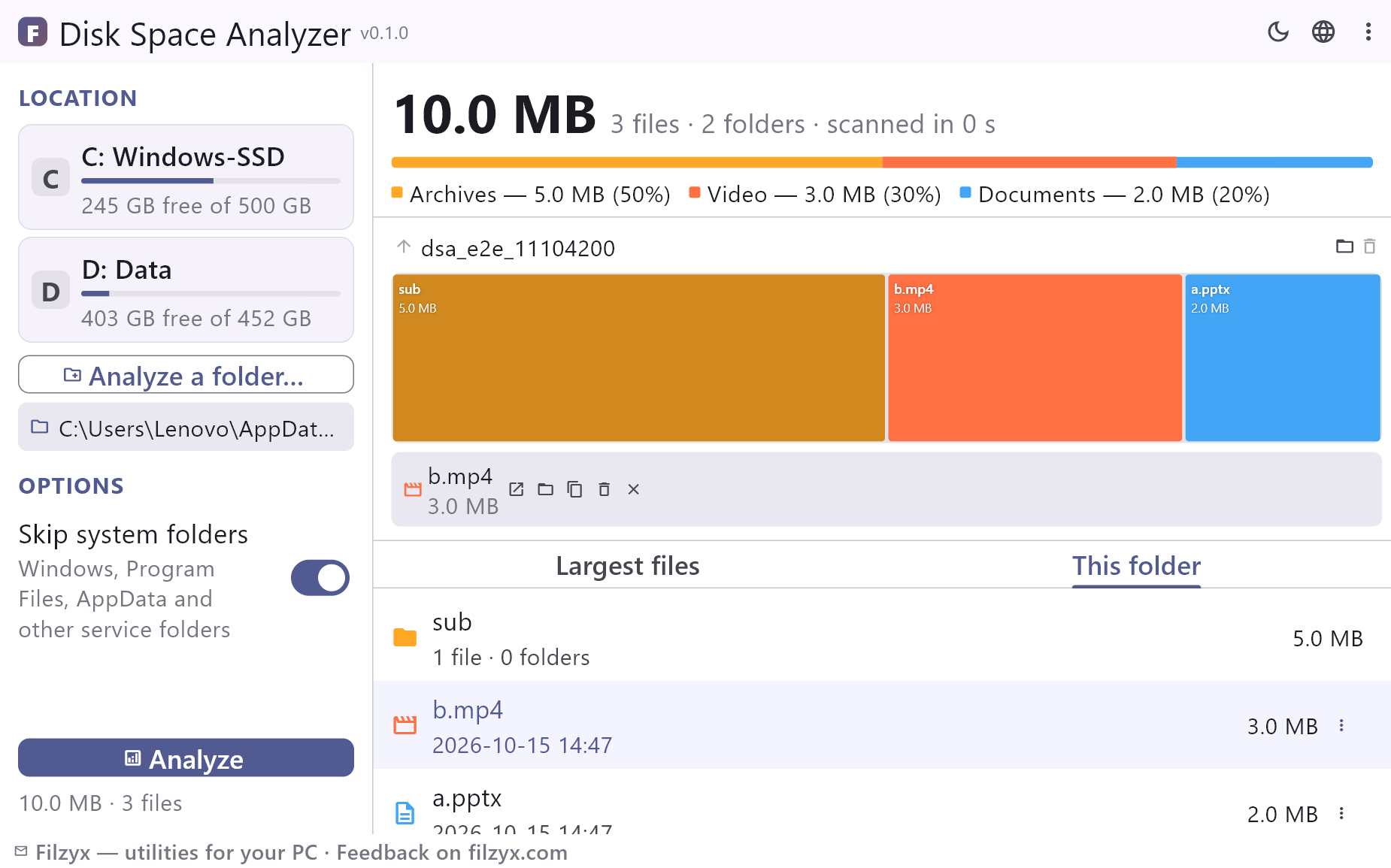
Foldery i największe pliki jako kafelki o rzeczywistym rozmiarze. Klik wejście do folderu, najechanie — podpowiedź, nawigacja — okruszki i przycisk w górę.
Ustawienia: Nawigacja po mapie
Największe pliki i sprzątanie
Top 500 plików na dysku z folderami i datami — otwórz, pokaż w Eksploratorze, skopiuj ścieżkę lub przenieś do Kosza; dla plików i folderów tak samo.
Ustawienia: Działania na plikach
Jak sprawdzić, co zajmuje miejsce na dysku, w 3 krokach
- Wybierz dysk lub folder po lewej i kliknij „Analizuj” — foldery systemowe można pominąć, aby skan był szybszy.
- Przejrzyj kolorowy pasek kategorii i mapę kafelkową: pole kafelków odpowiada rzeczywistym rozmiarom folderów i plików. Kliknij kafelek, aby otworzyć folder.
- Sprawdź listę największych plików i przenieś niepotrzebne pliki lub całe foldery do Kosza prosto z aplikacji — liczby zaktualizują się natychmiast.
Wbudowane narzędzia Windows kontra Disk Space Analyzer
Windows 10 i 11 pokazują w Ustawienia → System → Pamięć tylko przybliżone kategorie, jak „Aplikacje” czy „Obrazy” — nie da się zobaczyć, który dokładnie folder czy plik zjada miejsce, ani wejść głębiej. Disk Space Analyzer przechodzi prawdziwe drzewo plików: każdy folder otrzymuje swój prawdziwy rozmiar, pokazany na interaktywnej mapie i w top 500. Cały skan tylko czyta: nic się nie zmienia, dopóki sam nie przeniesiesz czegoś do Kosza.
Mapa kafelkowa: winowajca na pierwszy rzut oka
Mapa rysuje każdy element jako kafelek o polu proporcjonalnym do rozmiaru — jedno spojrzenie wystarczy, by zobaczyć, czy miejsce zajmują gry, projekty wideo, pamięci podręczne czy zapomniany folder Pobrane. Kolory odpowiadają kategoriom plików, więc ogromne pliki multimedialne, archiwa i programy rozpoznasz od razu. Kliknij kafelek folderu, aby wejść do środka, i schodź głębiej, aż znajdziesz dokładnego winowajcę; po najechaniu myszą pojawi się podpowiedź z nazwą i rozmiarem.
Bezpieczne porządki: wszystko do Kosza
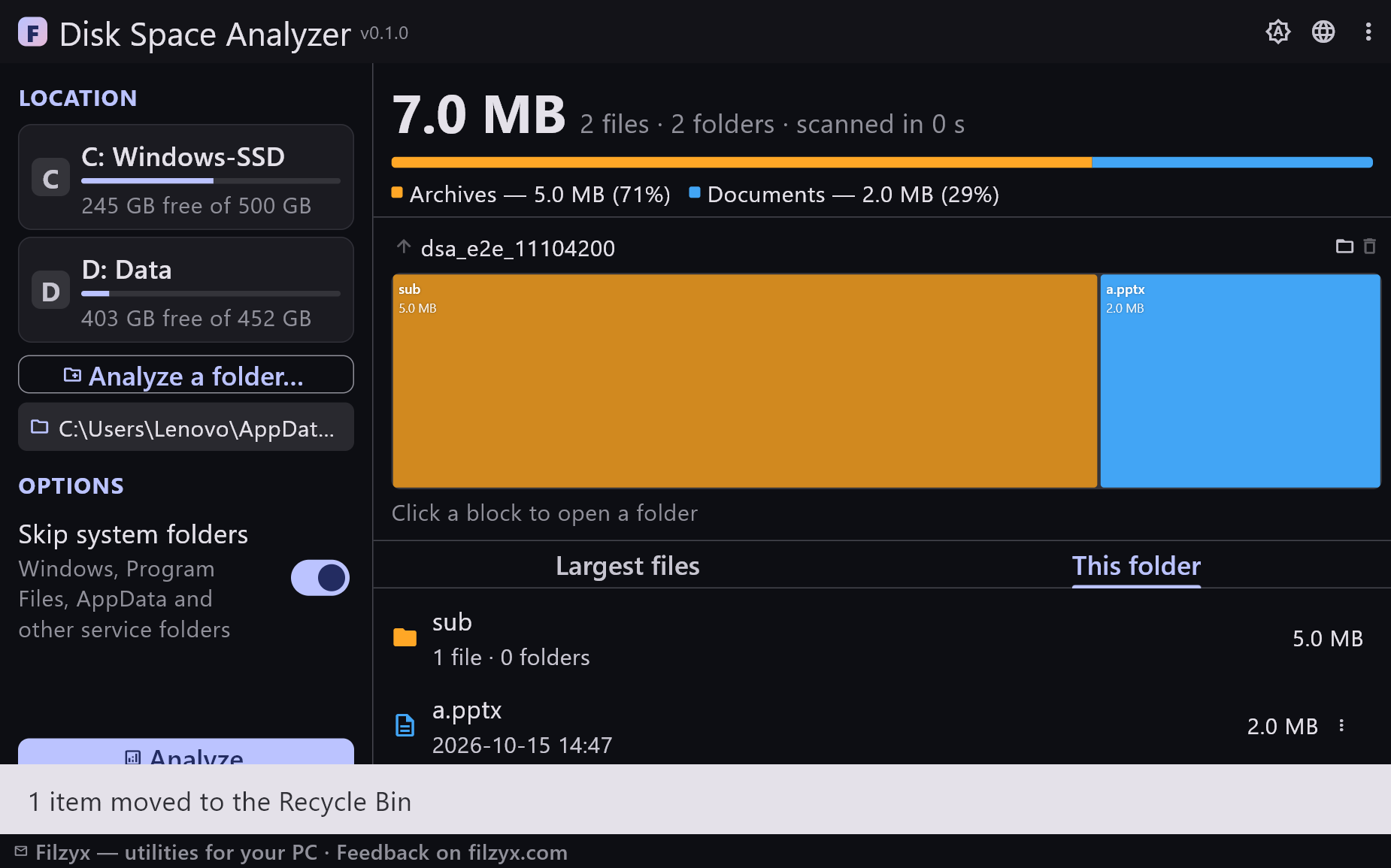
Prosto z wyników możesz otworzyć plik, pokazać go w Eksploratorze, skopiować ścieżkę lub przenieść do Kosza — także cały folder, po potwierdzeniu. Nie ma „automatycznego czyszczenia”: aplikacja nigdy nic nie usuwa sama. Po przeniesieniu sumy i mapa przeliczają się natychmiast, bez powtarzania skanu.
Funkcje
- Interaktywna mapa: pole kafelka odpowiada rzeczywistemu rozmiarowi
- Kolorowy podział miejsca według kategorii plików
- Top 500 największych plików z folderami i datami
- Zawartość folderów z rozmiarami i liczbą elementów
- Pliki i foldery do Kosza prosto z wyników
- Natychmiastowe przeliczanie sum po usunięciu — bez ponownego skanu
- Pomijanie folderów systemowych (Windows, Program Files, AppData…) dla szybkich skanów
- Szybki skan: czytane są tylko metadane, zawartość plików nigdy nie jest otwierana
- Skan działa w tle i nie zawiesza okna; ikona na pasku zadań pokazuje postęp przy minimalizacji
- Działa z dyskami wewnętrznymi, zewnętrznymi i sieciowymi
- Motyw jasny i ciemny, ustawienia są zapamiętywane
- 16 języków interfejsu; bez reklam, kont i telemetrii
Zrzuty ekranu
Poradniki
Poradniki krok po kroku dla Windows:
-
Co zajmuje miejsce na dysku w Windows? Sprawdź bezpłatnym analizatorem
Ustawienia pamięci, ręczne porządki w Eksploratorze i darmowy analizator z mapą — krok po kroku.
Najczęstsze pytania
- Czy Disk Space Analyzer jest bezpłatny?
- Tak — bezpłatny dla Windows 10/11 (x64), bez reklam, kont i telemetrii.
- Czym różni się od sekcji „Pamięć” w ustawieniach Windows?
- Windows pokazuje tylko przybliżone kategorie. Disk Space Analyzer mierzy każdy folder i plik, rysuje mapę i listuje 500 największych plików, więc dokładny winowajca jest łatwy do znalezienia.
- Ile trwa skanowanie?
- Aplikacja tylko przechodzi drzewo folderów i czyta metadane — zawartość plików nie jest otwierana. Typowy dysk SSD zajmuje około minuty, a skan można zatrzymać w każdej chwili.
- Czy można przeanalizować tylko jeden folder, a nie cały dysk?
- Tak. Wybierz dowolny folder — Pobrane, bibliotekę gier albo projekt wideo — lub analizuj cały dysk.
- Czy aplikacja usuwa pliki?
- Tylko na Twoje polecenie: wybrane pliki (lub cały folder) trafiają do Kosza i można je przywrócić. Sama aplikacja nigdy nic nie usuwa.
- Czy działa z dyskami zewnętrznymi i pendrive'ami?
- Tak, można analizować każdy dysk widoczny w Eksploratorze, w tym wymienne i sieciowe.