

Анализ места на диске
Бесплатная программа для Windows, которая показывает, что занимает место на диске: интерактивная карта-дерево, разбивка по категориям файлов и список самых крупных файлов. Удаление — в корзину, интерфейс на 16 языках.
Что умеет приложение
Обзор хранилища
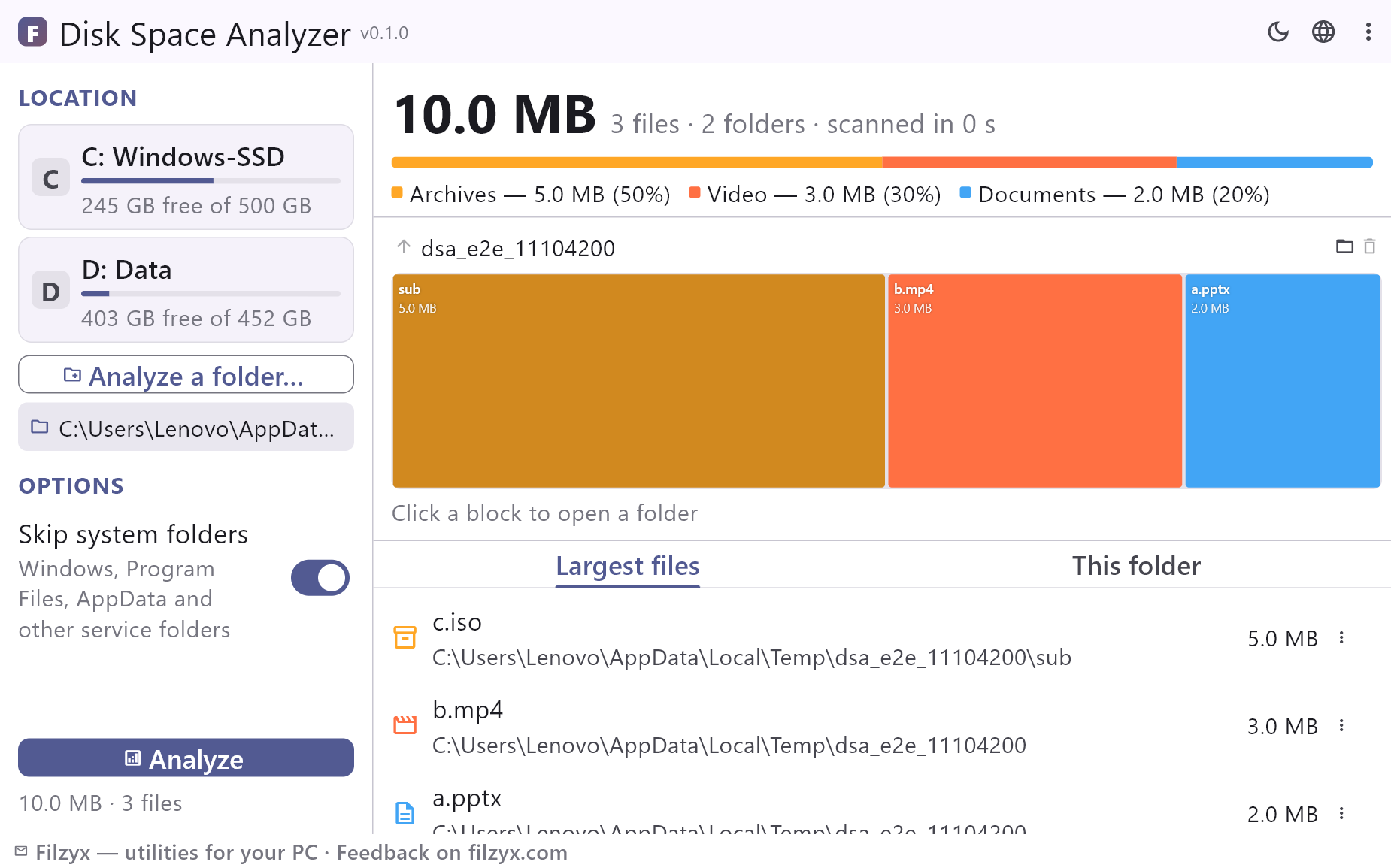
Цветная полоса с разбивкой места по категориям файлов — видео, изображения, аудио, документы, архивы, программы, код и прочее — плюс итоги по файлам, папкам и времени сканирования.
Настройки: Пропуск системных папок
Интерактивная карта-дерево
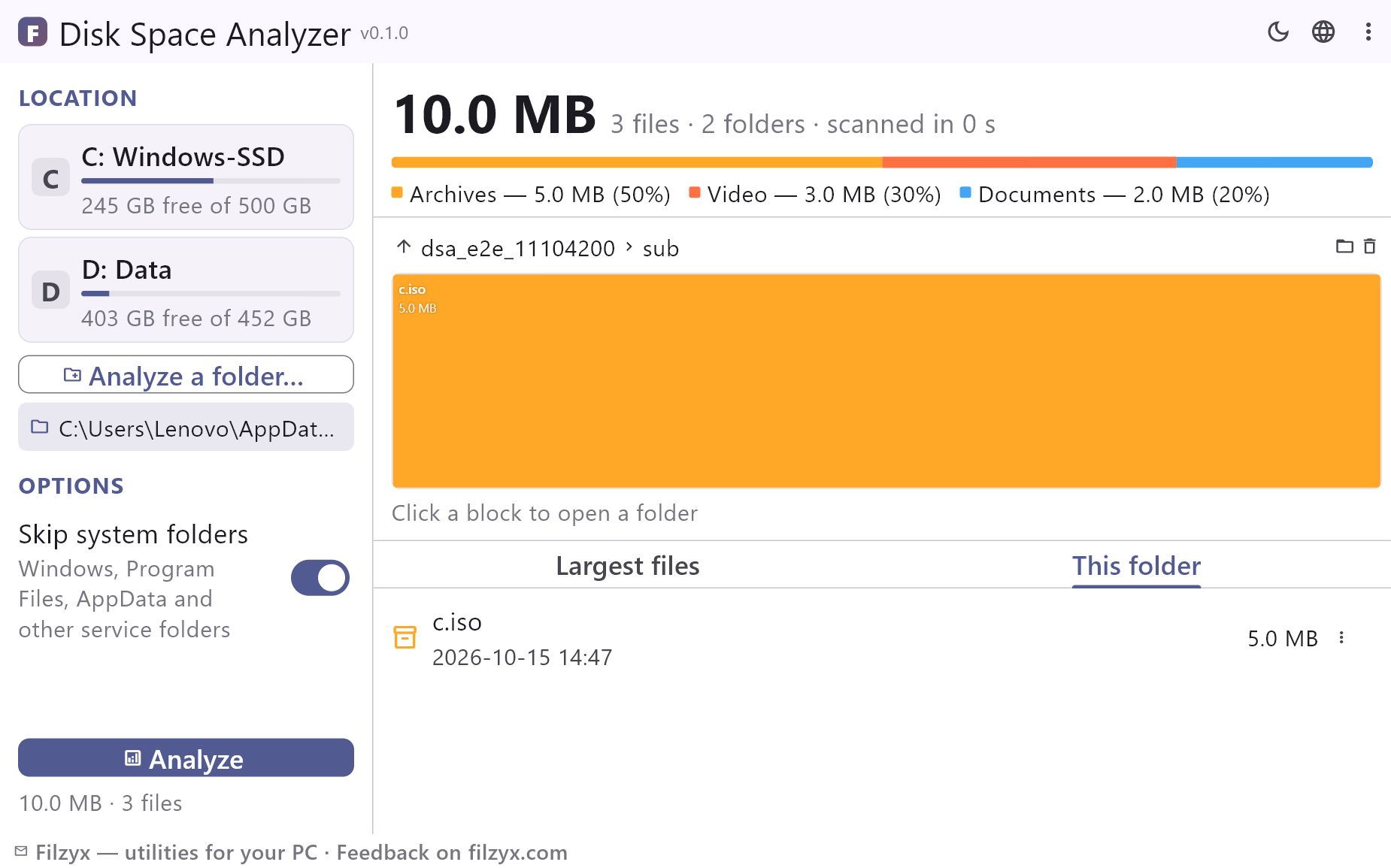
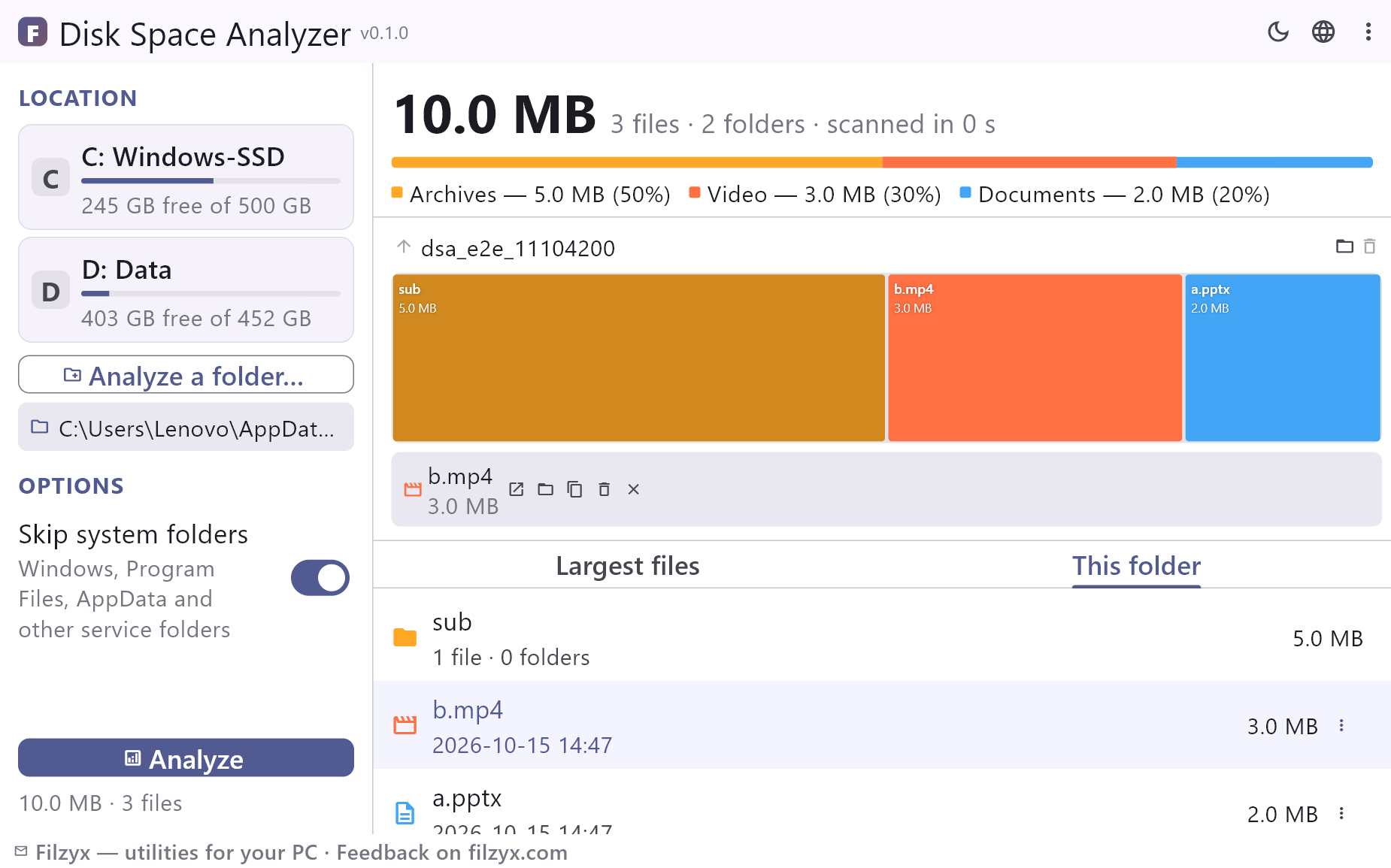
Папки и крупнейшие файлы блоками по реальному размеру. Клик — вход в папку, наведение — подсказка, навигация — хлебные крошки и кнопка «вверх».
Настройки: Навигация по карте
Крупнейшие файлы и очистка
Топ-500 файлов на диске с папками и датами — открыть, показать в Проводнике, скопировать путь или отправить в корзину; для файлов и папок одинаково.
Настройки: Действия с файлами
Как узнать, что занимает место на диске, за 3 шага
- Выберите диск или папку слева и нажмите «Анализировать» — системные папки можно пропустить, чтобы скан шёл быстрее.
- Изучите цветную полосу категорий и карту-дерево: площадь блоков равна реальному размеру папок и файлов. Клик по блоку открывает папку.
- Посмотрите список крупнейших файлов и отправьте ненужные файлы или целые папки в корзину прямо из приложения — итоги обновятся сразу.
Встроенные средства Windows против Disk Space Analyzer
Windows 10 и 11 показывают разбивку места в «Параметры → Система → Память», но только грубыми категориями вроде «Приложения» или «Изображения» — понять, какая именно папка или файл съедает место, невозможно, и глубже не провалиться. Disk Space Analyzer обходит настоящее дерево файлов: каждая папка получает свой честный размер и отображается на интерактивной карте и в топ-500 файлов. Весь скан — только чтение: ничего не меняется, пока вы сами не отправите что-то в корзину.
Карта-дерево: виновник виден с первого взгляда
Treemap рисует каждый объект блоком, площадь которого пропорциональна размеру, — одного взгляда достаточно, чтобы понять, съели место игры, видеопроекты, кэши или забытая папка «Загрузки». Цвета соответствуют категориям файлов, поэтому огромные медиафайлы, архивы и программы узнаются мгновенно. Кликните по блоку папки, чтобы открыть её, и спускайтесь глубже, пока не найдёте точного виновника; при наведении показывается подсказка с именем и размером.
Безопасная очистка: всё в корзину
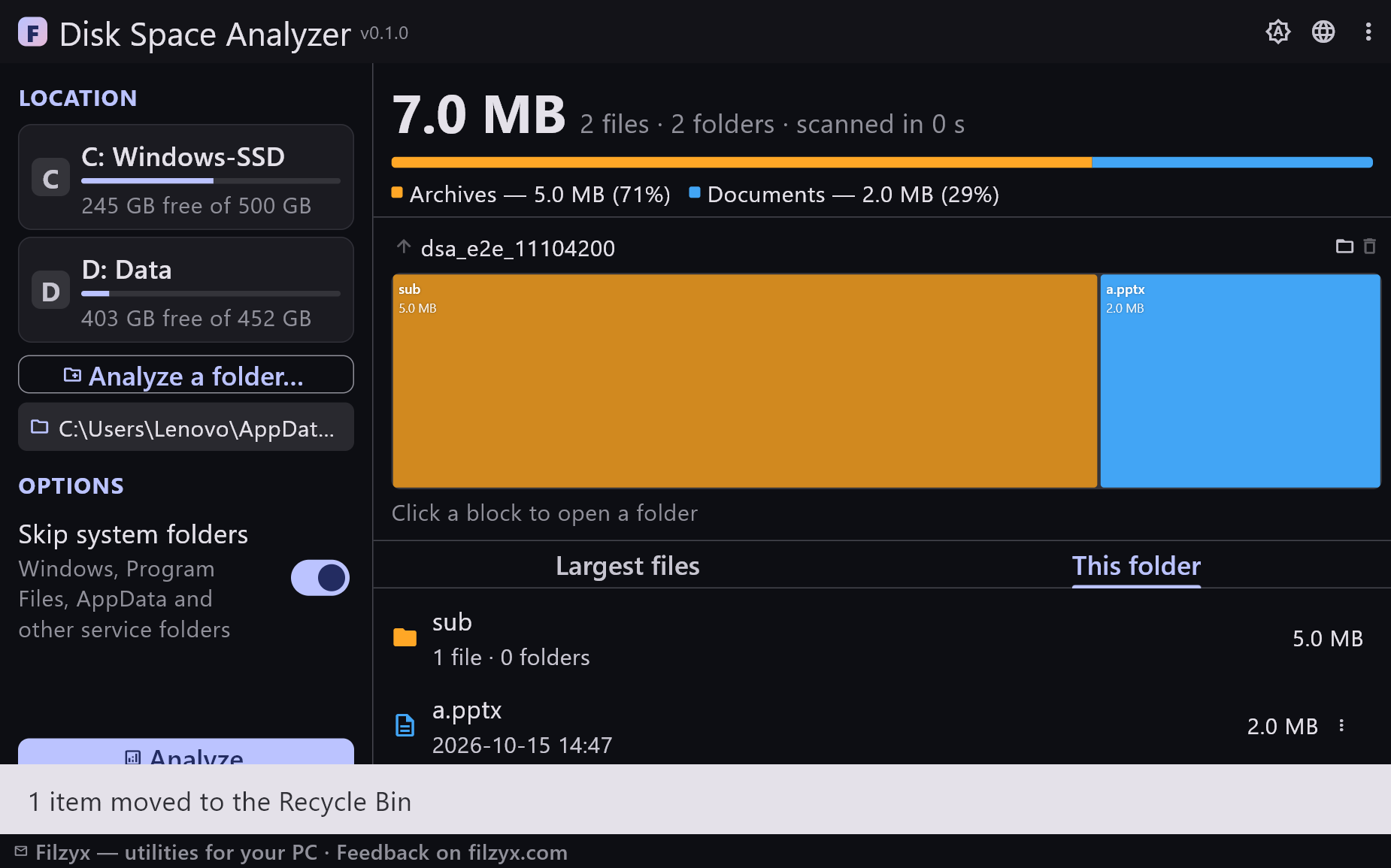
Прямо из результатов можно открыть файл, показать его в Проводнике, скопировать путь или переместить в корзину — папку тоже, после подтверждения. Никакого «автоочиста»: приложение никогда не удаляет ничего само. После удаления итоги и карта пересчитываются мгновенно, без повторного сканирования.
Возможности
- Интерактивная карта-дерево: площадь блока равна реальному размеру
- Цветная разбивка места по категориям файлов
- Топ-500 самых крупных файлов с папками и датами
- Содержимое папок со размерами и количеством объектов
- Отправка файлов и папок в корзину прямо из результатов
- Мгновенный пересчёт итогов после удаления — повторный скан не нужен
- Пропуск системных папок (Windows, Program Files, AppData…) для быстрого скана
- Быстрый скан: читаются только метаданные, содержимое файлов не открывается
- Скан идёт в фоновом процессе и не подвешивает окно; иконка в панели задач покачивается при сворачивании
- Работает с внутренними, внешними и сетевыми дисками
- Тёмная и светлая темы, настройки запоминаются
- 16 языков интерфейса; без рекламы, аккаунтов и телеметрии
Скриншоты
Гайды
Пошаговые руководства по Windows:
-
Что занимает место на диске в Windows? Разберём бесплатной программой
«Параметры», ручные приёмы в Проводнике и бесплатный анализатор с картой — пошагово.
Вопросы и ответы
- Disk Space Analyzer бесплатный?
- Да — скачивание и использование бесплатны на Windows 10/11 (x64), без рекламы, аккаунтов и телеметрии.
- Чем он отличается от раздела «Память» в параметрах Windows?
- Windows показывает лишь примерные категории. Disk Space Analyzer измеряет каждую папку и файл, рисует их картой и выдаёт список 500 крупнейших файлов, поэтому точного виновника легко найти.
- Сколько времени занимает сканирование?
- Приложение только обходит дерево папок и читает метаданные — содержимое файлов не открывается. Типичный SSD обрабатывается примерно за минуту, при этом скан можно остановить в любой момент.
- Можно проанализировать одну папку, а не весь диск?
- Да. Выберите любую папку — «Загрузки», библиотеку игр или папку видеопроекта — либо анализируйте целый диск.
- Он удаляет файлы?
- Только по вашей команде: выбранные файлы (или целая папка) попадают в корзину, откуда их можно восстановить. Само приложение ничего не удаляет.
- Работает ли он с внешними и USB-дисками?
- Да, проанализировать можно любой диск, видимый в Проводнике, включая съёмные и сетевые.