

Análisis de espacio en disco
Aplicación gratuita para Windows que muestra qué ocupa tu disco: mapa interactivo de bloques, desglose por categorías de archivos y lista de los archivos más grandes. La limpieza va a la Papelera y la interfaz habla 16 idiomas.
Qué hace la aplicación
Resumen del almacenamiento
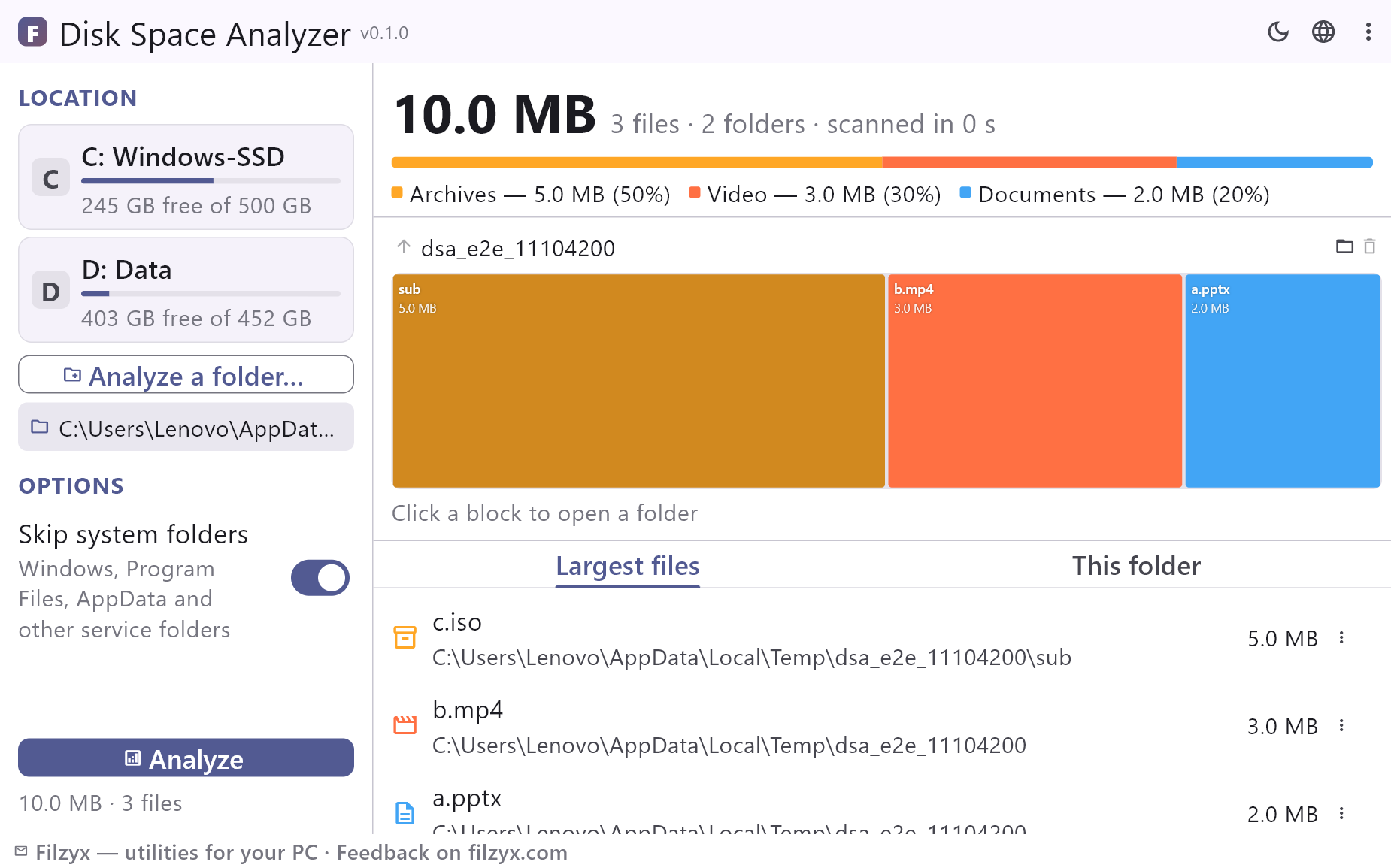
Una barra de colores con el espacio repartido por categorías — vídeo, imágenes, audio, documentos, archivos comprimidos, programas, código y otros — más totales de archivos, carpetas y tiempo.
Ajustes: Omitir carpetas del sistema
Mapa interactivo
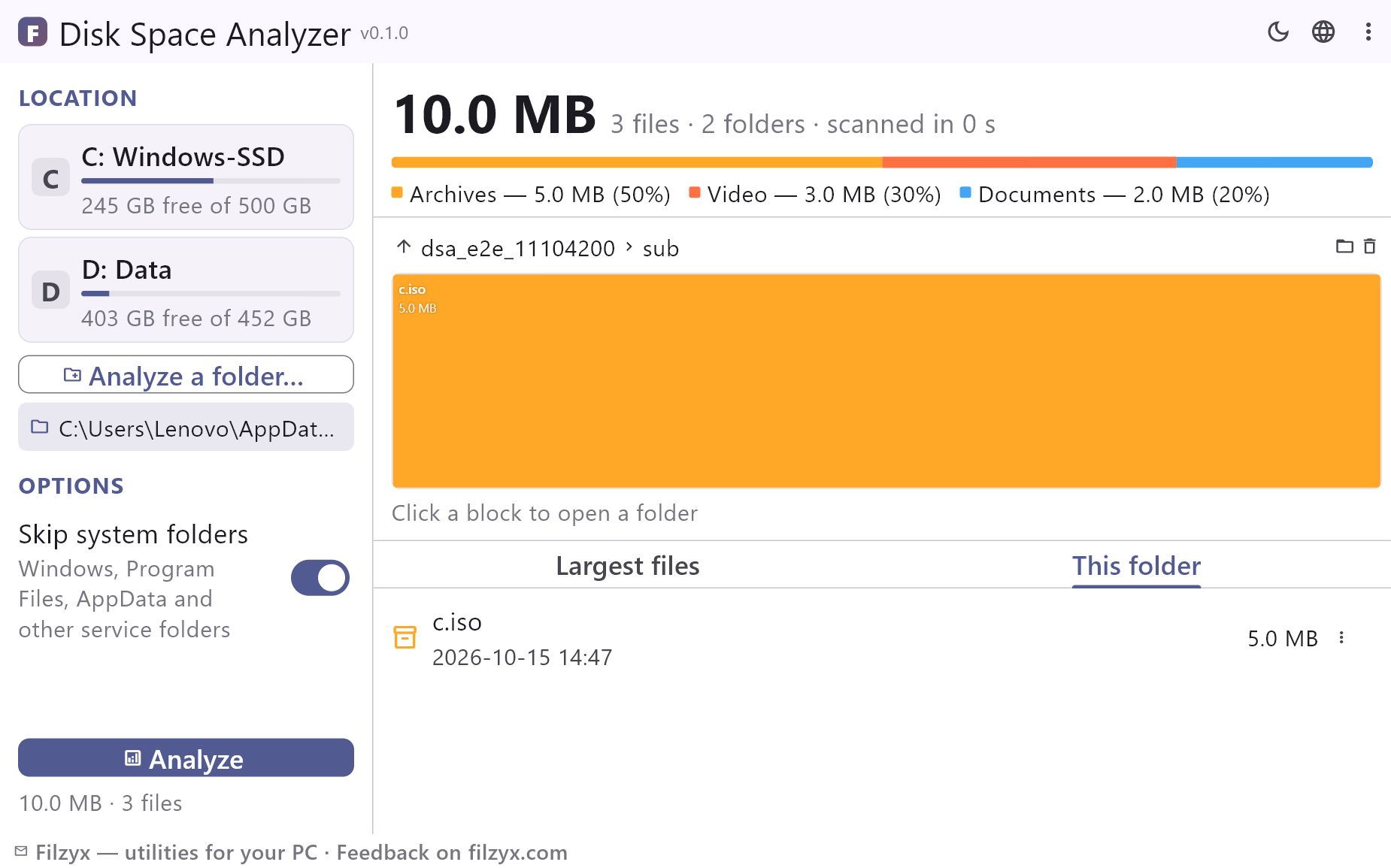
Carpetas y archivos más grandes en bloques proporcionales. Haz clic para entrar en una carpeta, pasa el ratón para una descripción y navega con las migas y el botón subir.
Ajustes: Navegación por el mapa
Archivos más grandes y limpieza
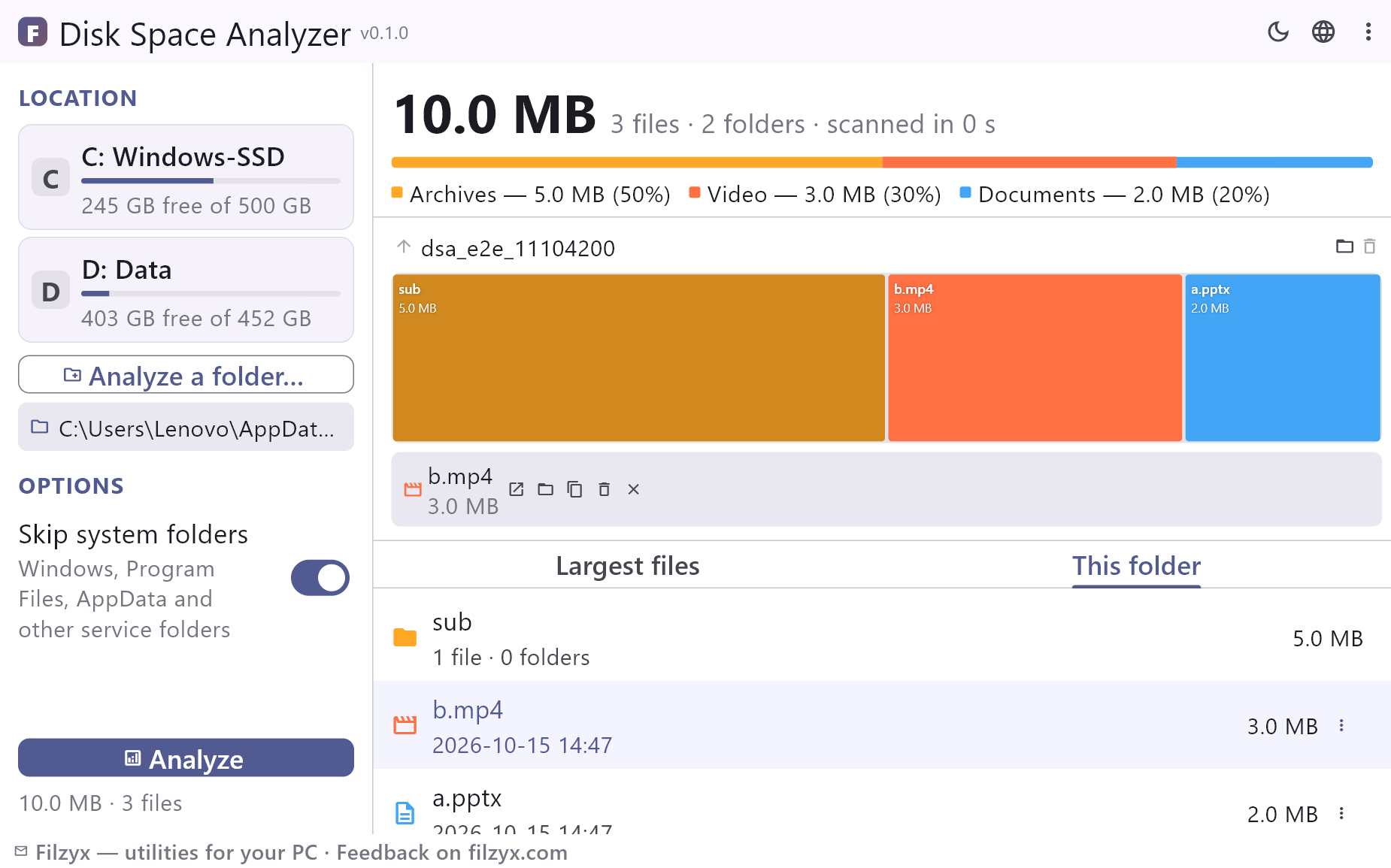
El top 500 de archivos de la unidad con sus carpetas y fechas — abrir, mostrar en el Explorador, copiar la ruta o mover a la Papelera, tanto para archivos como carpetas.
Ajustes: Acciones de archivo
Cómo ver qué ocupa espacio en disco en 3 pasos
- Elige una unidad o carpeta a la izquierda y pulsa «Analizar» — las carpetas del sistema se pueden omitir para que el análisis sea más rápido.
- Explora la barra de categorías y el mapa: el área de cada bloque equivale al tamaño real de carpetas y archivos. Haz clic en un bloque para abrir la carpeta.
- Revisa la lista de archivos más grandes y envía a la Papelera los archivos o carpetas que no necesites directamente desde la aplicación — los números se actualizan al instante.
Herramientas de Windows frente a Disk Space Analyzer
Windows 10 y 11 muestran en Configuración → Sistema → Almacenamiento solo categorías aproximadas como «Aplicaciones» o «Imágenes» — no se puede ver qué carpeta o archivo exacto se come el espacio ni profundizar. Disk Space Analyzer recorre el árbol real de archivos: cada carpeta recibe su tamaño verdadero, mostrado en un mapa interactivo y en el top 500. Todo el análisis es de solo lectura: nada cambia hasta que tú mismo mandes algo a la Papelera.
Mapa de bloques: el culpable de un vistazo
El mapa dibuja cada elemento como un bloque cuya área es proporcional a su tamaño: un vistazo basta para ver si el espacio lo consumen juegos, proyectos de vídeo, cachés o una carpeta Descargas olvidada. Los colores corresponden a las categorías, así que los archivos multimedia grandes, comprimidos y programas se reconocen al instante. Haz clic en un bloque de carpeta para entrar y sigue bajando hasta encontrar al culpable exacto; al pasar el ratón aparece una descripción con nombre y tamaño.
Limpieza sin miedo: todo a la Papelera
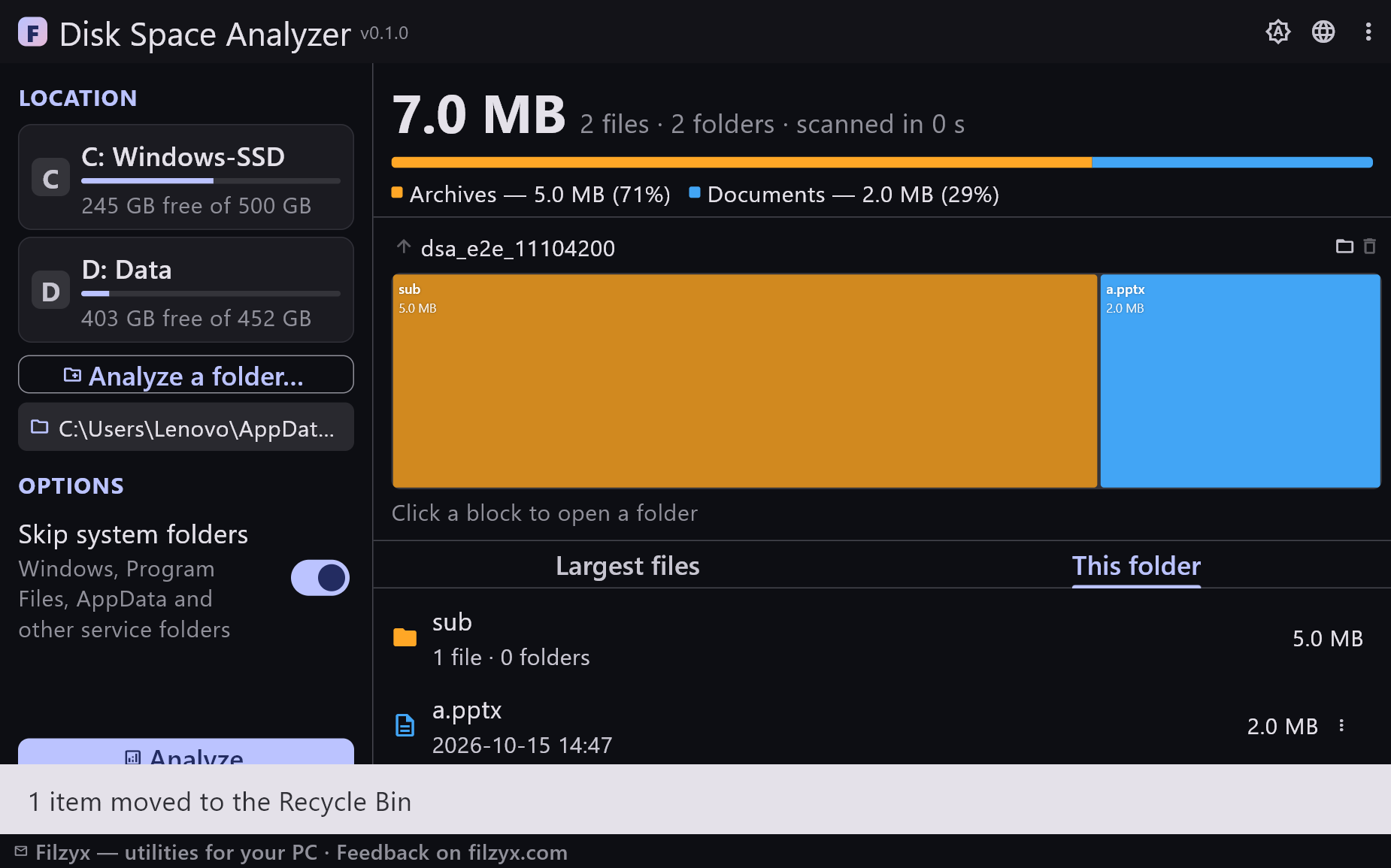
Desde los resultados puedes abrir un archivo, mostrarlo en el Explorador, copiar su ruta o moverlo a la Papelera — también una carpeta entera, tras confirmarlo. No hay «limpieza automática»: la aplicación nunca borra nada por su cuenta. Tras el borrado, los totales y el mapa se recalculan al instante, sin repetir el análisis.
Funciones
- Mapa interactivo: el área del bloque equivale al tamaño real
- Desglose con colores por categorías de archivos
- Top 500 de archivos más grandes con carpetas y fechas
- Contenido de carpetas con tamaños y número de elementos
- Archivos y carpetas a la Papelera directamente desde los resultados
- Totales recalculados al instante tras borrar — sin repetir el análisis
- Omite carpetas del sistema (Windows, Program Files, AppData…) para ir rápido
- Análisis rápido: solo se leen metadatos, nunca el contenido
- El análisis corre en segundo plano, la ventana nunca se congela; el icono de la barra de tareas muestra el progreso
- Funciona con discos internos, externos y de red
- Temas claro y oscuro, ajustes memorizados
- 16 idiomas de interfaz; sin anuncios, sin cuentas, sin telemetría
Capturas de pantalla
Guías
Guías paso a paso para Windows:
-
¿Qué está ocupando espacio en tu disco en Windows? Descúbrelo con un analizador gratis
Ajustes de Almacenamiento, trucos manuales en el Explorador y un analizador gratis con mapa: paso a paso.
Preguntas frecuentes
- ¿Disk Space Analyzer es gratis?
- Sí — gratis para Windows 10/11 (x64), sin anuncios, sin cuentas y sin telemetría.
- ¿En qué se diferencia de «Almacenamiento» en los ajustes de Windows?
- Windows solo muestra categorías aproximadas. Disk Space Analyzer mide cada carpeta y archivo, los dibuja en un mapa y lista los 500 archivos más grandes, así el culpable exacto es fácil de encontrar.
- ¿Cuánto tarda un análisis?
- La aplicación solo recorre el árbol de carpetas y lee metadatos — nunca abre el contenido. Un SSD típico tarda alrededor de un minuto, y el análisis se puede detener en cualquier momento.
- ¿Se puede analizar una sola carpeta en vez de todo el disco?
- Sí. Elige cualquier carpeta — Descargas, una biblioteca de juegos o un proyecto de vídeo — o analiza una unidad completa.
- ¿Elimina archivos?
- Solo cuando se lo pides: los archivos seleccionados (o una carpeta entera) van a la Papelera y se pueden restaurar. La aplicación por sí sola nunca borra nada.
- ¿Funciona con discos externos y memorias USB?
- Sí, se puede analizar cualquier unidad visible en el Explorador, incluidas las extraíbles y de red.