

Analysera diskutrymme
Gratis Windows-app som visar vad som tar upp plats på disken: interaktiv karta med block, uppdelning per filkategori och lista över de största filerna. Rensning går till Papperskorgen och gränssnittet talar 16 språk.
Vad appen gör
Lagringsöversikt
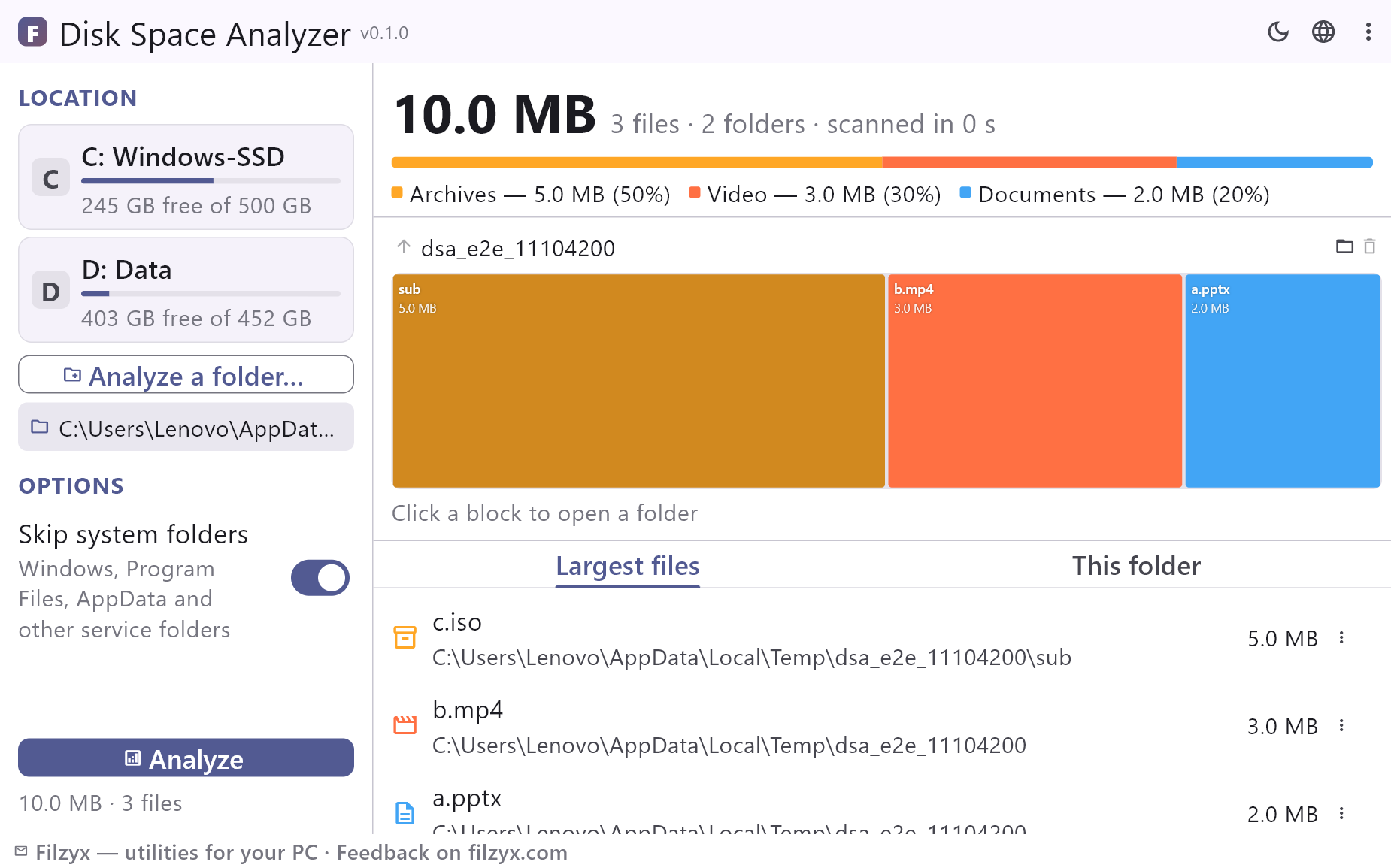
En färgad stapel med utrymmet uppdelat per filkategori — video, bilder, ljud, dokument, arkiv, program, kod och övrigt — plus summor för filer, mappar och tid.
Inställningar: Hoppa över systemmappar
Interaktiv karta
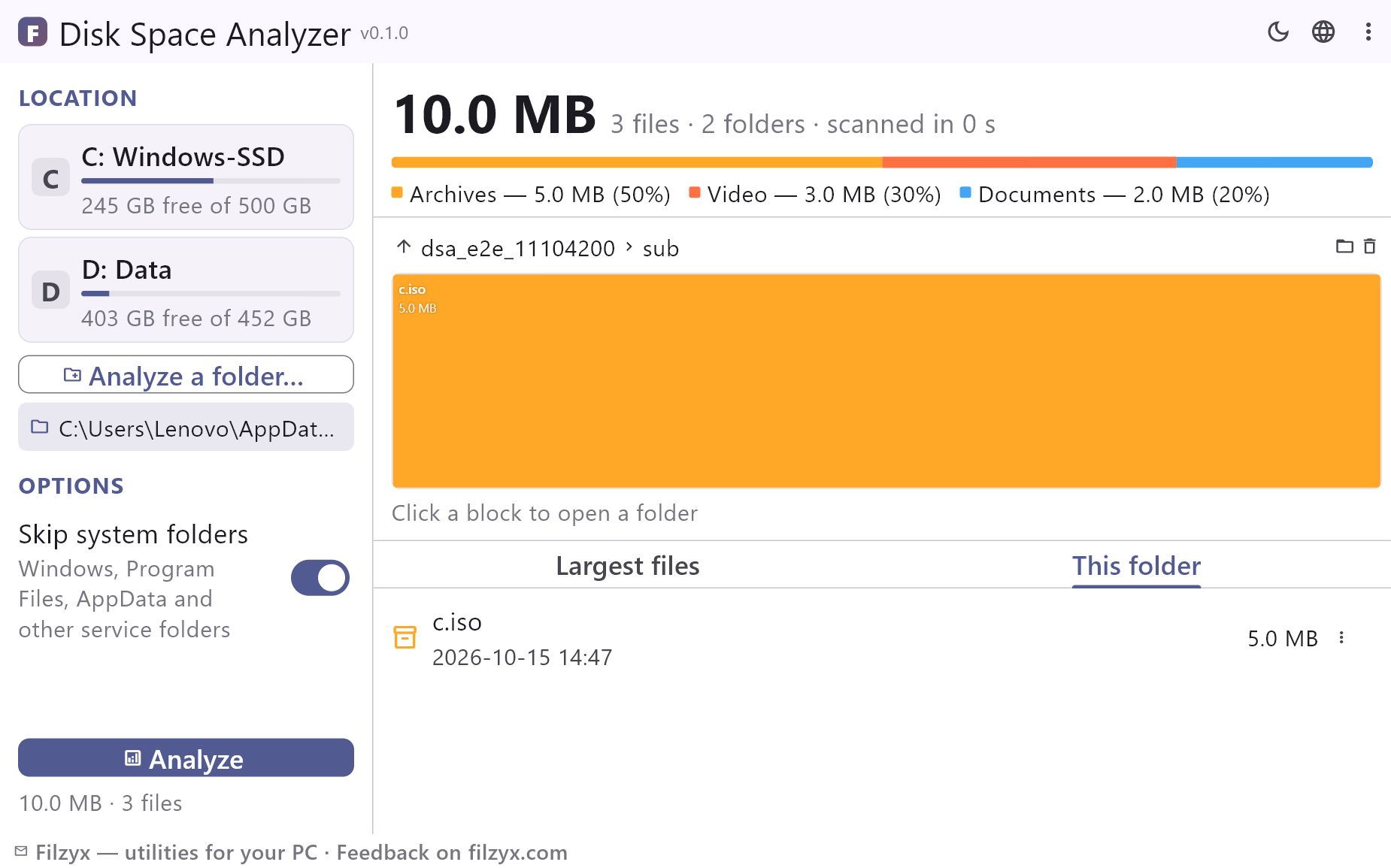
Mappar och största filer som block i verklig storlek. Klick går in i en mapp, hover visar tips, navigering sker med brödsmulor och upp-knappen.
Inställningar: Kartnavigering
Största filerna och rensning
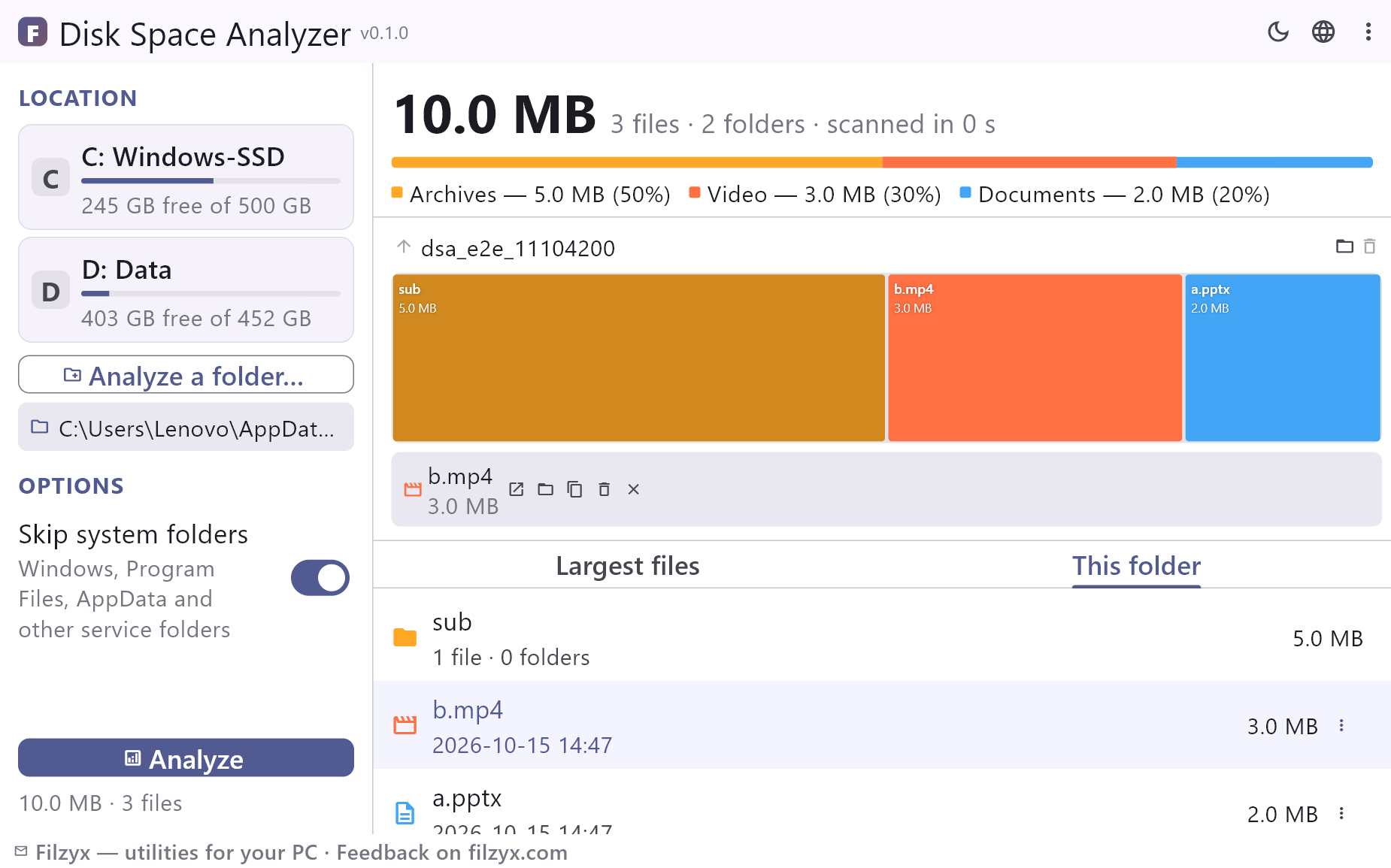
Diskens topp 500 filer med mappar och datum — öppna, visa i Utforskaren, kopiera sökvägen eller flytta till Papperskorgen, för både filer och mappar.
Inställningar: Filåtgärder
Se vad som tar upp diskutrymme i 3 steg
- Välj en enhet eller mapp till vänster och tryck på ”Analysera” — systemmappar kan hoppas över för snabbare skanning.
- Utforska den färgade kategoristapeln och kartan: blockens yta motsvarar mappars och filers verkliga storlek. Klicka på ett block för att öppna mappen.
- Titta i listan över största filer och skicka onödiga filer eller hela mappar till Papperskorgen direkt från appen — siffrorna uppdateras omedelbart.
Windows inbyggda verktyg mot Disk Space Analyzer
Windows 10 och 11 visar i Inställningar → System → Lagring bara grova kategorier som ”Appar” eller ”Bilder” — vilken mapp eller fil som äter utrymmet går inte att se, och djupare går inte att borra. Disk Space Analyzer går igenom det riktiga filträdet: varje mapp får sin verkliga storlek, visad som interaktiv karta och topp 500-lista. Hela skanningen är skrivskyddad: inget ändras förrän du själv flyttar något till Papperskorgen.
Blockkartan: boven syns direkt
Kartan ritar varje objekt som ett block vars yta är proportionell mot storleken — en blick räcker för att se om spel, videoprojekt, cachar eller en bortglömd Hämtade filer-mapp står för utrymmet. Färgerna följer filkategorierna, så stora mediefiler, arkiv och program känns igen direkt. Klicka på ett mappblock för att gå in och fortsätt borra tills exakt rätt boven är hittad; vid hover visas en verktygstips med namn och storlek.
Rensa utan rädsla: allt till Papperskorgen
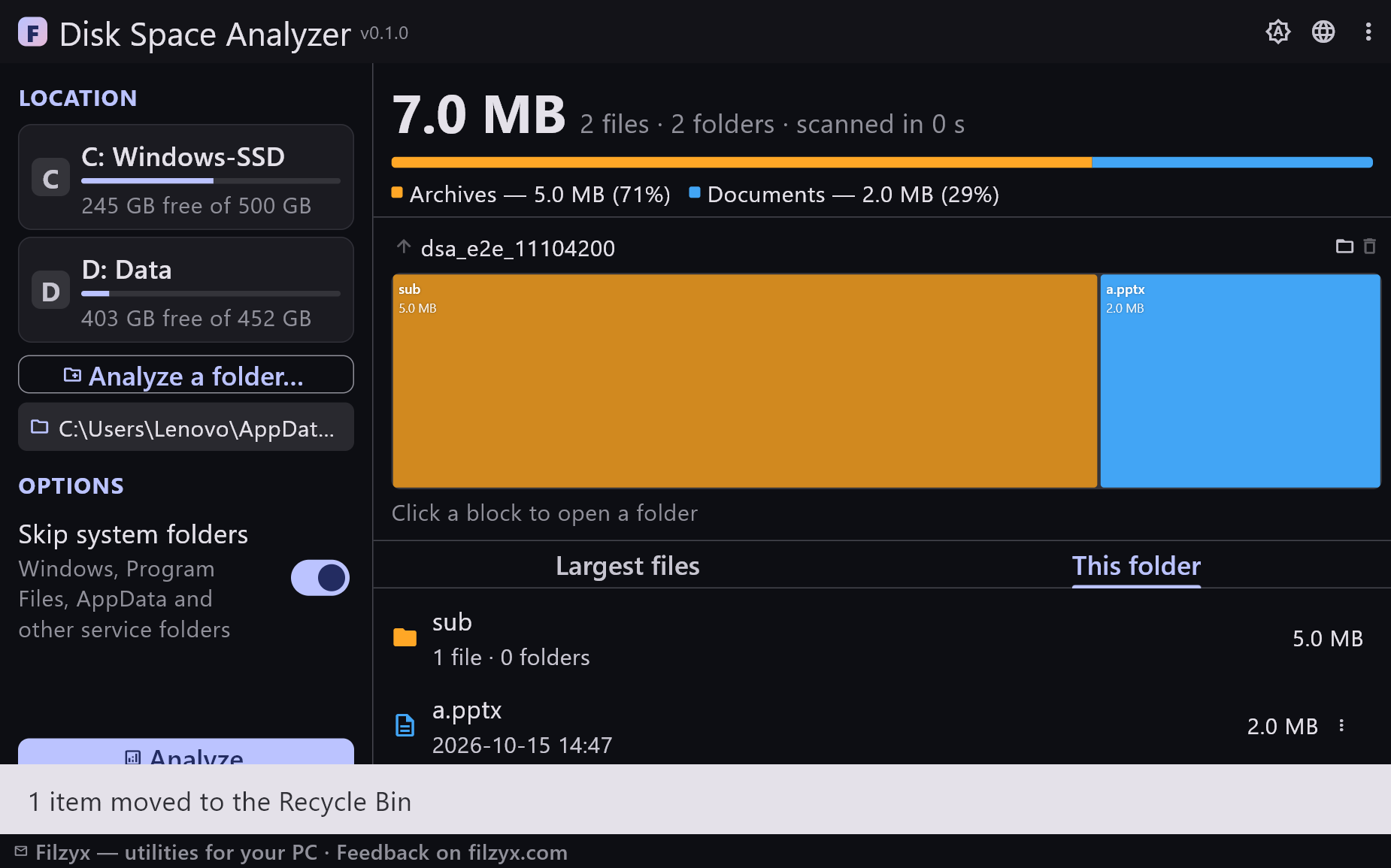
Direkt i resultaten kan du öppna en fil, visa den i Utforskaren, kopiera sökvägen eller flytta den till Papperskorgen — även en hel mapp, efter bekräftelse. Ingen ”automatisk rensning”: appen raderar aldrig något själv. Efter flytten räknas summor och karta om direkt, utan ny skanning.
Funktioner
- Interaktiv karta: blockets yta motsvarar den verkliga storleken
- Färgad uppdelning per filkategori
- Topp 500 största filer med mappar och datum
- Mappinnehåll med storlekar och antal objekt
- Filer och mappar till Papperskorgen direkt från resultaten
- Summorna räknas om direkt efter borttagning — ingen ny skanning
- Hoppa över systemmappar (Windows, Program Files, AppData…) för snabba skanningar
- Snabb skanning: bara metadata läses, filinnehåll öppnas aldrig
- Skanningen körs i bakgrunden, fönstret fryser aldrig; aktivitetsfältets ikon visar förloppet
- Fungerar med interna, externa och nätverksenheter
- Ljust och mörkt tema, inställningar sparas
- 16 gränssnittsspråk; inga annonser, konton eller telemetri
Skärmbilder
Guider
Steg-för-steg-guider för Windows:
-
Vad tar upp diskutrymme i Windows? Ta reda på det med en gratis analys
Lagringsinställningar, manuella Explorer-knep och en gratis kartanalys — steg för steg.
Vanliga frågor
- Är Disk Space Analyzer gratis?
- Ja — gratis för Windows 10/11 (x64), utan annonser, konton eller telemetri.
- Vad skiljer den från ”Lagring” i Windows inställningar?
- Windows visar bara ungefärliga kategorier. Disk Space Analyzer mäter varje mapp och fil, ritar en karta och listar de 500 största filerna, så exakt boven är lätt att hitta.
- Hur lång tid tar en skanning?
- Appen går bara igenom mappträdet och läser metadata — filinnehåll öppnas aldrig. En vanlig SSD tar ungefär en minut, och skanningen kan stoppas när som helst.
- Kan man analysera bara en mapp i stället för hela disken?
- Ja. Välj vilken mapp som helst — Hämtade filer, ett spelsbibliotek eller ett videoprojekt — eller analysera en hel enhet.
- Raderar den filer?
- Bara på din begäran: valda filer (eller en hel mapp) går till Papperskorgen och kan återställas. Appen själv tar aldrig bort något.
- Fungerar den med externa diskar och USB-minnen?
- Ja, alla enheter som syns i Utforskaren kan analyseras, även flyttbara och nätverksenheter.