

Analýza místa na disku
Bezplatná aplikace pro Windows, která ukáže, co zabírá místo na disku: interaktivní mapová vizualizace, rozpis podle kategorií souborů a seznam největších souborů. Mazání jde do Koše, rozhraní mluví 16 jazyky.
Co aplikace umí
Přehled úložiště
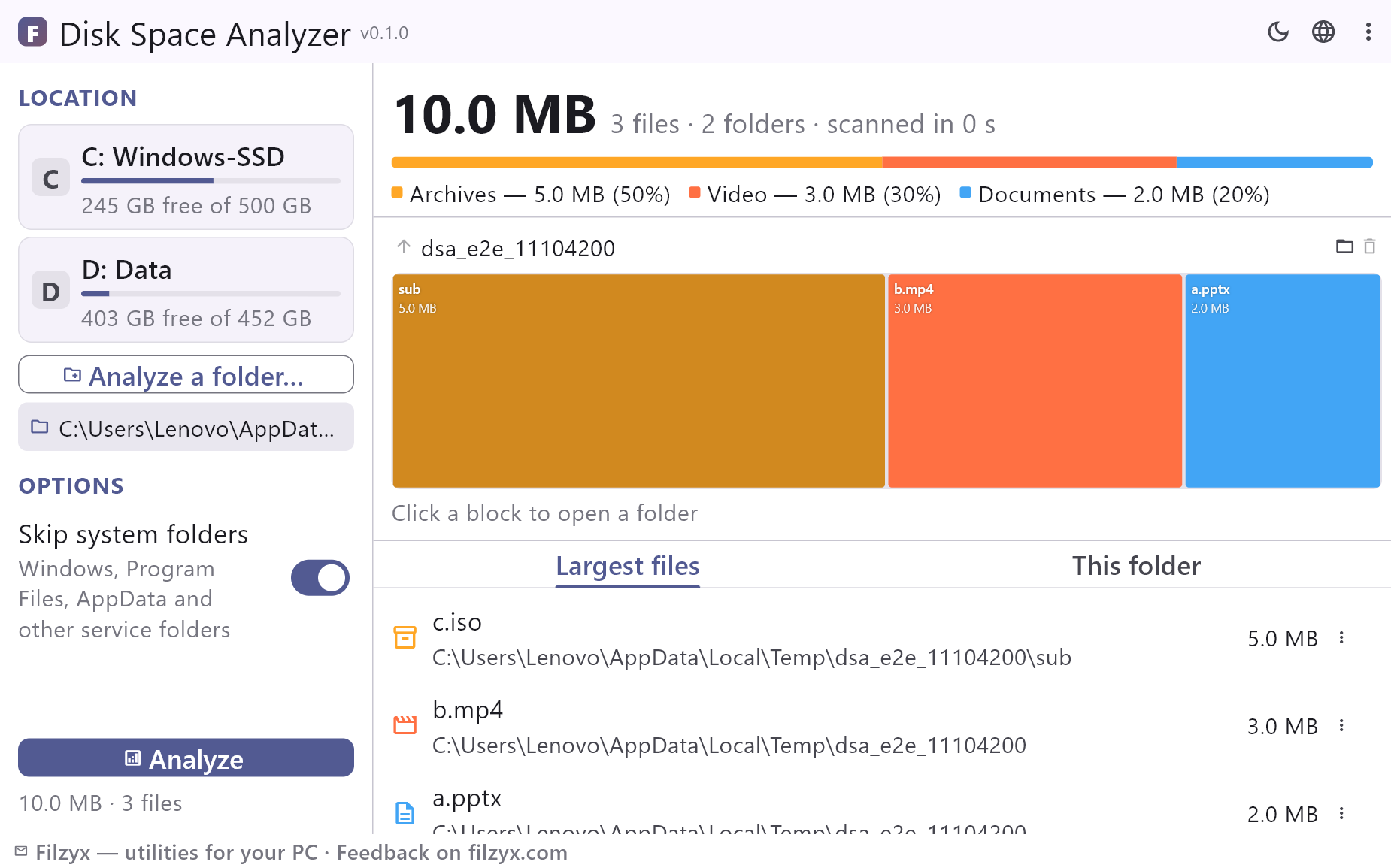
Barevný pruh s místem rozděleným podle kategorií — video, obrázky, zvuk, dokumenty, archivy, programy, kód a ostatní — plus součty souborů, složek a času.
Nastavení: Přeskočit systémové složky
Interaktivní mapa
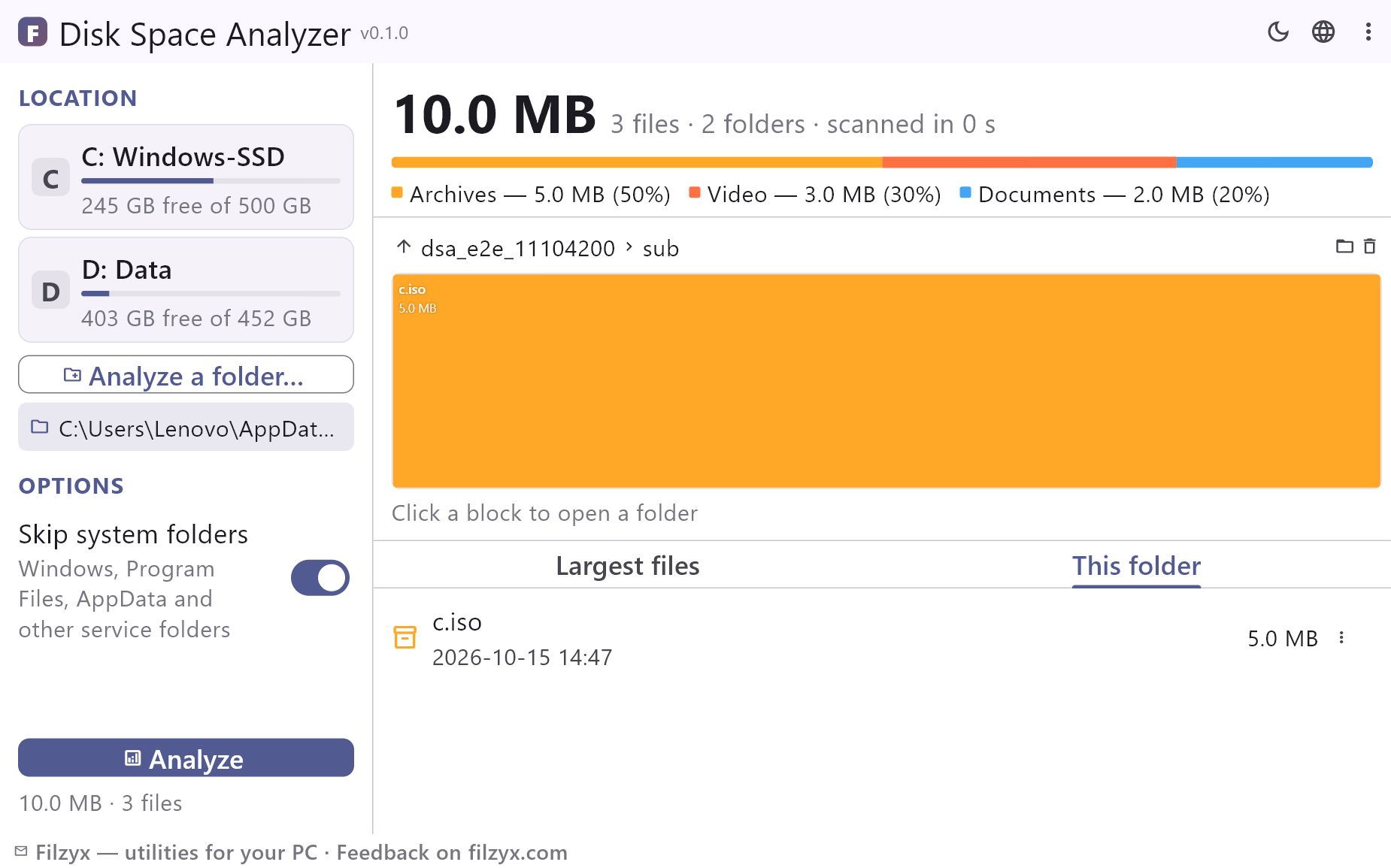
Složky a největší soubory jako bloky podle skutečné velikosti. Klik vstoupí do složky, najetí myší ukáže nápovědu, navigace je přes drobečky a tlačítko nahoru.
Nastavení: Navigace v mapě
Největší soubory a úklid
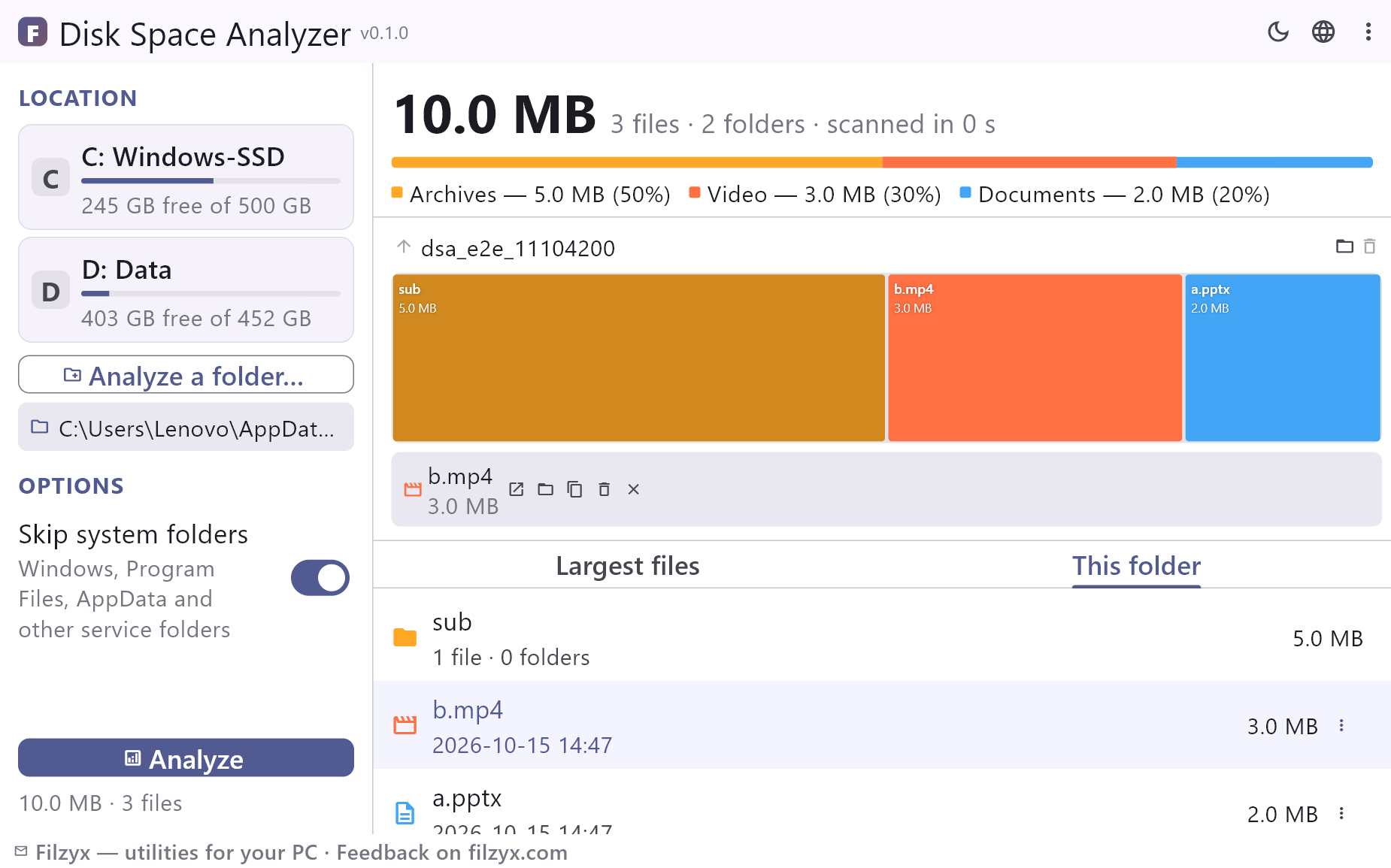
Top 500 souborů na disku s jejich složkami a daty — otevřít, zobrazit v Průzkumníku, zkopírovat cestu nebo přesunout do Koše, stejně pro soubory i složky.
Nastavení: Akce se soubory
Jak zjistit, co zabírá místo na disku, ve 3 krocích
- Vyberte vlevo disk nebo složku a klikněte na „Analyzovat“ — systémové složky lze přeskočit, aby bylo hledání rychlejší.
- Prohlédněte si barevný pruh kategorií a mapu: plocha bloků odpovídá skutečné velikosti složek a souborů. Kliknutím na blok otevřete složku.
- Podívejte se na seznam největších souborů a pošlete nepotřebné soubory nebo celé složky do Koše přímo z aplikace — čísla se okamžitě přepočítají.
Nástroje Windows versus Disk Space Analyzer
Windows 10 a 11 ukazují v Nastavení → Systém → Úložiště jen hrubé kategorie jako „Aplikace“ nebo „Obrázky“ — která přesně složka nebo soubor místo žere, zjistit nelze a hlouběji se nedostanete. Disk Space Analyzer prochází skutečný strom souborů: každá složka dostane svou pravou velikost, zobrazenou na interaktivní mapě a v top 500. Celé hledání jen čte: nic se nemění, dokud sami něco nepřesunete do Koše.
Mapa: viník na první pohled
Mapa kreslí každou položku jako blok, jehož plocha je úměrná velikosti — jediný pohled ukáže, zda místo zabraly hry, videoprojekty, cache nebo zapomenutá složka Stažené. Barvy odpovídají kategoriím souborů, takže obrovská média, archivy a programy poznáte okamžitě. Kliknutím na blok složky do ní vstupte a klesejte hlouběji, dokud nenajdete přesného viníka; při najetí myší se zobrazí nápověda s názvem a velikostí.
Úklid bez obav: vše do Koše
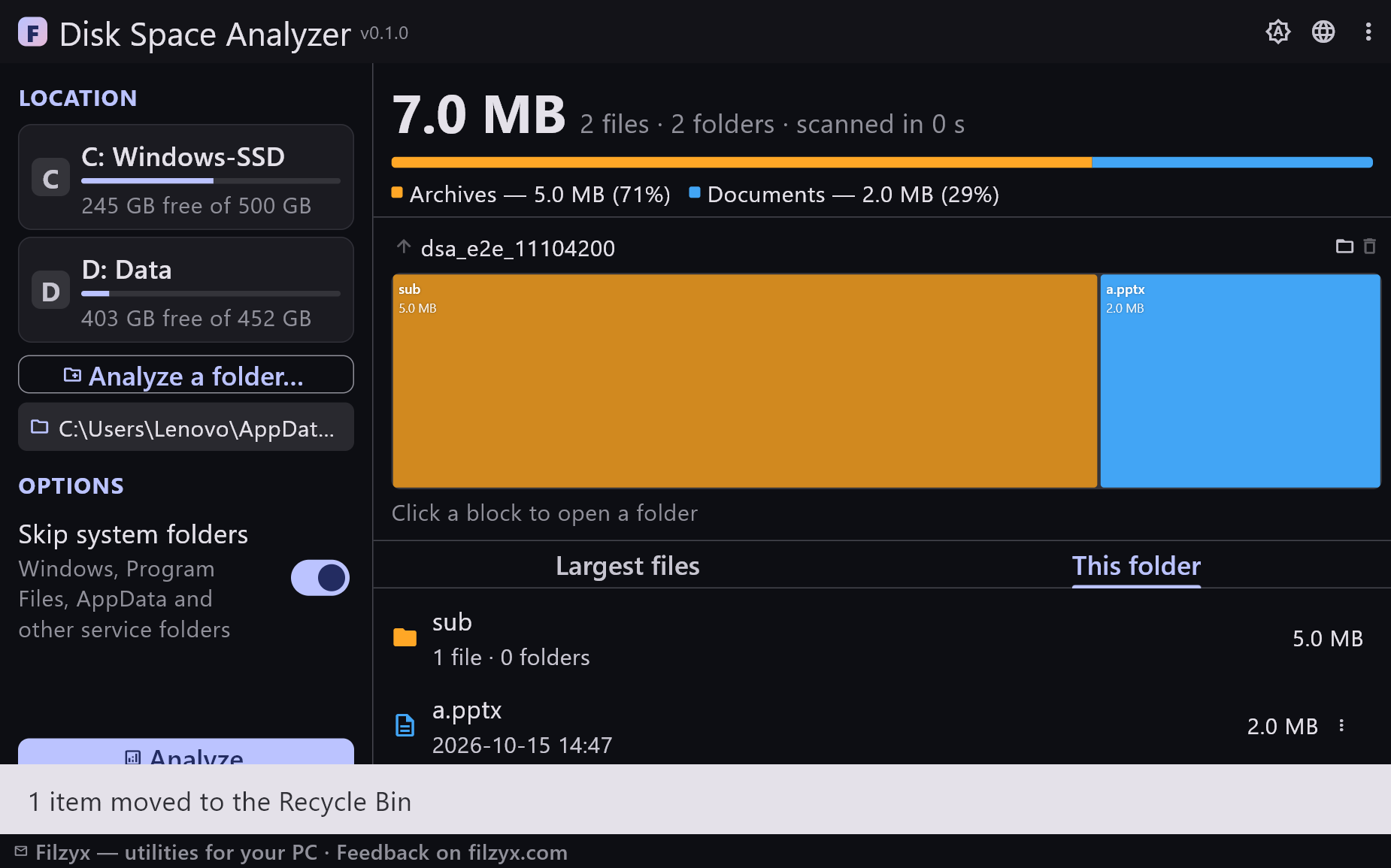
Přímo z výsledků můžete soubor otevřít, zobrazit v Průzkumníku, zkopírovat cestu nebo přesunout do Koše — i celou složku, po potvrzení. Žádné „automatické čištění“: aplikace sama nikdy nic nesmaže. Po přesunu se součty i mapa okamžitě přepočítají, bez opakovaného hledání.
Funkce
- Interaktivní mapa: plocha bloku odpovídá skutečné velikosti
- Barevný rozpis podle kategorií souborů
- Top 500 největších souborů se složkami a daty
- Obsah složek s velikostmi a počty položek
- Soubory a složky do Koše přímo z výsledků
- Součty se po smazání okamžitě přepočítají — bez nového hledání
- Přeskakování systémových složek (Windows, Program Files, AppData…) pro rychlé hledání
- Rychlé hledání: čtou se jen metadata, obsah souborů se nikdy neotevírá
- Hledání běží na pozadí, okno nikdy nezamrzne; ikona na hlavním panelu ukazuje průběh
- Funguje s interními, externími i síťovými disky
- Světlý a tmavý režim, nastavení se pamatuje
- 16 jazyků rozhraní; žádné reklamy, účty ani telemetrie
Snímky obrazovky
Návody
Návody krok za krokem pro Windows:
-
Co zabírá místo na disku ve Windows? Zjistěte s bezplatným analyzátorem
Nastavení úložiště, ruční triky v Průzkumníku a bezplatný analyzátor s mapou — krok za krokem.
Časté dotazy
- Je Disk Space Analyzer zdarma?
- Ano — zdarma pro Windows 10/11 (x64), bez reklam, účtů a telemetrie.
- Čím se liší od „Úložiště“ v nastavení Windows?
- Windows ukazuje jen přibližné kategorie. Disk Space Analyzer měří každou složku a soubor, kreslí mapu a uvádí 500 největších souborů, takže přesného viníka snadno najdete.
- Jak dlouho hledání trvá?
- Aplikace jen prochází strom složek a čte metadata — obsah souborů se nikdy neotevírá. Běžný SSD zvládne zhruba za minutu a hledání lze kdykoli zastavit.
- Lze analyzovat jen jednu složku místo celého disku?
- Ano. Vyberte libovolnou složku — Stažené, knihovnu her nebo videoprojekt — nebo analyzujte celý disk.
- Maže aplikace soubory?
- Jen na váš pokyn: vybrané soubory (nebo celá složka) jdou do Koše a lze je obnovit. Aplikace sama nikdy nic neodstraní.
- Funguje s externími disky a USB flashkami?
- Ano, analyzovat lze jakýkoli disk viditelný v Průzkumníku, včetně přenosných a síťových.