

Penganalisis ruang disk
Aplikasi Windows gratis yang menunjukkan apa yang memakan ruang disk: peta blok interaktif, rincian per kategori file, dan daftar file terbesar. Pembersihan ke Recycle Bin, antarmuka dalam 16 bahasa.
Apa yang dilakukan aplikasi
Ringkasan penyimpanan
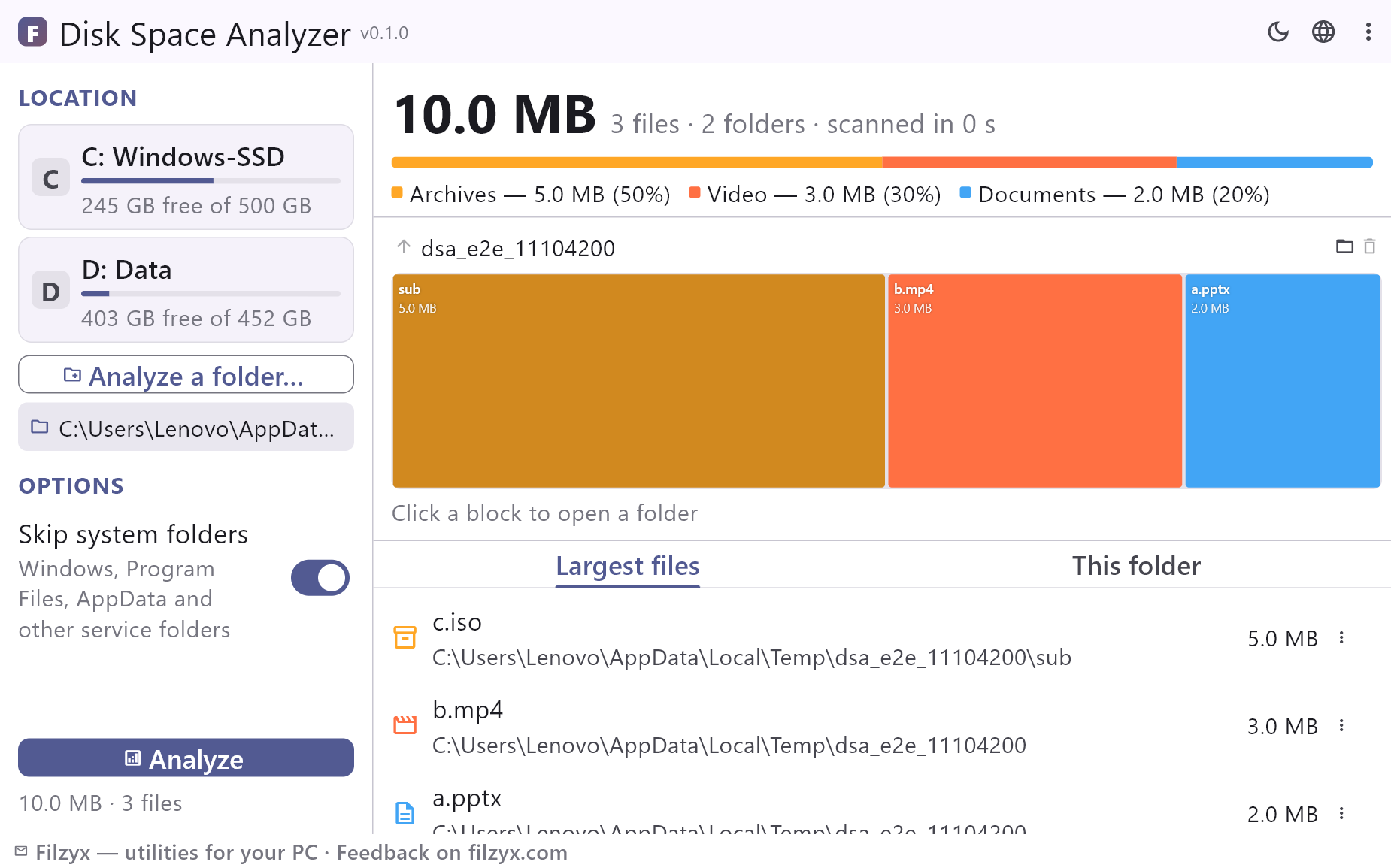
Bilah berwarna dengan ruang terbagi per kategori file — video, gambar, audio, dokumen, arsip, program, kode, dan lainnya — plus total file, folder, dan waktu.
Pengaturan: Lewati folder sistem
Peta interaktif
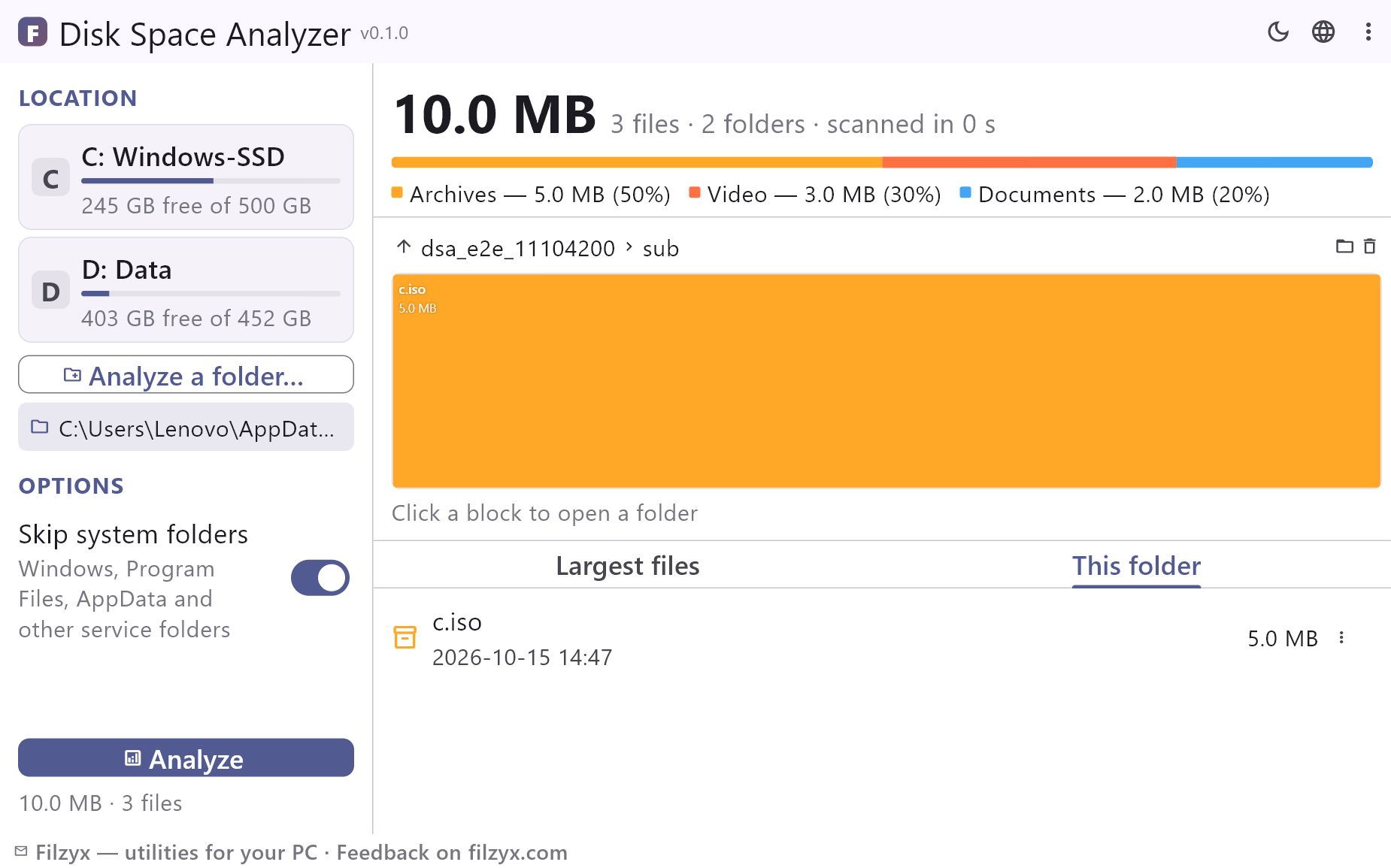
Folder dan file terbesar sebagai blok sesuai ukuran asli. Klik untuk masuk folder, arahkan kursor untuk keterangan, navigasi dengan jejak dan tombol naik.
Pengaturan: Navigasi peta
File terbesar dan pembersihan
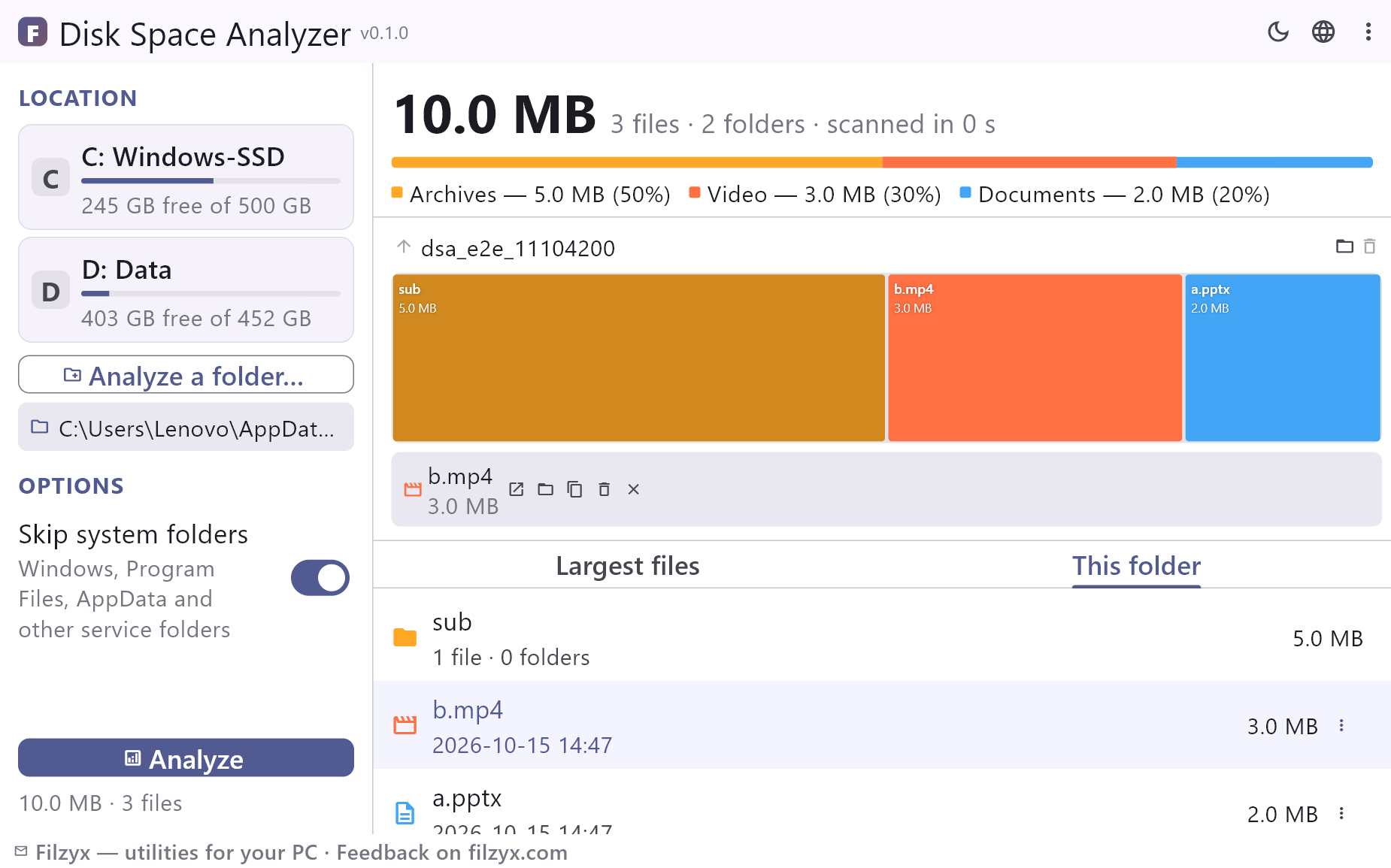
500 file teratas pada drive dengan folder dan tanggalnya — buka, tampilkan di Explorer, salin jalur, atau pindahkan ke Recycle Bin, untuk file maupun folder.
Pengaturan: Aksi file
Cara melihat apa yang memakan ruang disk dalam 3 langkah
- Pilih drive atau folder di kiri lalu tekan «Analisis» — folder sistem bisa dilewati agar pemindaian lebih cepat.
- Jelajahi bilah kategori berwarna dan peta: luas blok sama dengan ukuran asli folder dan file. Klik blok untuk membuka folder.
- Periksa daftar file terbesar dan kirim file atau folder yang tidak diperlukan ke Recycle Bin langsung dari aplikasi — angkanya segera diperbarui.
Alat bawaan Windows vs Disk Space Analyzer
Windows 10 dan 11 hanya menampilkan kategori kasar seperti «Aplikasi» atau «Gambar» di Pengaturan → Sistem → Penyimpanan — tidak bisa melihat folder atau file mana persisnya yang memakan ruang, dan tidak bisa menelusuri lebih dalam. Disk Space Analyzer menelusuri pohon file sungguhan: setiap folder mendapat ukuran sebenarnya, ditampilkan sebagai peta interaktif dan daftar 500 teratas. Seluruh pemindaian hanya membaca: tidak ada yang berubah sampai Anda sendiri memindahkan sesuatu ke Recycle Bin.
Peta blok: pelakunya terlihat sekali pandang
Peta menggambar setiap item sebagai blok yang luasnya sebanding dengan ukurannya — sekali pandang cukup untuk melihat apakah ruang dimakan game, proyek video, cache, atau folder Unduhan yang terlupakan. Warnanya sesuai kategori file, jadi file media raksasa, arsip, dan program langsung dikenali. Klik blok folder untuk masuk dan terus telusuri sampai pelaku persisnya ditemukan; arahkan kursor untuk melihat nama dan ukuran.
Bersih-bersih tanpa takut: semuanya ke Recycle Bin
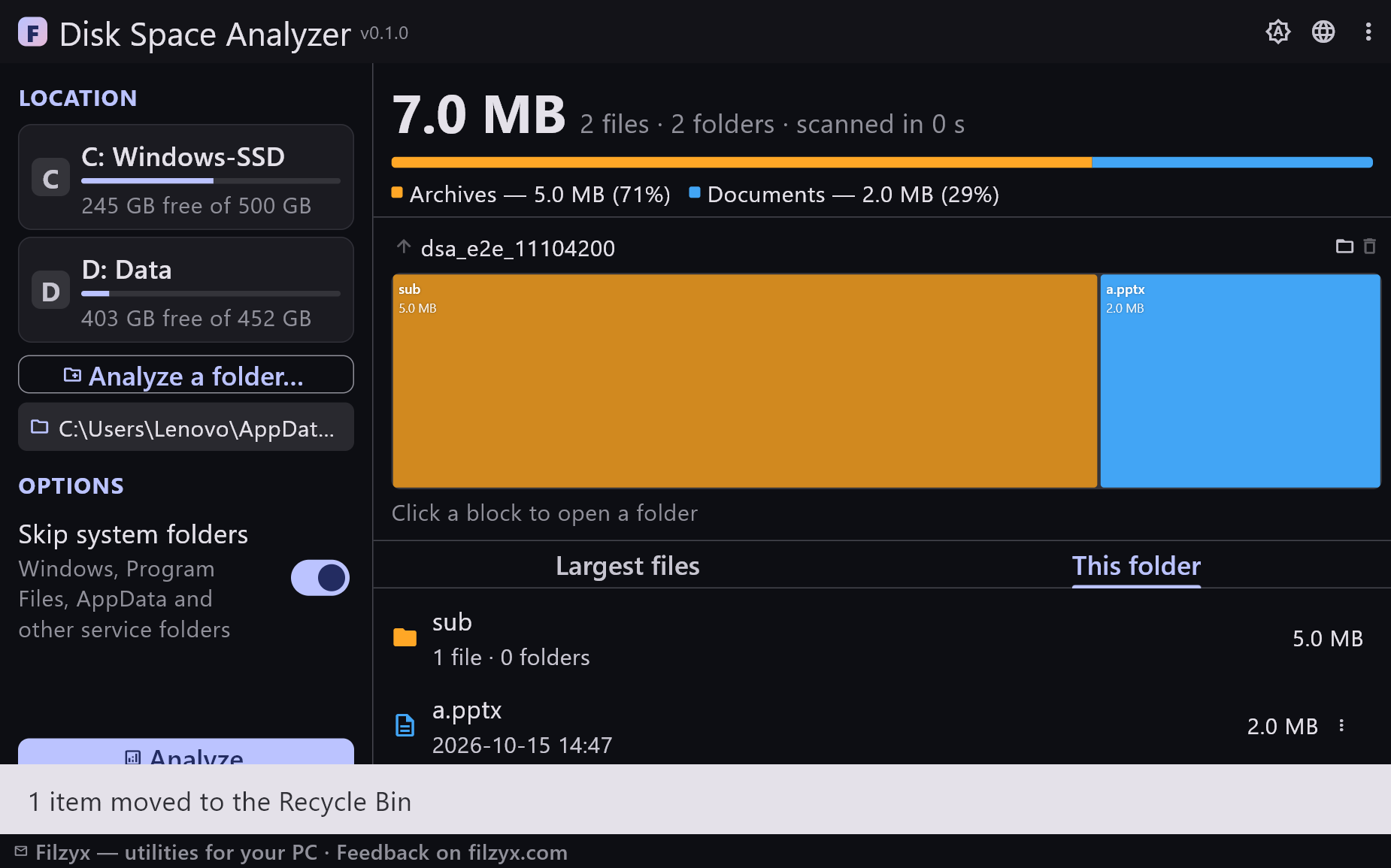
Dari hasil, Anda bisa membuka file, menampilkannya di Explorer, menyalin jalurnya, atau memindahkannya ke Recycle Bin — termasuk seluruh folder, setelah konfirmasi. Tidak ada «pembersihan otomatis»: aplikasi tidak pernah menghapus apa pun sendiri. Setelah dipindahkan, total dan peta dihitung ulang seketika, tanpa memindai lagi.
Fitur
- Peta interaktif: luas blok sama dengan ukuran asli
- Rincian berwarna per kategori file
- 500 file terbesar dengan folder dan tanggalnya
- Isi folder dengan ukuran dan jumlah item
- File dan folder ke Recycle Bin langsung dari hasil
- Total dihitung ulang seketika setelah menghapus — tanpa pemindaian ulang
- Lewati folder sistem (Windows, Program Files, AppData…) untuk pemindaian cepat
- Pemindaian cepat: hanya metadata yang dibaca, isi file tidak pernah dibuka
- Pemindaian berjalan di latar belakang, jendela tidak pernah macet; ikon bilah tugas menunjukkan kemajuan
- Bekerja dengan drive internal, eksternal, dan jaringan
- Tema terang dan gelap, pengaturan diingat
- 16 bahasa antarmuka; tanpa iklan, akun, atau telemetri
Tangkapan layar
Panduan
Panduan langkah demi langkah untuk Windows:
-
Apa yang memakan ruang disk di Windows? Cari tahu dengan penganalisis gratis
Pengaturan Penyimpanan, trik manual di Explorer, dan penganalisis peta gratis — langkah demi langkah.
Pertanyaan umum
- Apakah Disk Space Analyzer gratis?
- Ya — gratis untuk Windows 10/11 (x64), tanpa iklan, akun, atau telemetri.
- Apa bedanya dengan «Penyimpanan» di pengaturan Windows?
- Windows hanya menampilkan kategori perkiraan. Disk Space Analyzer mengukur setiap folder dan file, menggambarnya sebagai peta, dan mendaftar 500 file terbesar, jadi pelaku persisnya mudah ditemukan.
- Berapa lama pemindaian berlangsung?
- Aplikasi hanya menelusuri pohon folder dan membaca metadata — isi file tidak pernah dibuka. SSD tipikal butuh sekitar satu menit, dan pemindaian bisa dihentikan kapan saja.
- Bisakah hanya memindai satu folder, bukan seluruh disk?
- Bisa. Pilih folder mana pun — Unduhan, pustaka game, atau proyek video — atau analisis seluruh drive.
- Apakah aplikasi ini menghapus file?
- Hanya jika Anda memintanya: file terpilih (atau seluruh folder) masuk ke Recycle Bin dan bisa dipulihkan. Aplikasi sendiri tidak pernah menghapus apa pun.
- Apakah bekerja dengan drive eksternal dan flashdisk?
- Ya, drive apa pun yang terlihat di Explorer bisa dianalisis, termasuk drive lepasan dan jaringan.