

디스크 공간 분석
디스크에서 무엇이 공간을 차지하는지 보여 주는 무료 Windows 앱: 인터랙티브 블록 맵, 파일 범주별 분석, 가장 큰 파일 목록. 정리는 휴지통으로, 인터페이스는 16개 언어.
앱이 하는 일
저장 공간 개요
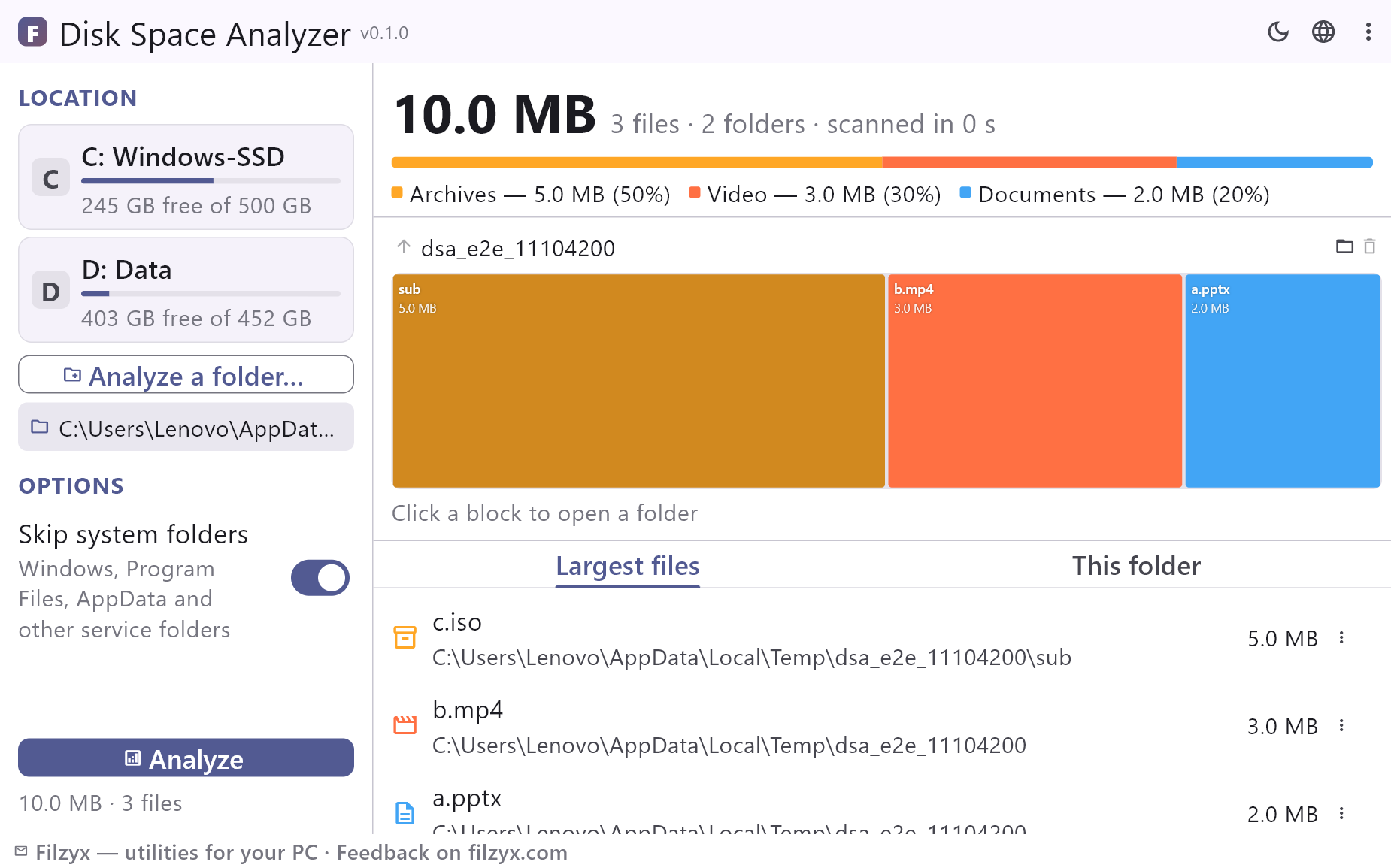
공간을 파일 범주별로 나누는 색상 막대 — 동영상, 이미지, 오디오, 문서, 압축 파일, 프로그램, 코드, 기타 — 와 파일·폴더 수, 검사 시간.
설정: 시스템 폴더 건너뛰기
인터랙티브 맵
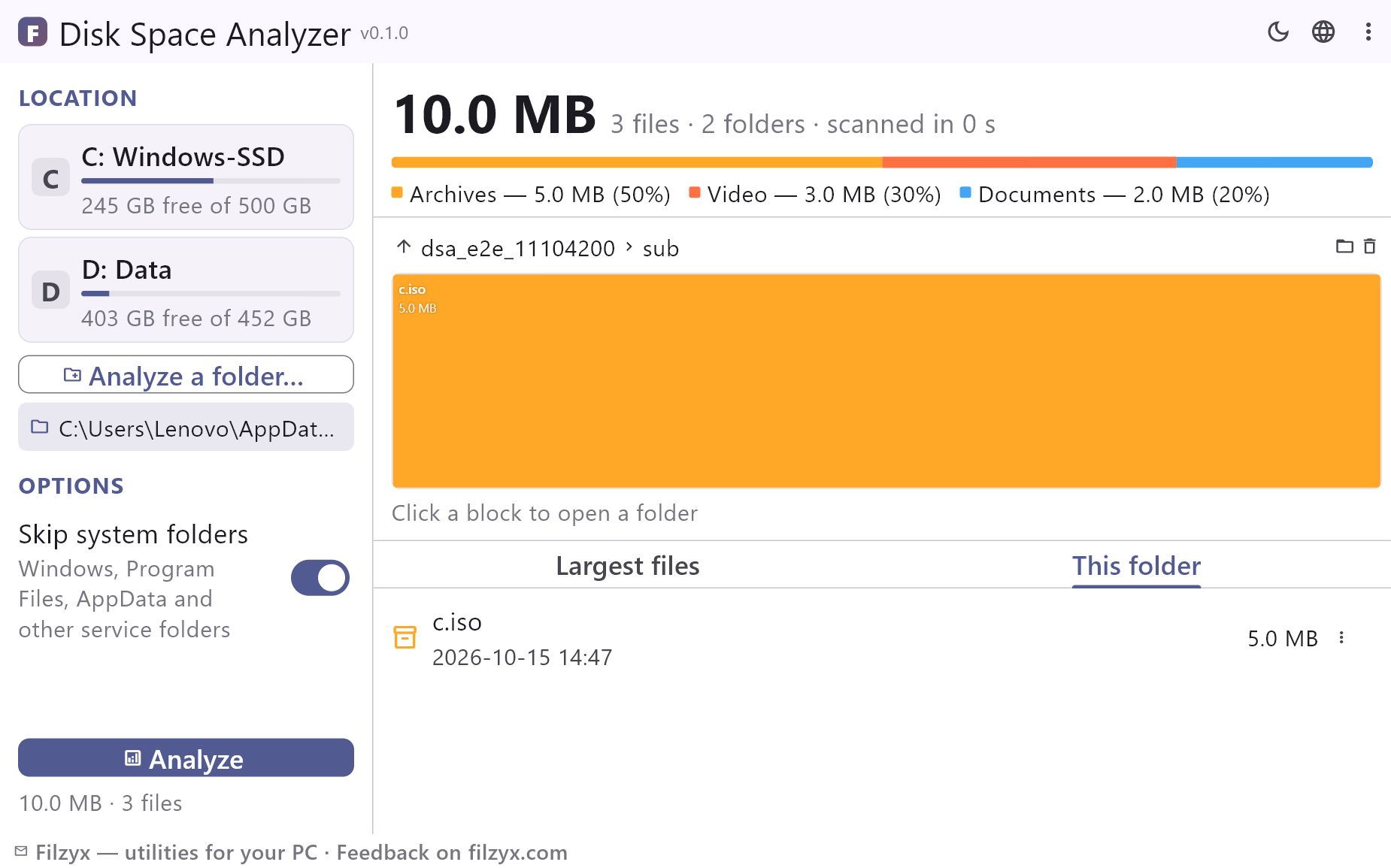
폴더와 가장 큰 파일을 실제 크기 블록으로 표시. 클릭하면 폴더로 들어가고, 마우스를 올리면 툴팁이, 경로 표시와 위로 버튼으로 이동합니다.
설정: 맵 탐색
가장 큰 파일과 정리
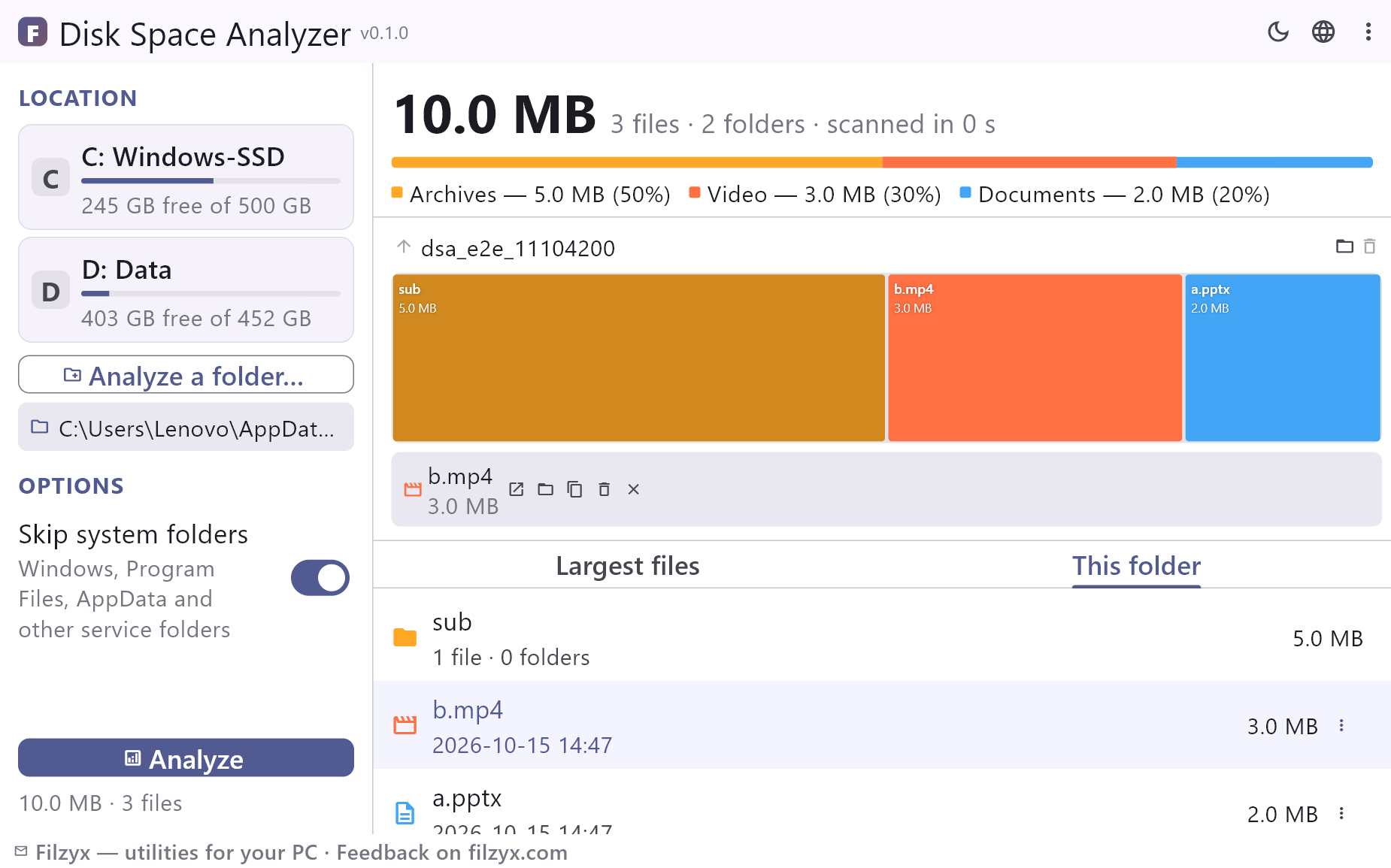
드라이브의 상위 500개 파일과 폴더, 날짜 — 열기, 탐색기에서 보기, 경로 복사, 휴지통으로 이동. 파일과 폴더 모두 동일합니다.
설정: 파일 작업
디스크 공간을 차지하는 것 3단계로 확인하기
- 왼쪽에서 드라이브나 폴더를 선택하고 «분석»을 누르세요 — 시스템 폴더를 건너뛰면 검사가 빨라집니다.
- 색상 범주 막대와 맵을 살펴보세요: 블록 면적은 폴더와 파일의 실제 크기입니다. 블록을 클릭하면 폴더가 열립니다.
- 가장 큰 파일 목록을 확인하고 필요 없는 파일이나 폴더를 앱에서 바로 휴지통으로 보내세요 — 숫자는 즉시 갱신됩니다.
Windows 기본 도구와 Disk Space Analyzer
Windows 10/11의 «설정 → 시스템 → 저장소»는 «앱»이나 «사진» 같은 대략적인 범주만 보여 주며, 어떤 폴더나 파일이 공간을 차지하는지 알 수 없고 더 깊이 들어갈 수도 없습니다. Disk Space Analyzer는 실제 파일 트리를 순회합니다: 모든 폴더가 실제 크기를 가지며 인터랙티브 맵과 상위 500 파일 목록으로 표시됩니다. 검사는 읽기 전용이라 사용자가 직접 휴지통으로 보내기 전까지 아무것도 바뀌지 않습니다.
블록 맵: 주범을 한눈에
맵은 각 항목을 크기에 비례하는 블록으로 그립니다 — 게임, 동영상 프로젝트, 캐시, 잊고 있던 다운로드 폴더 중 무엇이 공간을 차지하는지 한눈에 보입니다. 색상은 파일 범주에 맞춰져 커다란 미디어 파일, 압축 파일, 프로그램을 바로 알아볼 수 있습니다. 폴더 블록을 클릭해 들어가서 정확한 주범을 찾을 때까지 파고들 수 있고, 마우스를 올리면 이름과 크기 툴팁이 나타납니다.
안심 정리: 모두 휴지통으로
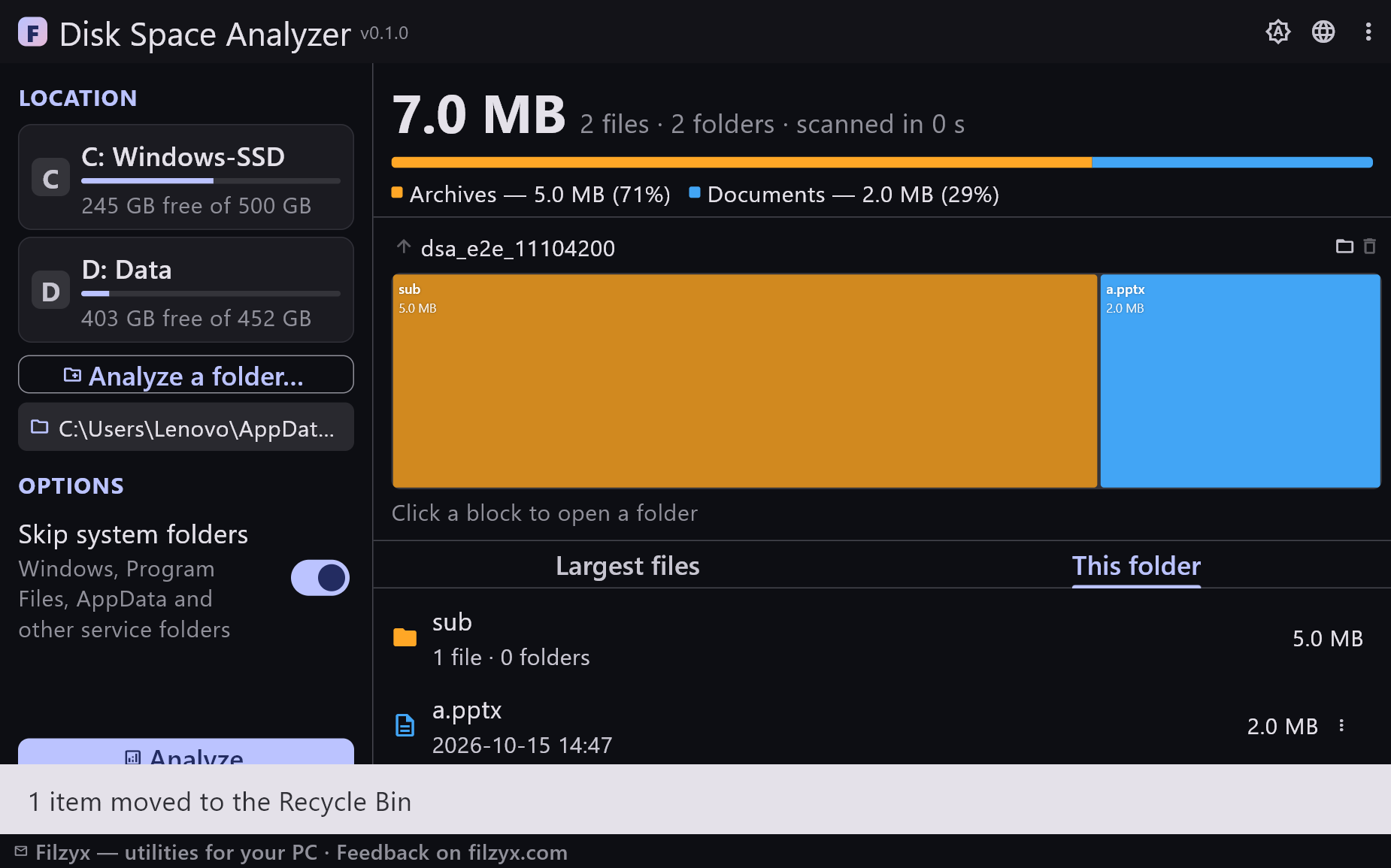
결과에서 파일을 열거나 탐색기에서 보기, 경로 복사, 휴지통으로 이동할 수 있습니다 — 폴더 전체도 확인 후 가능합니다. «자동 정리»는 없습니다: 앱은 절대 스스로 삭제하지 않습니다. 이동 후 합계와 맵은 즉시 다시 계산되며 재검사가 필요 없습니다.
기능
- 인터랙티브 맵: 블록 면적이 실제 크기와 동일
- 파일 범주별 색상 분석
- 폴더와 날짜가 있는 상위 500개 파일
- 크기와 항목 수를 보여 주는 폴더 내용
- 결과에서 바로 파일과 폴더를 휴지통으로 이동
- 삭제 후 합계 즉시 재계산 — 재검사 불필요
- 빠른 검사를 위해 시스템 폴더(Windows, Program Files, AppData…) 건너뛰기
- 빠른 검사: 메타데이터만 읽고 파일 내용은 열지 않음
- 검사는 백그라운드에서 실행되어 창이 멈추지 않으며, 최소화 시 작업 표시줄 아이콘이 진행 상황을 표시
- 내장, 외장, 네트워크 드라이브 지원
- 라이트/다크 테마, 설정 기억
- 16개 인터페이스 언어; 광고·계정·텔레메트리 없음
스크린샷
가이드
Windows 단계별 가이드:
-
Windows에서 디스크를 차지하는 것은? 무료 분석기로 확인
저장소 설정, 탐색기 수동 요령, 무료 맵 분석기까지 단계별로.
자주 묻는 질문
- Disk Space Analyzer는 무료인가요?
- 네 — Windows 10/11(x64)에서 무료이며 광고, 계정, 텔레메트리가 없습니다.
- Windows 설정의 «저장소»와 무엇이 다른가요?
- Windows는 대략적인 범주만 보여 줍니다. Disk Space Analyzer는 모든 폴더와 파일을 측정해 맵으로 그리고 상위 500개 파일을 나열하므로 정확한 주범을 쉽게 찾을 수 있습니다.
- 검사는 얼마나 걸리나요?
- 앱은 폴더 트리를 순회하며 메타데이터만 읽습니다 — 파일 내용은 절대 열지 않습니다. 일반 SSD는 약 1분이 걸리며 언제든 중지할 수 있습니다.
- 전체 드라이브 대신 폴더 하나만 검사할 수 있나요?
- 네. 다운로드, 게임 라이브러리, 동영상 프로젝트 등 아무 폴더나 선택하거나 드라이브 전체를 분석하세요.
- 파일을 삭제하나요?
- 요청할 때만입니다: 선택한 파일(또는 폴더 전체)은 휴지통으로 가고 복원할 수 있습니다. 앱 자체는 아무것도 삭제하지 않습니다.
- 외장 드라이브와 USB 메모리에서도 작동하나요?
- 네, 탐색기에 보이는 모든 드라이브를 분석할 수 있으며 이동식 및 네트워크 드라이브도 포함됩니다.