

Analisi dello spazio su disco
App Windows gratuita che mostra cosa occupa spazio sul disco: mappa interattiva a blocchi, ripartizione per categorie di file e lista dei file più grandi. La pulizia va nel Cestino, l'interfaccia parla 16 lingue.
Cosa fa l'app
Panoramica dello spazio
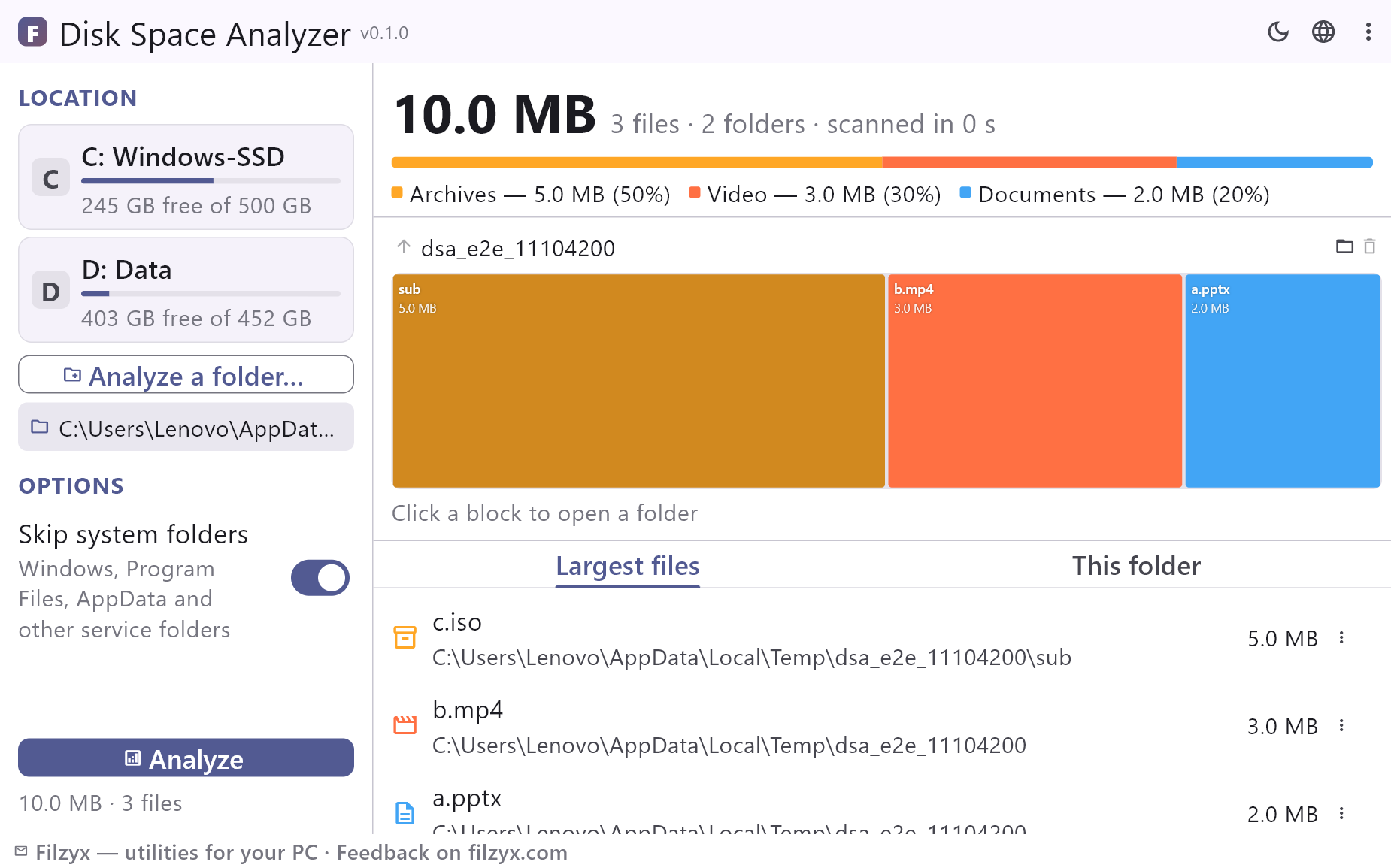
Una barra colorata con lo spazio diviso per categorie — video, immagini, audio, documenti, archivi, programmi, codice e altro — più i totali di file, cartelle e tempo.
Impostazioni: Salta le cartelle di sistema
Mappa interattiva
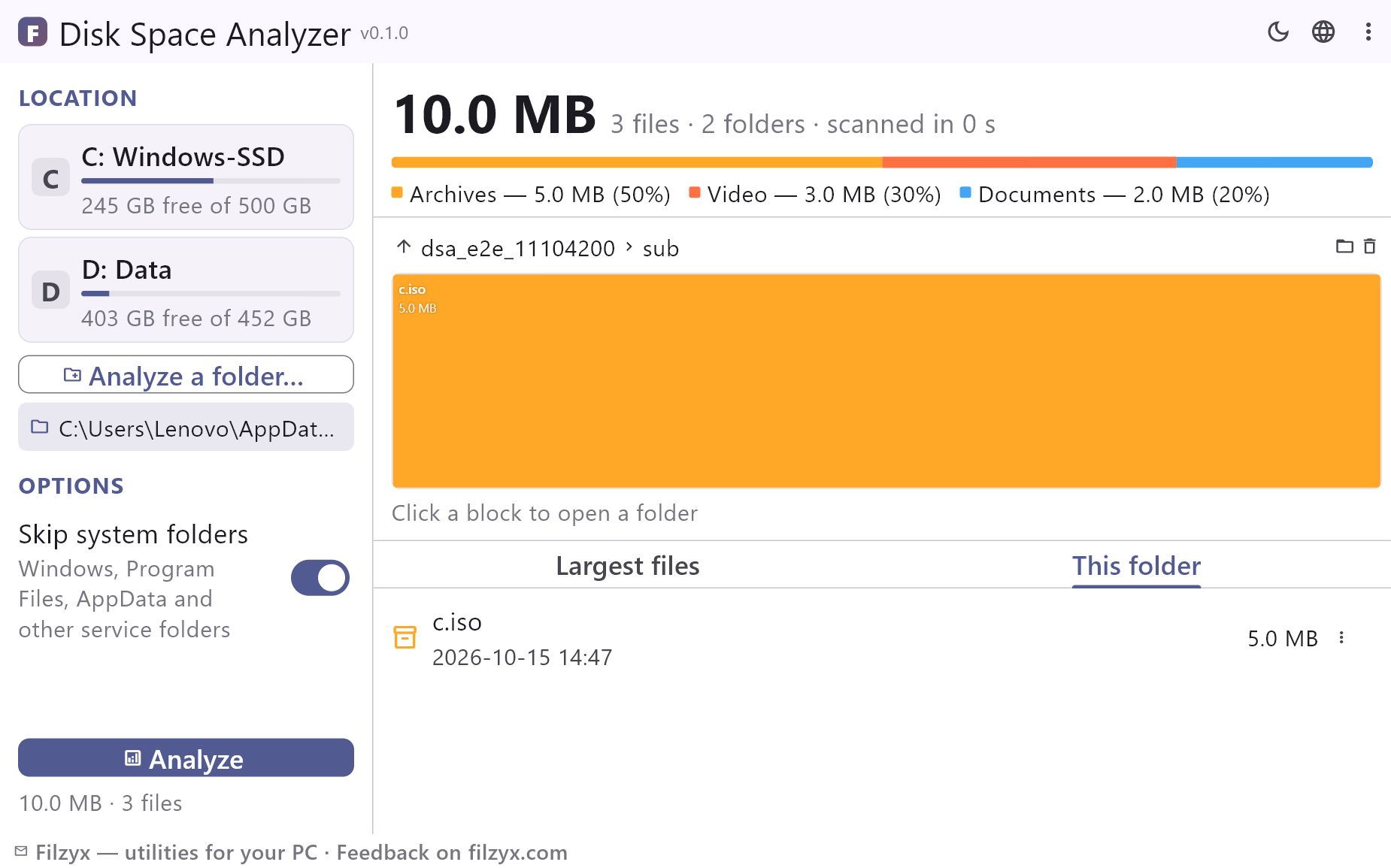
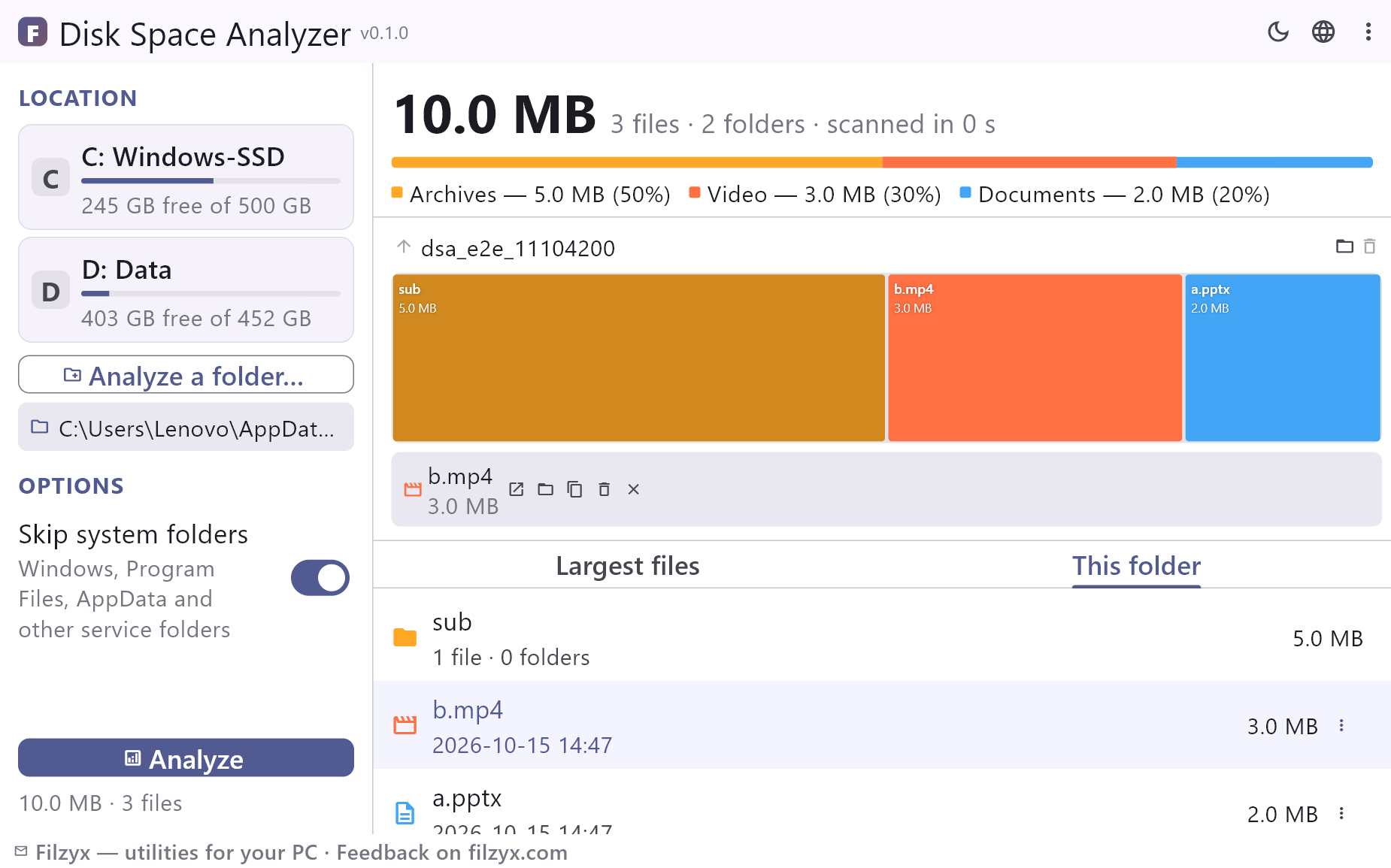
Cartelle e file più grandi in blocchi proporzionali. Clic per entrare in una cartella, passaggio del mouse per la descrizione, navigazione con breadcrumb e pulsante su.
Impostazioni: Navigazione della mappa
File più grandi e pulizia
I primi 500 file dell'unità con cartelle e date — apri, mostra in Esplora file, copia il percorso o sposta nel Cestino, sia per i file che per le cartelle.
Impostazioni: Azioni sui file
Come scoprire cosa occupa spazio in 3 passi
- Scegli un'unità o una cartella a sinistra e premi «Analizza» — le cartelle di sistema si possono saltare per velocizzare.
- Esplora la barra delle categorie e la mappa: l'area dei blocchi corrisponde alla dimensione reale di cartelle e file. Fai clic su un blocco per aprire la cartella.
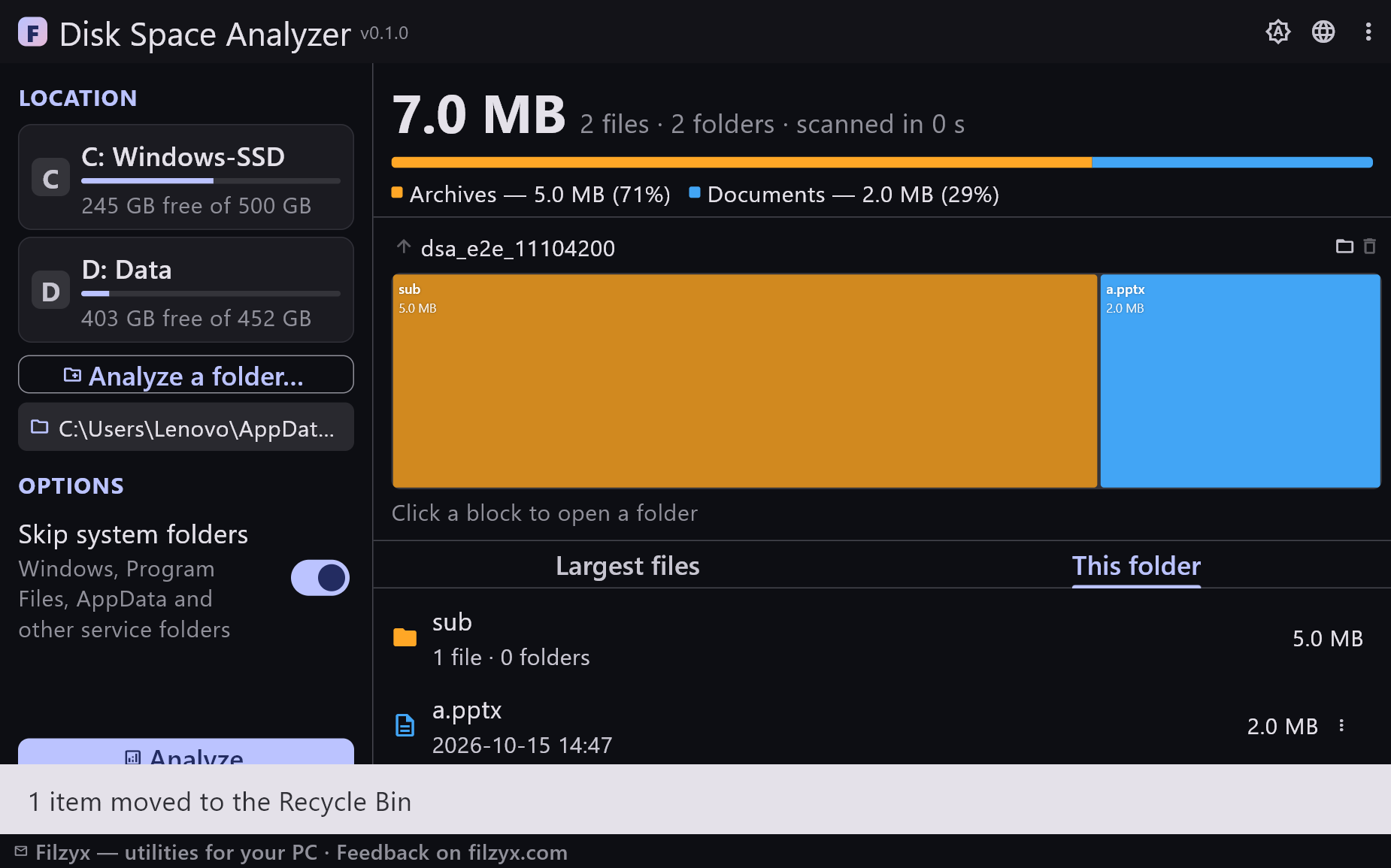
- Controlla la lista dei file più grandi e sposta nel Cestino file o intere cartelle direttamente dall'app — i numeri si aggiornano subito.
Strumenti di Windows contro Disk Space Analyzer
Windows 10 e 11 mostrano in Impostazioni → Sistema → Archiviazione solo categorie approssimative come «App» o «Immagini» — non si vede quale cartella o file preciso consuma lo spazio e non si può scendere più in profondità. Disk Space Analyzer percorre il vero albero dei file: ogni cartella riceve la sua dimensione reale, mostrata in una mappa interattiva e nei primi 500 file. L'analisi è di sola lettura: nulla cambia finché non sei tu a spostare qualcosa nel Cestino.
Mappa a blocchi: il colpevole a colpo d'occhio
La mappa disegna ogni elemento come un blocco la cui area è proporzionale alla dimensione: basta uno sguardo per capire se lo spazio è occupato da giochi, progetti video, cache o una cartella Download dimenticata. I colori seguono le categorie, quindi file multimediali enormi, archivi e programmi si riconoscono subito. Fai clic su un blocco di cartella per entrare e continua a scendere fino al colpevole esatto; al passaggio del mouse compare una descrizione con nome e dimensione.
Pulizia senza paura: tutto nel Cestino
Dai risultati puoi aprire un file, mostrarlo in Esplora file, copiarne il percorso o spostarlo nel Cestino — anche un'intera cartella, dopo la conferma. Nessuna «pulizia automatica»: l'app non cancella mai da sola. Dopo lo spostamento, totali e mappa vengono ricalcolati all'istante, senza ripetere l'analisi.
Funzioni
- Mappa interattiva: l'area dei blocchi equivale alla dimensione reale
- Ripartizione colorata per categorie di file
- Top 500 dei file più grandi con cartelle e date
- Contenuto delle cartelle con dimensioni e numero di elementi
- File e cartelle nel Cestino direttamente dai risultati
- Totali ricalcolati all'istante dopo la cancellazione — senza nuova analisi
- Salta le cartelle di sistema (Windows, Program Files, AppData…) per analisi rapide
- Analisi veloce: si leggono solo i metadati, mai il contenuto
- L'analisi gira in background, la finestra non si blocca; l'icona nella barra delle applicazioni mostra il progresso
- Funziona con dischi interni, esterni e di rete
- Temi chiaro e scuro, impostazioni memorizzate
- 16 lingue; niente pubblicità, account o telemetria
Screenshot
Guide
Guide passo passo per Windows:
-
Cosa occupa spazio sul disco in Windows? Scoprilo con un analizzatore gratuito
Impostazioni di archiviazione, trucchi manuali in Esplora file e un analizzatore gratis con mappa — passo dopo passo.
Domande frequenti
- Disk Space Analyzer è gratuito?
- Sì — gratis su Windows 10/11 (x64), senza pubblicità, account o telemetria.
- In cosa differisce da «Archiviazione» nelle impostazioni di Windows?
- Windows mostra solo categorie approssimative. Disk Space Analyzer misura ogni cartella e file, li disegna in una mappa e lista i 500 file più grandi: il colpevole esatto è facile da trovare.
- Quanto dura un'analisi?
- L'app percorre solo l'albero delle cartelle e legge i metadati — il contenuto dei file non viene mai aperto. Un SSD tipico richiede circa un minuto e l'analisi può essere fermata in qualsiasi momento.
- Si può analizzare solo una cartella invece dell'intero disco?
- Sì. Scegli qualsiasi cartella — Download, una libreria di giochi o un progetto video — oppure analizza un'unità intera.
- Cancella i file?
- Solo quando glielo chiedi: i file selezionati (o un'intera cartella) vanno nel Cestino e si possono ripristinare. L'app da sola non elimina mai nulla.
- Funziona con dischi esterni e chiavette USB?
- Sì, si può analizzare qualsiasi unità visibile in Esplora file, comprese quelle rimovibili e di rete.