

文件占用查看
免费的 Windows 应用,回答「谁占用了这个文件?」:Windows 自己就报出占用文件的进程——进程名、PID,一键查看,只读不改。
应用能做什么
批量占用检查
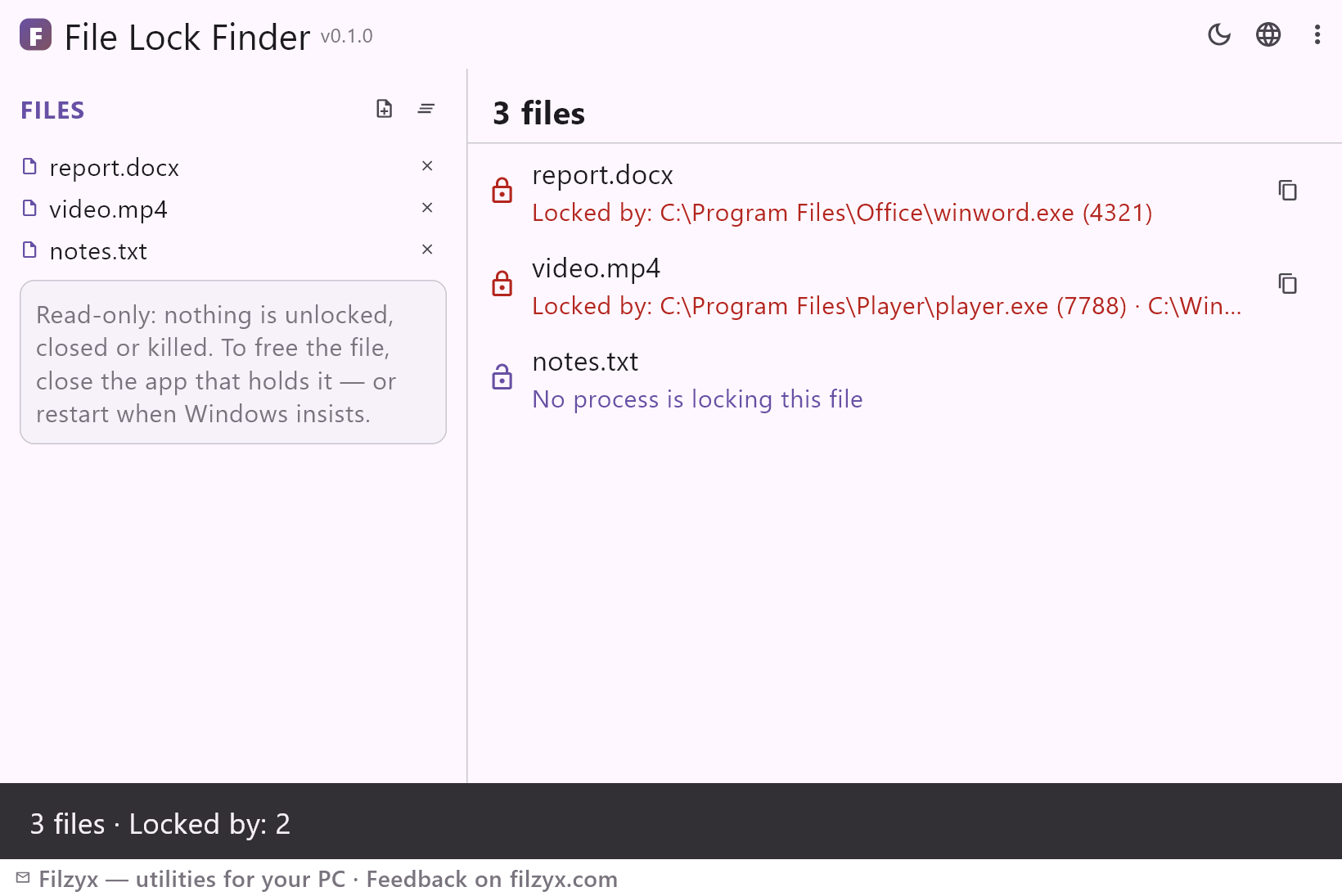
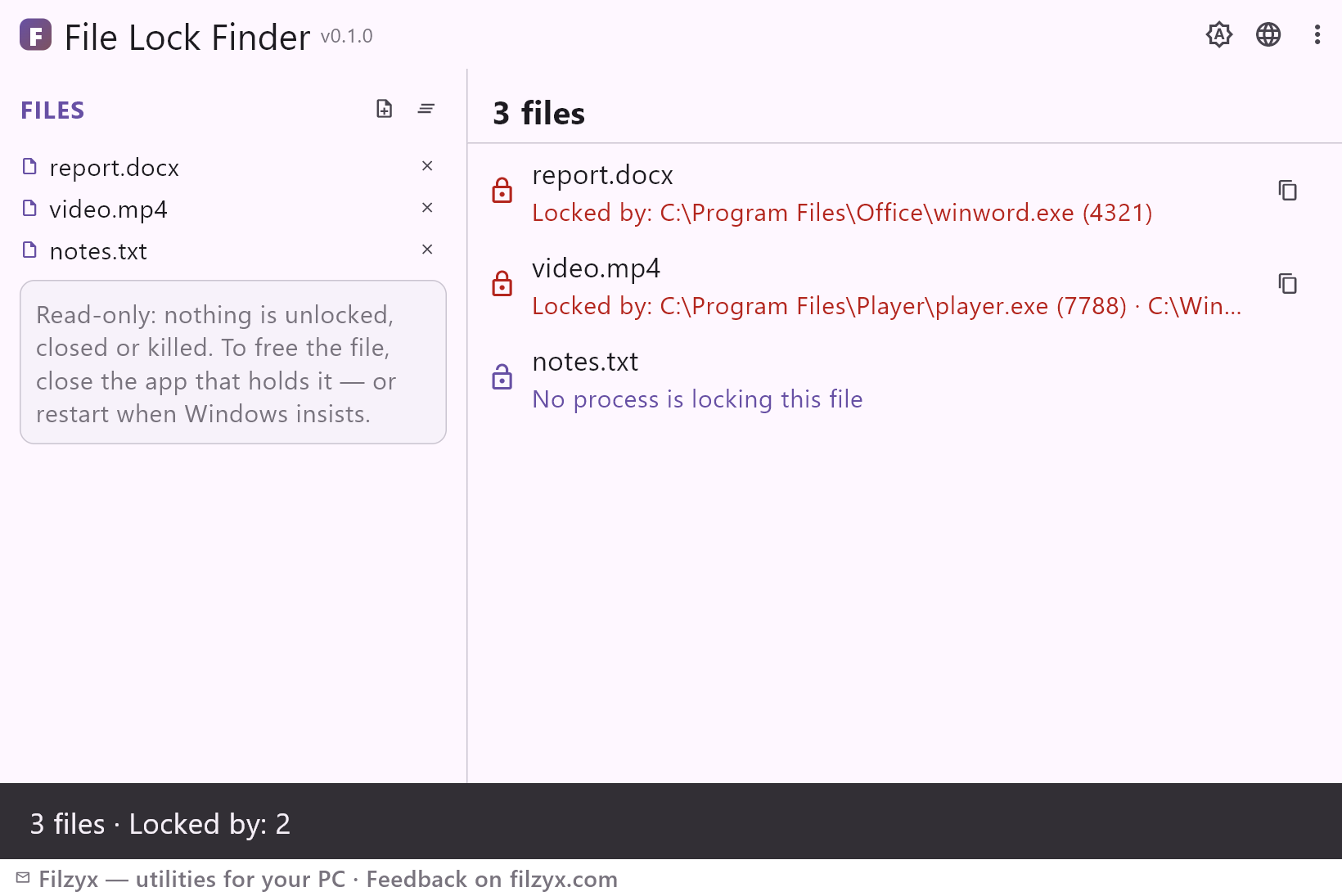
添加一个文件或整份列表,点击「检查」:每个文件都有各自的答案——被谁占用,或如实显示「没有进程占用此文件」;点击之前显示的是「尚未检查」。
设置: 文件列表会被记住
进程名与 PID
每个占用者都在「占用进程」下列出完整进程名和 PID——决定结束时,把 PID 填进任务管理器「详细信息」选项卡的就是它。
设置: 一键复制列表
只读报告
不强制解锁、不结束进程:应用只汇报,然后让到一边。无需管理员权限,完全离线。
设置: 设计上就安全
三步查清是什么占用了文件
- 添加删不掉、移不动或覆盖不了的文件——也可以是一整批。
- 点击「检查」——Windows 会报出每个占用该文件的进程,附进程名和 PID。
- 关闭被点名的程序(Windows 坚持的话就重启),然后重试之前失败的操作。
Windows 知道答案——只是藏得很深
「文件在使用中」对话框从不点名,而系统自带的方法出了名地难用。资源监视器可以搜索关联的句柄(CPU 选项卡 → 关联的句柄——前提是你已经打开资源监视器、找到选项卡、猜对了文件名筛选条件)。`openfiles /query` 需要开启一个冷僻的系统标志并具备管理员权限。连任务管理器的提示通常也以走进死胡同告终。其实 Windows 早就有回答这个问题的完美引擎:Restart Manager API——安装程序在更新时弹出精确占用程序列表所用的正是它。文件占用查看直接调用它,为你选择的任何文件显示这份列表。
它能理清的日常占用
文件夹删不掉,因为里面有文件开在早已遗忘的查看器里。构建产物还被僵死的编译器进程占着。想移动视频,播放器却在悄悄放着它。卸载程序要求重启,理由是「文件正在使用」——查清是哪个,从容关掉。又或者云同步客户端正在和你抢一个文档。情形都一样:停止猜测,看到进程,明智决定。批量模式一次检查整份文件列表——清理失败后数个文件接连报错时特别顺手。
只读——刻意如此
这里没有「强制解锁」按钮,而这正是优点:强行解锁一个正被数据库、编辑器或同步客户端打开的文件,就是数据损坏的经典路径。文件占用查看只做汇报——进程名、PID,以及占用者是桌面应用、服务还是控制台进程——关不关由你像成年人一样自己决定。结果可以复制,用于错误报告或支持工单。工具不需要管理员权限,不向任何地方发送数据,完全离线可用。
功能
- 显示占用文件的每个进程——进程名和 PID
- 使用安装程序所依赖的 Restart Manager API
- 批量模式:一次检查整份文件列表
- 如实回答「没有进程占用此文件」
- 占用者类型:桌面应用、服务、控制台
- 复制完整结果,用于错误报告和工单
- 只读——不解锁、不关闭、不结束任何进程
- 无需管理员权限;离线可用
- 典型场景:顽固文件夹、构建产物、播放器里的视频、卸载时要求重启
- 文件列表在多次运行之间保留
- 深色和浅色主题
- 16 种界面语言,无广告、无遥测
截图
指南
Windows 分步指南:
-
如何找出 Windows 中是什么占用了文件(免费)
「文件正被另一个程序使用」却不说是哪个?看清 Windows 10/11 中占用任意文件的确切进程——资源监视器、PowerShell 说明和免费的一键查看工具。
常见问题
- 文件占用查看是免费的吗?
- 是——可免费下载并在 Windows 10/11(x64)上使用,无广告、无账号、无遥测。
- 它和资源监视器有什么不同?
- 思路相同,路径不同:资源监视器要经过好几步才能逐个搜索句柄;本应用接收文件路径(或一批文件),一秒内给出答案,并在一份列表里显示进程名 + PID。
- 它能替我解锁文件吗?
- 刻意不能。它只显示占用的进程;那个程序由你自己关闭。外部强制解锁可能损坏程序正在处理的数据。
- 显示「没有进程占用此文件」,可还是删不掉
- 那占用多半在目录或杀毒软件层面,或处于共享冲突的时间窗口;稍等片刻重试或重启即可——工具只报告真实的已打开句柄。
- 需要管理员权限吗?
- 不需要。普通用户就能查询自己有权限访问的文件的 Restart Manager 信息。
- 网络驱动器上的文件能用吗?
- Restart Manager 只对本地文件作答;网络共享的占用在服务器一侧,只有那台服务器的工具能看到占用者。