

파일 잠금 확인
“이 파일을 잠그고 있는 건 뭘까?”에 답하는 무료 Windows 앱: Windows가 파일을 열어 둔 프로세스를 직접 알려줍니다 — 이름, PID, 클릭 한 번, 읽기 전용.
앱이 하는 일
일괄 잠금 검사
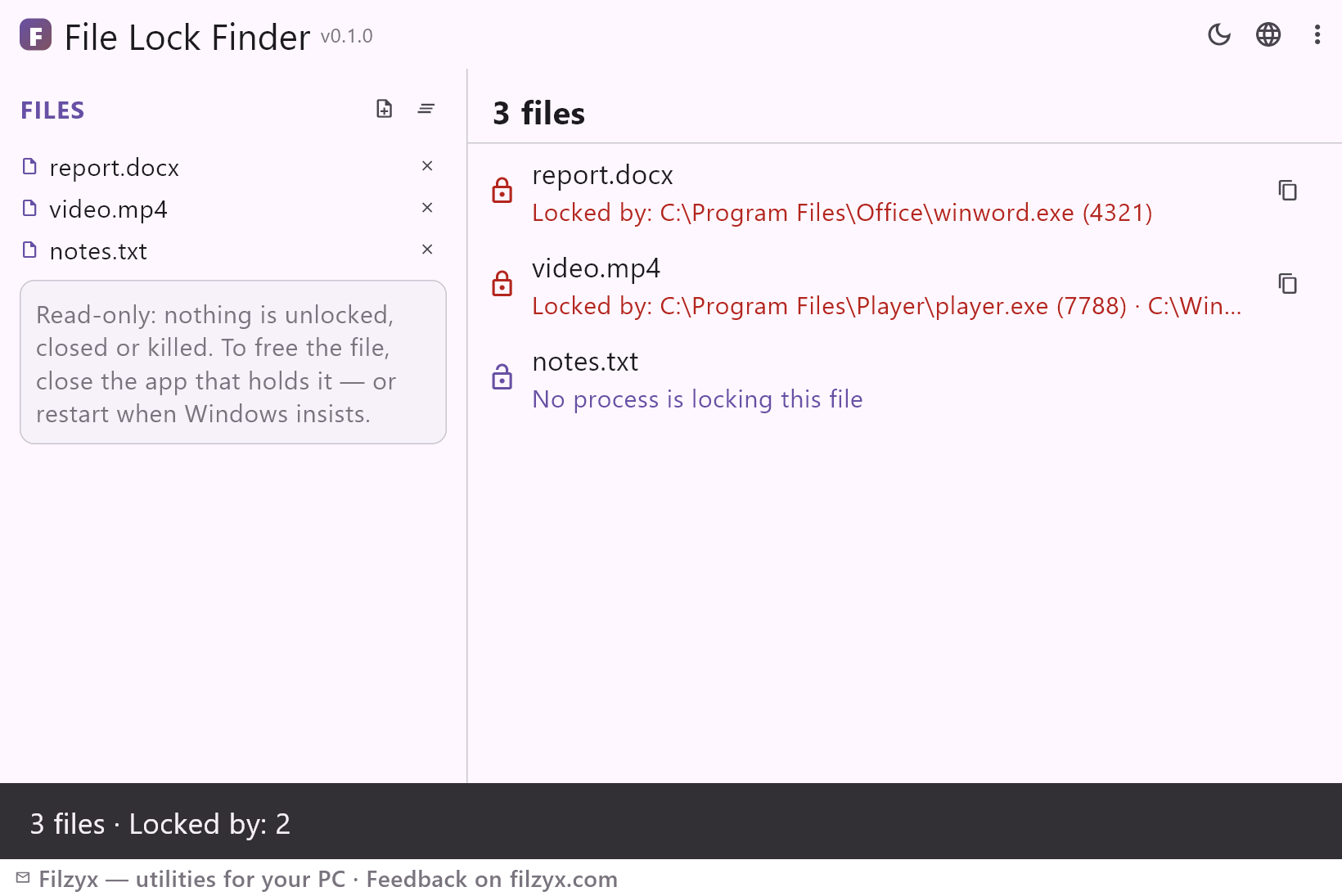
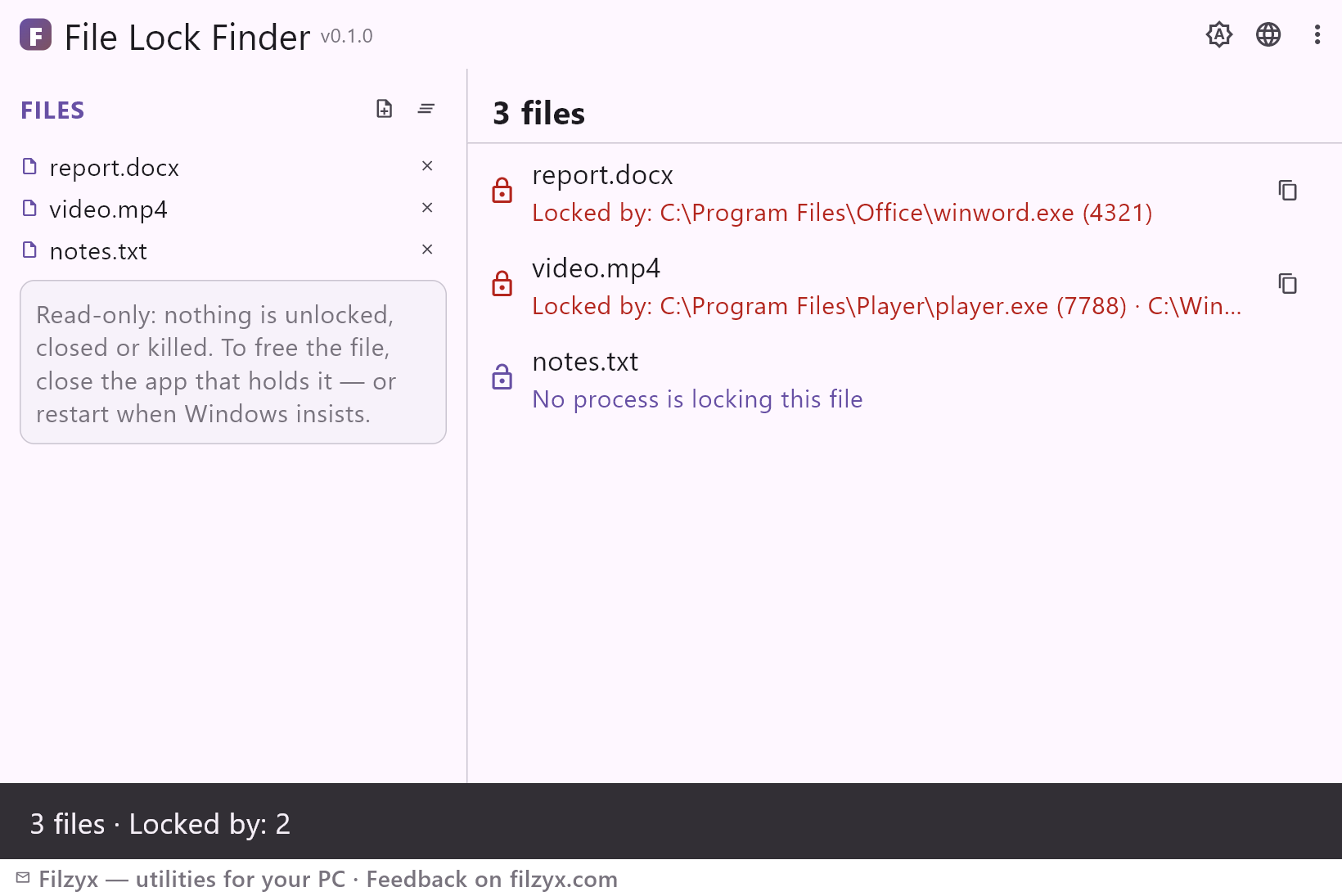
파일 하나 또는 목록 전체를 추가하고 “확인”을 누르세요: 각 파일이 자기 답을 받습니다 — 누가 잠갔는지, 또는 솔직하게 “이 파일을 잠근 프로세스가 없습니다”; 누르기 전에는 “아직 확인되지 않음”으로 표시됩니다.
설정: 파일 목록이 기억됨
이름과 PID
각 점유자는 “잠근 프로세스” 아래에 전체 프로세스 이름과 PID로 나열됩니다 — 강제 종료를 결심했을 때 작업 관리자 “세부 정보” 탭에 입력할 바로 그 정보입니다.
설정: 목록 클릭 한 번으로 복사
읽기 전용 보고
강제 잠금 해제도, 강제 종료도 없습니다: 앱은 보고하고 물러납니다. 관리자 권한 없이 완전 오프라인으로 작동합니다.
설정: 설계부터 안전
파일을 잠그고 있는 대상을 3단계로 확인
- 삭제, 이동, 덮어쓰기가 되지 않는 파일을 추가하세요 — 여러 개를 한꺼번에 추가해도 됩니다.
- “확인”을 누르세요 — Windows가 파일을 열어 둔 모든 프로세스를 이름과 PID와 함께 보고합니다.
- 알려진 프로그램을 닫고(Windows가 요구하면 다시 시작) 실패했던 작업을 다시 시도하세요.
Windows는 알고 있다 — 다만 잘 숨길 뿐
“파일이 사용 중입니다” 대화 상자는 이름을 알려주지 않으며, 이를 알아내는 기본 제공 방법은 악명 높게 불편합니다. 리소스 모니터로 연결된 핸들을 검색할 수는 있습니다(CPU 탭 → 연결된 핸들 — 리소스 모니터를 열고, 탭을 찾고, 파일 이름 필터를 짐작한 다음에야). `openfiles /query`는 잘 알려지지 않은 시스템 플래그를 켜야 하고 관리자 권한도 필요합니다. 작업 관리자의 단서도 대개 막다른 길로 끝납니다. 그런데 Windows에는 답을 위한 완벽한 엔진이 이미 있습니다: Restart Manager API — 설치 프로그램이 업데이트 중에 파일을 붙잡은 프로그램의 정확한 목록을 띄우는 바로 그 엔진입니다. 파일 잠금 확인은 이를 직접 호출해 선택한 파일에 대한 목록을 보여 줍니다.
이 도구가 풀어 주는 일상적인 잠금
폴더가 지워지지 않습니다 — 안의 파일이 잊고 있던 뷰어에 열려 있기 때문입니다. 빌드 결과물을 좀비 컴파일러 프로세스가 아직 붙잡고 있습니다. 동영상을 옮기려는데 플레이어가 조용히 재생 중입니다. 제거 프로그램이 “파일이 사용 중”이라며 다시 시작을 요구합니다 — 어느 파일인지 확인하고 깔끔하게 닫으세요. 아니면 클라우드 동기화 클라이언트가 문서 하나를 두고 실랑이를 벌이고 있습니다. 어느 경우든 패턴은 같습니다: 추측을 멈추고, 프로세스를 보고, 의식적으로 결정하기. 일괄 모드에서는 파일 목록 전체를 한 번에 검사할 수 있습니다 — 정리에 실패해 여러 파일이 연달아 불평할 때 특히 편리합니다.
읽기 전용 — 의도된 설계
“강제 잠금 해제” 버튼은 없습니다. 그게 장점입니다: 데이터베이스나 편집기, 동기화 클라이언트가 열어 둔 파일을 외부에서 억지로 잠금 해제하는 것은 데이터를 망가뜨리는 지름길입니다. 파일 잠금 확인은 보고만 합니다 — 이름, PID, 그리고 점유자가 데스크톱 앱인지, 서비스인지, 콘솔 프로세스인지 — 닫는 일은 어른답게 직접 하면 됩니다. 결과는 버그 신고나 지원 티켓용으로 복사할 수 있습니다. 관리자 권한이 필요 없고, 아무 데도 전송하지 않으며, 오프라인에서 작동합니다.
기능
- 파일을 잠그는 모든 프로세스를 표시 — 이름과 PID
- 설치 프로그램이 신뢰하는 Restart Manager API 사용
- 일괄 모드: 파일 목록 전체를 한 번에 검사
- 솔직한 답 “이 파일을 잠근 프로세스가 없습니다”
- 점유자 유형: 데스크톱 앱, 서비스, 콘솔
- 버그 신고와 티켓용으로 결과 전체 복사
- 읽기 전용 — 잠금 해제·닫기·강제 종료 없음
- 관리자 권한 불필요; 오프라인 작동
- 대표 사례: 고집 센 폴더, 빌드 산출물, 플레이어 속 동영상, 제거 시 다시 시작 요구
- 파일 목록이 실행 간에 유지됨
- 다크·라이트 테마
- 16개 인터페이스 언어, 광고·텔레메트리 없음
스크린샷
가이드
Windows 단계별 가이드:
-
Windows에서 파일을 잠그고 있는 대상 찾는 방법 (무료)
“다른 프로그램에서 파일을 사용 중입니다”만 뜨고 이름은 없나요? Windows 10/11에서 파일을 열어 둔 정확한 프로세스를 확인하세요 — 리소스 모니터, PowerShell 참고 사항, 무료 원클릭 확인 도구.
자주 묻는 질문
- 파일 잠금 확인은 무료인가요?
- 네 — Windows 10/11(x64)에서 무료로 내려받아 사용할 수 있으며, 광고·계정·텔레메트리가 없습니다.
- 리소스 모니터와 무엇이 다른가요?
- 아이디어는 같고 경로가 다릅니다: 리소스 모니터는 핸들을 하나씩 검색하는 데 여러 단계가 필요하지만, 이 앱은 파일 경로(또는 목록)를 받아 1초 만에 답하고 이름 + PID를 한 목록에 보여 줍니다.
- 파일 잠금을 대신 풀어 주나요?
- 의도적으로 아닙니다. 붙잡고 있는 프로세스를 보여 줄 뿐이고, 그 프로그램을 닫는 것은 사용자 몫입니다. 외부에서 강제로 잠금을 풀면 프로그램이 다루는 데이터가 손상될 수 있습니다.
- “이 파일을 잠근 프로세스가 없습니다”로 나오는데 삭제는 계속 안 됩니다
- 그렇다면 잠금은 폴더나 백신 수준, 또는 공유 위반 시간대에 있을 가능성이 큽니다. 잠시 후 다시 시도하거나 다시 시작하세요 — 이 도구는 실제로 열린 핸들만 보고합니다.
- 관리자 권한이 필요한가요?
- 아니요. 접근할 수 있는 파일이라면 일반 사용자도 Restart Manager에 질의할 수 있습니다.
- 네트워크 드라이브의 파일에도 되나요?
- Restart Manager는 로컬 파일에 답합니다. 네트워크 공유는 서버 쪽에서 잠기며, 점유자를 볼 수 있는 것은 그 서버의 도구뿐입니다.