

Verrou de fichier
Application Windows gratuite qui répond à « qui verrouille ce fichier ? » : Windows lui-même signale les processus qui le gardent ouvert — noms, PID, un clic, lecture seule.
Ce que fait l'application
Vérification par lots
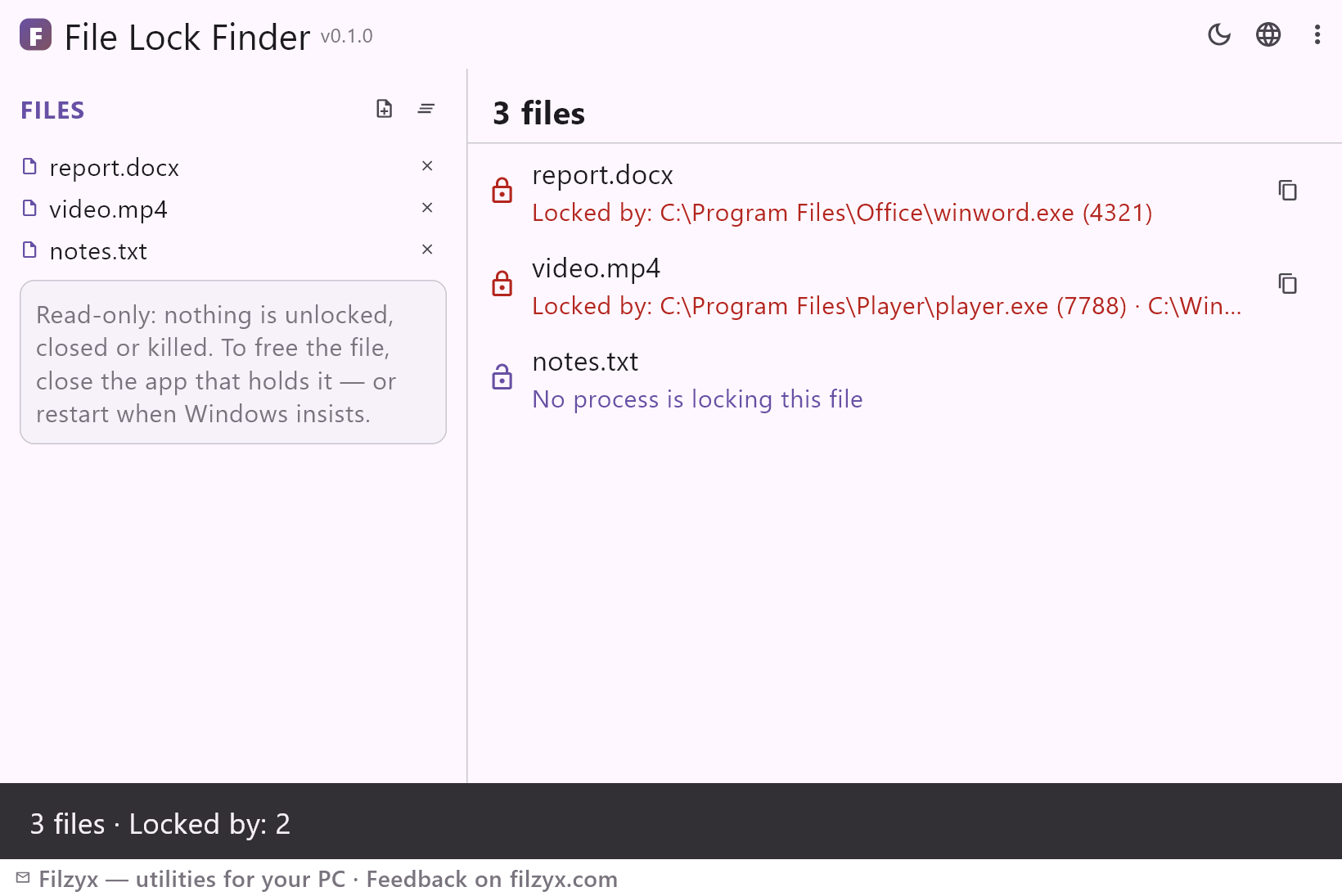
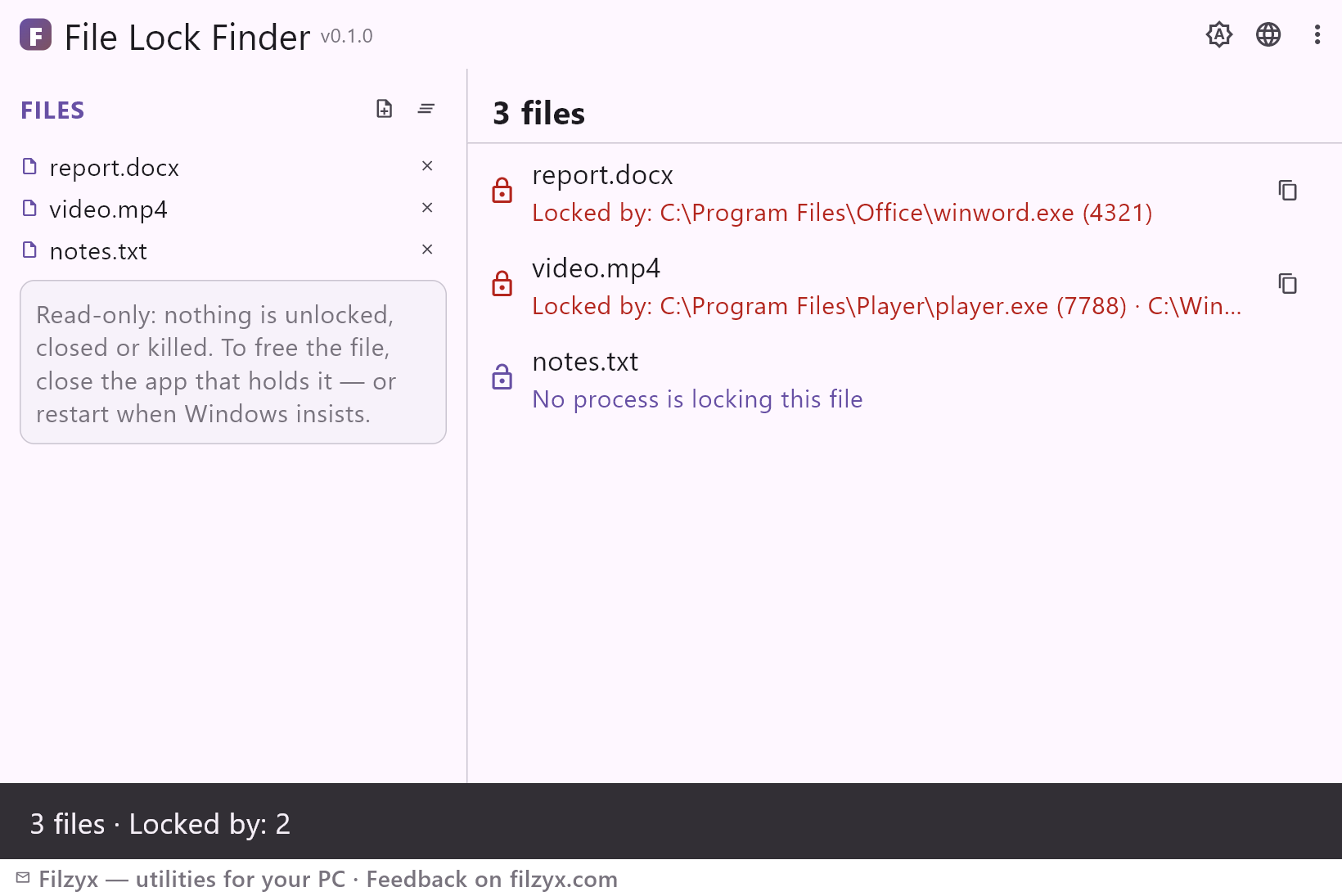
Ajoutez un fichier ou toute une liste, cliquez sur « Vérifier » : chaque fichier obtient sa propre réponse — verrouillé par qui, ou honnêtement « Aucun processus ne verrouille ce fichier » ; avant le clic, il indique « pas encore vérifié ».
Paramètres: Liste de fichiers mémorisée
Noms et PID
Chaque détenteur est listé sous « Verrouillé par » avec son nom complet de processus et son PID — exactement ce qu'il faut saisir dans l'onglet « Détails » du Gestionnaire des tâches pour le terminer quand vous le décidez.
Paramètres: Copie de la liste en un clic
Rapport en lecture seule
Pas de déverrouillage forcé, pas de mise à mort : l'application rapporte et s'efface. Fonctionne sans droits d'administrateur, entièrement hors ligne.
Paramètres: Sûr par conception
Découvrir en 3 étapes ce qui verrouille un fichier
- Ajoutez le fichier qui refuse d'être supprimé, déplacé ou remplacé — ou tout un lot.
- Cliquez sur « Vérifier » — Windows signale chaque processus qui garde le fichier ouvert, avec nom et PID.
- Fermez le programme nommé (ou redémarrez si Windows insiste) et répétez l'opération qui a échoué.
Windows sait — et le cache bien
Le dialogue « le fichier est utilisé » ne nomme personne, et les méthodes intégrées pour le savoir sont réputées peu pratiques. Le Moniteur de ressources sait chercher les handles associés (onglet UC → Handles associés — après avoir ouvert le Moniteur de ressources, trouvé l'onglet et deviné le filtre par nom de fichier). `openfiles /query` exige un indicateur système obscur activé et des droits d'administrateur. Même les indications du Gestionnaire des tâches finissent souvent en impasse. Or Windows possède déjà le moteur parfait pour la réponse : l'API Restart Manager — celle dont les programmes d'installation affichent la fenêtre avec la liste précise des programmes qui retiennent le fichier. Verrou de fichier l'appelle directement et vous montre cette liste pour n'importe quel fichier choisi.
Les verrous du quotidien que cela démêle
Un dossier qui refuse de se supprimer parce qu'un fichier dedans est ouvert dans une visionneuse oubliée. Un résultat de build encore tenu par un processus compilateur zombie. Une vidéo à déplacer pendant qu'un lecteur la joue discrètement. Un désinstalleur qui exige un redémarrage parce qu'« un fichier est utilisé » — vérifiez lequel et fermez-le proprement. Ou un client de synchronisation cloud qui se dispute un document avec vous. Le schéma est toujours le même : arrêter de deviner, voir le processus, décider en connaissance de cause. Le mode lot vérifie toute une liste d'un coup — pratique après un nettoyage raté quand plusieurs fichiers se plaignent à la suite.
Lecture seule, exprès
Pas de bouton « forcer le déverrouillage », et c'est voulu : forcer le déverrouillage d'un fichier qu'une base de données, un éditeur ou un client de synchronisation garde ouvert, c'est le meilleur moyen de corrompre les données. Verrou de fichier se contente de rapporter — nom, PID, et si le détenteur est une application de bureau, un service ou un processus console — et vous laisse fermer le détenteur en adulte. Les résultats se copient pour un rapport de bug ou un ticket d'assistance. L'outil n'a pas besoin de droits d'administrateur, n'envoie rien nulle part et fonctionne hors ligne.
Fonctionnalités
- Affiche chaque processus qui verrouille un fichier — nom et PID
- Utilise l'API Restart Manager sur laquelle reposent les programmes d'installation
- Mode lot : vérifier toute une liste de fichiers d'un coup
- Réponse honnête « Aucun processus ne verrouille ce fichier »
- Types de détenteurs : application de bureau, service, console
- Copier tout le résultat pour les rapports de bug et les tickets
- Lecture seule — rien n'est déverrouillé, fermé ni tué
- Aucun droit d'administrateur requis ; fonctionne hors ligne
- Cas typiques : dossiers récalcitrants, artefacts de build, vidéos dans les lecteurs, redémarrages de désinstallation
- La liste de fichiers est mémorisée entre les sessions
- Thèmes sombre et clair
- 16 langues d'interface, sans publicité, sans télémétrie
Captures d'écran
Guides
Guides pas à pas pour Windows :
-
Comment savoir ce qui verrouille un fichier sous Windows (gratuit)
« Le fichier est utilisé par un autre programme », sans nom ? Voyez le processus exact qui garde un fichier ouvert sous Windows 10/11 — Moniteur de ressources, notes PowerShell et un lecteur gratuit en un clic.
Questions fréquentes
- Verrou de fichier est-il gratuit ?
- Oui — gratuit à télécharger et à utiliser sous Windows 10/11 (x64), sans publicité, sans compte et sans télémétrie.
- Quelle différence avec le Moniteur de ressources ?
- Même idée, autre parcours : le Moniteur de ressources demande plusieurs étapes de recherche et traite les handles un par un ; cette application prend un chemin de fichier (ou un lot), répond en une seconde et affiche noms + PID dans une seule liste.
- Peut-il déverrouiller le fichier à ma place ?
- Volontairement non. Il montre le processus détenteur ; c'est vous qui fermez le programme. Forcer le déverrouillage de l'extérieur peut corrompre les données avec lesquelles le programme travaille.
- Il affiche « Aucun processus ne verrouille ce fichier », mais la suppression échoue toujours
- Alors le verrou est probablement au niveau du dossier ou de l'antivirus, ou dans une fenêtre de violation de partage ; réessayez dans un instant ou redémarrez — l'outil ne rapporte que les handles ouverts réels.
- Faut-il des droits d'administrateur ?
- Non. Un utilisateur normal peut interroger le Restart Manager pour les fichiers auxquels il a accès.
- Fonctionne-t-il pour les fichiers sur des lecteurs réseau ?
- Le Restart Manager répond pour les fichiers locaux ; les partages réseau sont verrouillés côté serveur, où seuls les outils de ce serveur voient le détenteur.