

Bloqueo de archivos
Aplicación gratuita para Windows que responde a «¿quién está bloqueando este archivo?»: el propio Windows informa de los procesos que lo mantienen abierto — nombres, PID, un clic, solo lectura.
Qué hace la aplicación
Comprobación por lotes
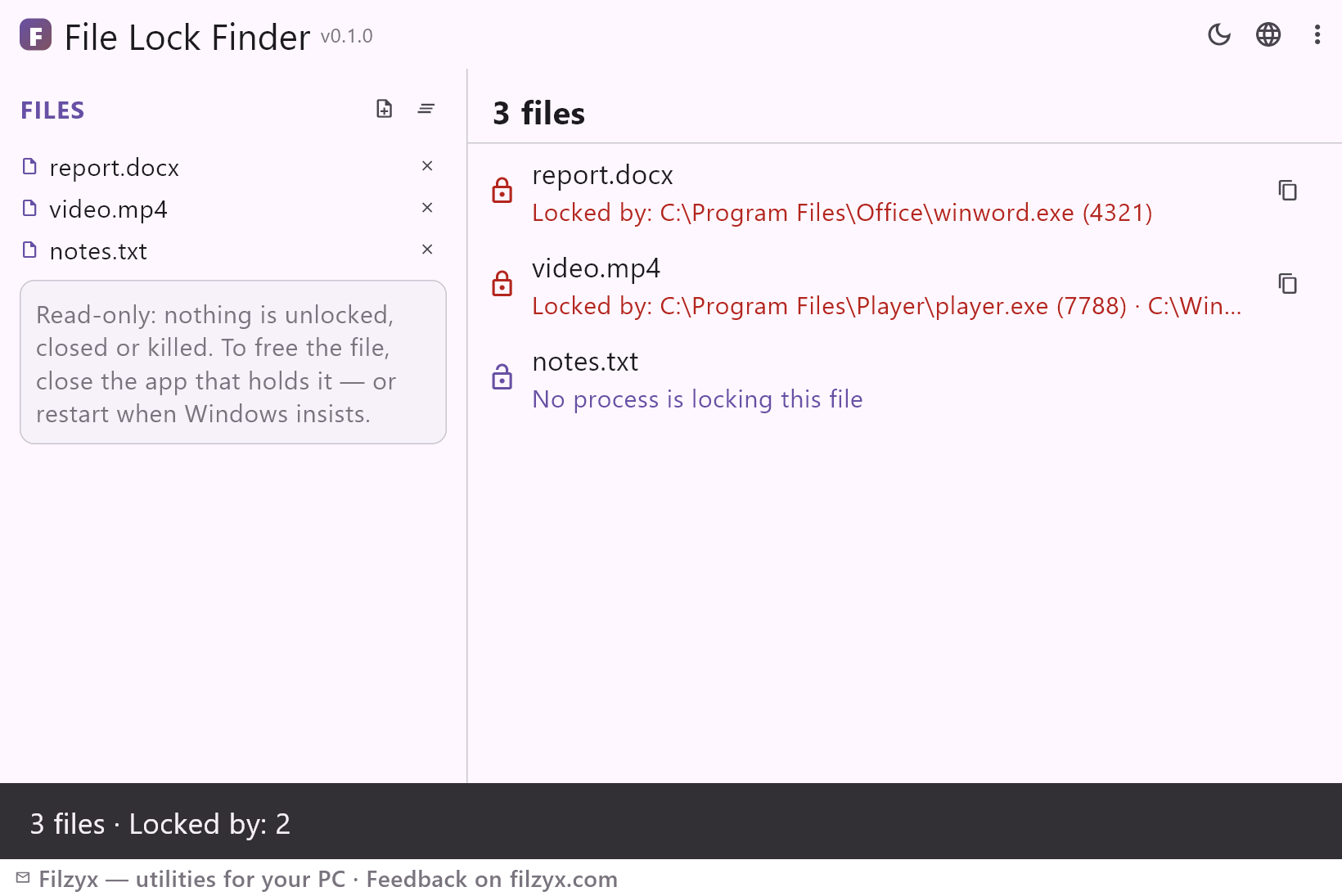
Añade un archivo o una lista entera, pulsa «Comprobar»: cada archivo recibe su propia respuesta — quién lo bloquea o, con franqueza, «Ningún proceso está bloqueando este archivo»; antes del clic figura «sin comprobar todavía».
Ajustes: La lista de archivos se recuerda
Nombres y PID
Cada titular se lista bajo «Bloqueado por» con su nombre de proceso completo y su PID — exactamente lo que escribes en la pestaña «Detalles» del Administrador de tareas para terminarlo cuando lo decidas.
Ajustes: Copia de la lista en un clic
Informe de solo lectura
Sin desbloqueos forzados ni terminaciones: la app informa y se aparta. Funciona sin permisos de administrador, totalmente sin conexión.
Ajustes: Seguro por diseño
Cómo saber qué bloquea un archivo en 3 pasos
- Añade el archivo que se niega a borrarse, moverse o sobrescribirse — o un lote entero.
- Pulsa «Comprobar» — Windows informa de cada proceso que mantiene el archivo abierto, con nombre y PID.
- Cierra el programa indicado (o reinicia si Windows insiste) y repite la operación que falló.
Windows lo sabe — y lo esconde bien
El diálogo «el archivo está en uso» no da nombres, y las formas integradas de averiguarlo son famosamente incómodas. El Monitor de recursos puede buscar identificadores asociados (pestaña CPU → Identificadores asociados — después de abrir el Monitor de recursos, encontrar la pestaña y adivinar el filtro por nombre de archivo). `openfiles /query` requiere activar un indicador de sistema poco conocido y permisos de administrador. Incluso las pistas del Administrador de tareas suelen acabar en un callejón sin salida. Y sin embargo, Windows ya tiene el motor perfecto para la respuesta: la API Restart Manager — la misma cuyo aviso aparece en los instaladores con la lista precisa de programas que retienen el archivo. Bloqueo de archivos la llama directamente y te muestra esa lista para cualquier archivo que elijas.
Bloqueos cotidianos que esto desenreda
Una carpeta que se niega a borrarse porque un archivo dentro está abierto en un visor que olvidaste. Un resultado de compilación que aún retiene un proceso compilador zombi. Un vídeo que quieres mover mientras un reproductor lo reproduce en silencio. Un desinstalador que exige reiniciar porque «un archivo está en uso» — comprueba cuál y ciérralo limpiamente. O un cliente de sincronización en la nube que se pelea contigo por un documento. En todos los casos el patrón es el mismo: dejar de adivinar, ver el proceso, decidir a conciencia. El modo por lotes comprueba una lista entera de archivos de una vez — práctico tras una limpieza fallida cuando varios archivos se quejan en cadena.
Solo lectura a propósito
No hay botón de «desbloquear a la fuerza», y eso es una virtud: forzar el desbloqueo de un archivo que mantienen abierto una base de datos, un editor o un cliente de sincronización es la vía clásica a corromper datos. Bloqueo de archivos solo informa — nombre, PID y si el titular es una aplicación de escritorio, un servicio o un proceso de consola — y te deja cerrar al titular como un adulto. Los resultados se pueden copiar para un informe de error o un tíquet de soporte. La herramienta no necesita permisos de administrador, no envía nada a ninguna parte y funciona sin conexión.
Funciones
- Muestra cada proceso que bloquea un archivo — nombre y PID
- Usa la API Restart Manager en la que confían los instaladores
- Modo por lotes: comprobar una lista entera de archivos de una vez
- Respuesta honesta «Ningún proceso está bloqueando este archivo»
- Tipos de titular: aplicación de escritorio, servicio, consola
- Copiar todo el resultado para informes de error y tíquets
- Solo lectura — nada se desbloquea, se cierra ni se mata
- Sin permisos de administrador; funciona sin conexión
- Casos típicos: carpetas tercas, artefactos de compilación, vídeos en reproductores, reinicios al desinstalar
- La lista de archivos se recuerda entre ejecuciones
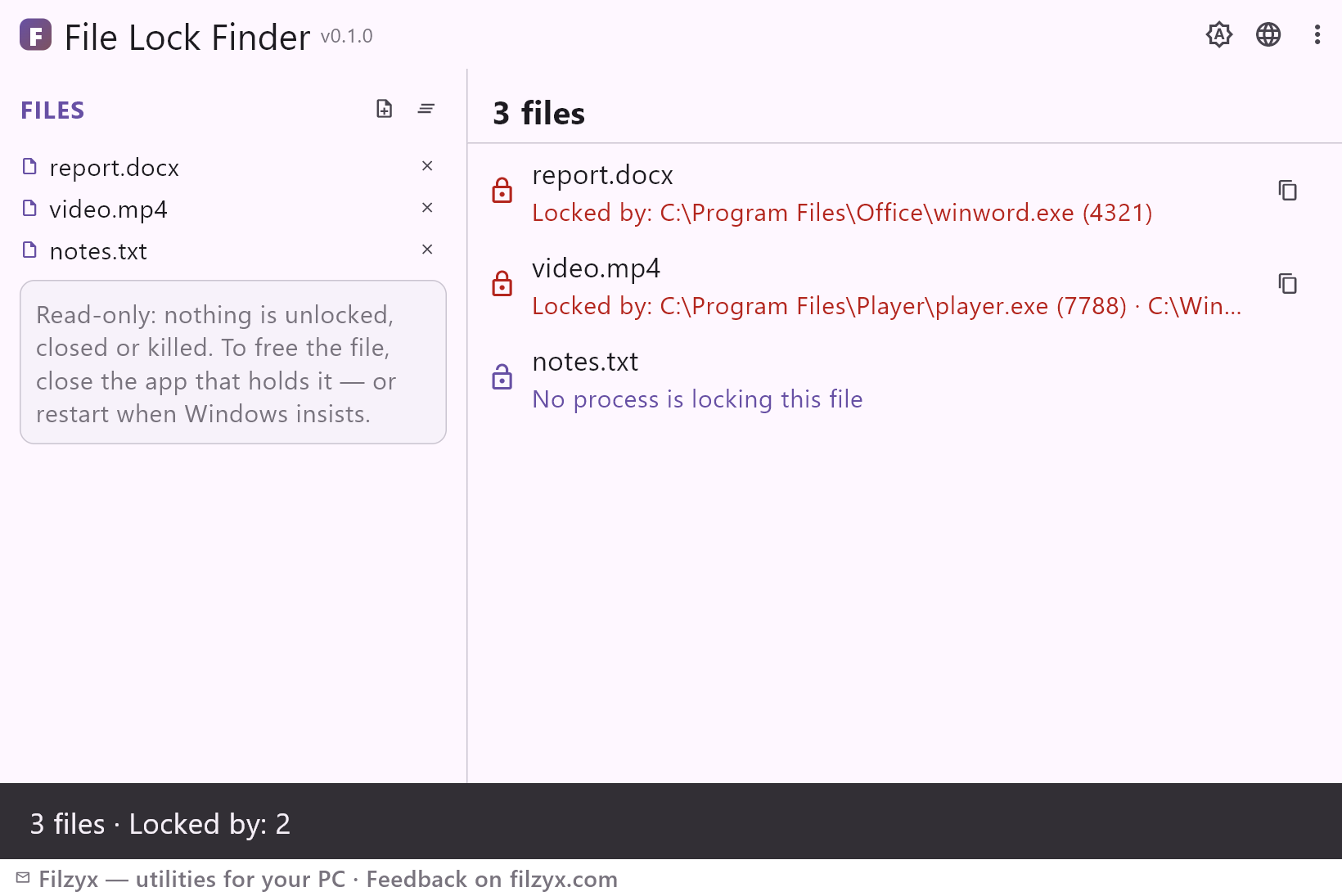
- Temas oscuro y claro
- 16 idiomas de interfaz, sin anuncios ni telemetría
Capturas de pantalla
Guías
Guías paso a paso para Windows:
-
Cómo saber qué está bloqueando un archivo en Windows (gratis)
¿«El archivo está siendo usado por otro programa» sin nombre? Mira el proceso exacto que mantiene abierto cualquier archivo en Windows 10/11 — Monitor de recursos, notas de PowerShell y un lector gratuito en un clic.
Preguntas frecuentes
- ¿Bloqueo de archivos es gratis?
- Sí — gratis para descargar y usar en Windows 10/11 (x64), sin anuncios, sin cuentas y sin telemetría.
- ¿En qué se diferencia del Monitor de recursos?
- Misma idea, otro recorrido: el Monitor de recursos exige varios pasos de búsqueda y trata los identificadores uno a uno; esta app toma una ruta de archivo (o un lote), responde en un segundo y muestra nombres + PID en una sola lista.
- ¿Puede desbloquear el archivo por mí?
- Deliberadamente, no. Muestra el proceso que lo retiene; ese programa lo cierras tú. Desbloquear a la fuerza desde fuera puede corromper los datos con los que trabaja el programa.
- Muestra «Ningún proceso está bloqueando este archivo», pero el borrado sigue fallando
- Entonces el bloqueo está probablemente a nivel de directorio o de antivirus, o en una ventana de violación de recurso compartido; reinténtalo en un momento o reinicia — la herramienta solo informa de identificadores abiertos reales.
- ¿Necesita permisos de administrador?
- No. Un usuario normal puede consultar el Restart Manager para los archivos a los que tiene acceso.
- ¿Funciona con archivos en unidades de red?
- El Restart Manager responde para archivos locales; los recursos compartidos de red se bloquean en el servidor, donde solo las herramientas de ese servidor ven al titular.