

Dosya kilidi
Bu dosyayı ne mi kilitledi? sorusunu yanıtlayan ücretsiz Windows uygulaması: Windows'un kendisi dosyayı açık tutan işlemleri bildirir — adlar, PID'ler, tek tık, yalnızca okuma.
Uygulama neler yapar
Toplu kilit denetimi
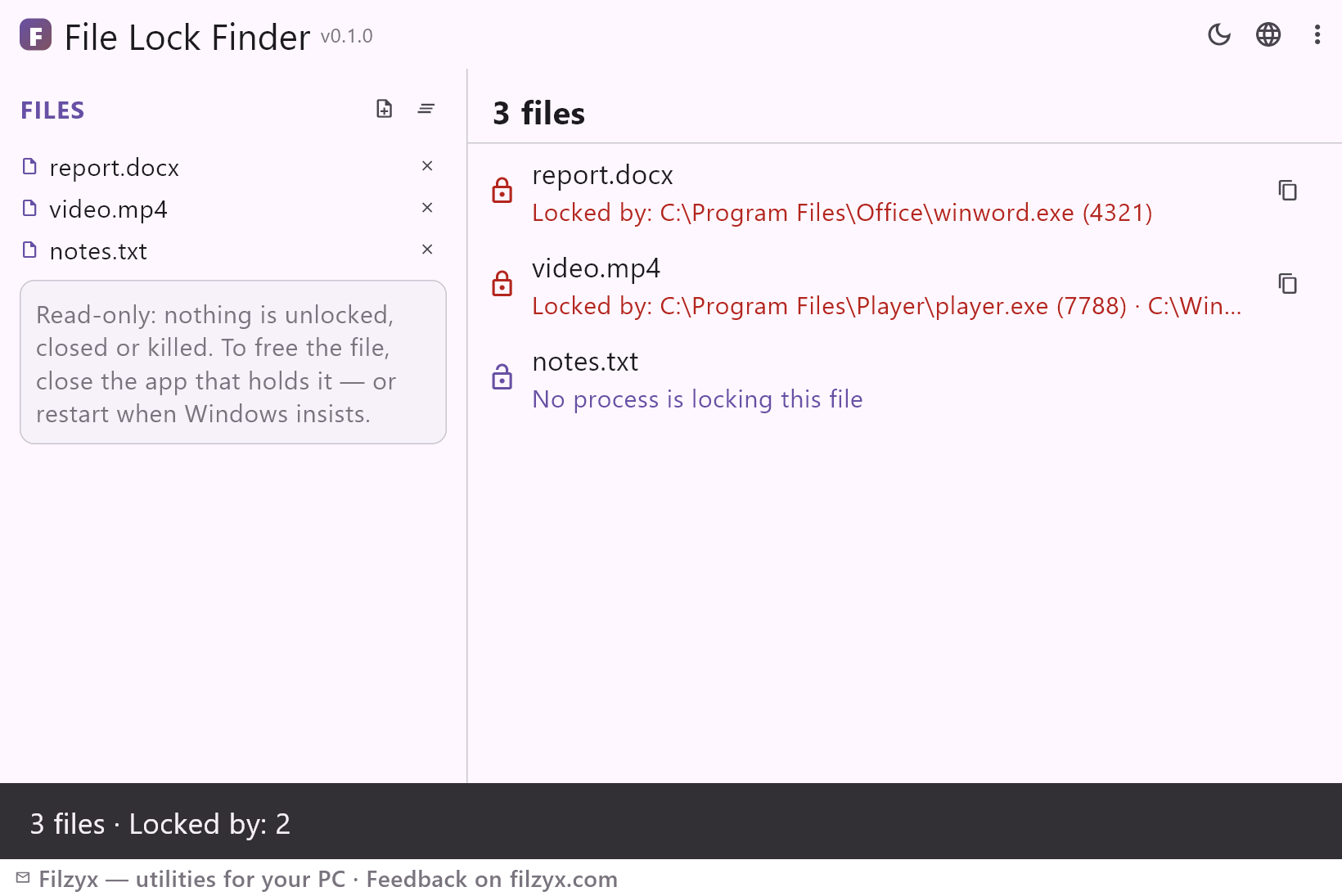
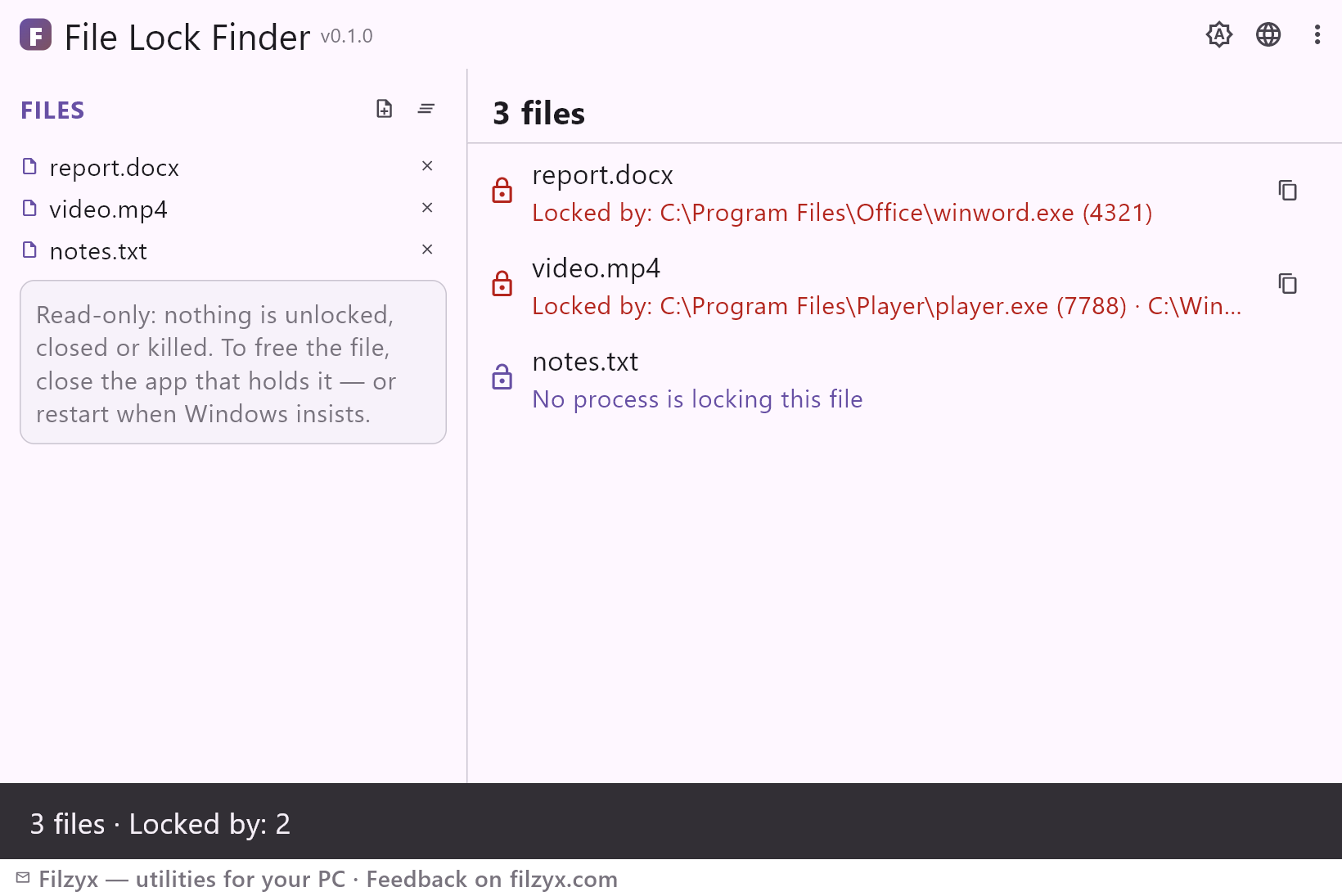
Bir dosya ya da koca bir liste ekleyin, „Denetle“ düğmesine basın: her dosya kendi yanıtını alır — onu kim kilitliyor ya da dürüstçe „Bu dosyayı kilitleyen bir işlem yok“; tıklamadan önce orada „henüz denetlenmedi“ yazar.
Ayarlar: Dosya listesi hatırlanır
Adlar ve PID'ler
Her tutan, „Kilitleyen“ altında tam işlem adı ve PID'siyle listelenir — sonlandırmaya karar verdiğinizde Görev Yöneticisi'nin „Ayrıntılar“ sekmesine yazacağınız şeyin tam kendisi.
Ayarlar: Listenin tek tıkla kopyalanması
Yalnızca okuma raporu
Zorla kilit açma ve sonlandırma yok: uygulama bildirir ve kenara çekilir. Yönetici hakları olmadan, tamamen çevrimdışı çalışır.
Ayarlar: Tasarımı gereği güvenli
Bir dosyayı neyin kilitlediğini 3 adımda öğrenin
- Silinmeyi, taşınmayı ya da üzerine yazılmayı reddeden dosyayı ekleyin — ya da koca bir listeyi.
- „Denetle“ düğmesine basın — Windows, dosyayı açık tutan her işlemi adı ve PID'siyle bildirir.
- Adı bildirilen programı kapatın (Windows ısrar ederse yeniden başlatın) ve başarısız işlemi tekrarlayın.
Windows biliyor — ve iyi saklıyor
„Dosya kullanımda“ penceresi hiçbir ad vermez ve bunu öğrenmenin yerleşik yolları bilinen bir eziyettir. Kaynak İzleyicisi ilişkili tutamaçları arayabilir (CPU sekmesi → İlişkili tutamaçlar — tabii önce Kaynak İzleyicisi'ni açtıysanız, sekmeyi bulduysanız ve dosya adı filtresini tahmin ettiyseniz). `openfiles /query` ise pek bilinmeyen bir sistem bayrağının açılmasını ve yönetici haklarını gerektirir. Görev Yöneticisi'nin ipuçları bile çoğu zaman çıkmaza girer. Oysa Windows'ta yanıt için mükemmel bir motor zaten var: Restart Manager API'si — kurulum programlarının güncelleme sırasında tutan programların tam listesiyle açtığı pencerenin aynısı. Dosya kilidi onu doğrudan çağırır ve seçtiğiniz her dosya için bu listeyi gösterir.
Bu aracın çözdüğü gündelik kilitler
Bir klasör silinmiyor, çünkü içindeki bir dosya unutulmuş bir görüntüleyicide açık. Derleme çıktısını zombi bir derleyici süreci hâlâ tutuyor. Bir video taşınmak isteniyor ama oynatıcı onu sessizce oynatıyor. Bir kaldırma programı „dosya kullanımda“ diye yeniden başlatma istiyor — hangisi olduğunu denetleyin ve temizce kapatın. Ya da bir bulut senkronizasyon istemcisi bir belge yüzünden sizinle inatlaşıyor. Hepsinde desen aynı: tahmin etmeyi bırakın, süreci görün, bilinçli karar verin. Toplu mod, dosyaların tam listesini bir anda denetler — başarısız bir temizlikten sonra arka arkaya birkaç dosya sızlandığında çok işe yarar.
Bilinçli olarak yalnızca okuma
„Zorla kilidi aç“ düğmesi yok ve bu bir özellik: bir veritabanının, düzenleyicinin ya da senkronizasyon istemcisinin açık tuttuğu dosyanın kilidini dışarıdan zorlamak, verileri bozmanın klasik yoludur. Dosya kilidi yalnızca bildirir — adı, PID'yi ve tutanın masaüstü uygulaması, hizmet ya da konsol süreci olduğunu — ve tutanı kapatmayı size bırakır. Sonuçlar hata raporu ya da destek talebi için kopyalanabilir. Araç yönetici hakları istemez, hiçbir yere veri göndermez ve çevrimdışı çalışır.
Özellikler
- Bir dosyayı kilitleyen her işlemi gösterir — ad ve PID
- Kurulum programlarının güvendiği Restart Manager API'sini kullanır
- Toplu mod: dosyaların tam listesini bir anda denetleme
- Dürüst yanıt „Bu dosyayı kilitleyen bir işlem yok“
- Tutan türleri: masaüstü uygulaması, hizmet, konsol
- Hata raporları ve destek kayıtları için sonucun tamamını kopyalama
- Yalnızca okuma — hiçbir şeyin kilidi açılmaz, kapatılmaz, sonlandırılmaz
- Yönetici hakları gerekmez; çevrimdışı çalışır
- Tipik durumlar: inatçı klasörler, derleme çıktıları, oynatıcıdaki videolar, kaldırma sırasında yeniden başlatmalar
- Dosya listesi çalıştırmalar arasında hatırlanır
- Koyu ve açık tema
- 16 arayüz dili, reklam ve telemetri yok
Ekran görüntüleri
Rehberler
Windows için adım adım rehberler:
-
Windows'ta bir dosyayı neyin kilitlediğini bulma (ücretsiz)
„Dosya başka bir program tarafından kullanılıyor“ ama hangisi? Windows 10/11'de herhangi bir dosyayı açık tutan tam işlemi görün — Kaynak İzleyicisi, PowerShell notları ve tek tıkla ücretsiz bir okuyucu.
Sık sorulan sorular
- Dosya kilidi ücretsiz mi?
- Evet — Windows 10/11 (x64) üzerinde indirmesi ve kullanması ücretsiz; reklam, hesap ve telemetri yok.
- Kaynak İzleyicisi'nden farkı ne?
- Aynı fikir, farklı yol: Kaynak İzleyicisi tutamaçları tek tek aramak için birkaç uğraş adımı ister; bu uygulama bir dosya yolu (ya da liste) alır, bir saniyede yanıtlar ve adlar + PID'leri tek listede gösterir.
- Dosyanın kilidini benim için açabilir mi?
- Bilinçli olarak hayır. Tutan süreci gösterir; o programı siz kapatırsınız. Dışarıdan zorla kilidi açmak, programın işlediği verileri bozabilir.
- „Bu dosyayı kilitleyen bir işlem yok“ diyor ama silme yine başarısız
- O zaman kilit büyük ihtimalle klasör ya da antivirüs düzeyinde, ya da bir paylaşım ihlali penceresindedir; birazdan yeniden deneyin veya yeniden başlatın — araç yalnızca gerçek açık tutamaçları bildirir.
- Yönetici hakları gerekiyor mu?
- Hayır. Normal bir kullanıcı, erişebildiği dosyalar için Restart Manager'a sorgu yapabilir.
- Ağ sürücülerindeki dosyalarda çalışır mı?
- Restart Manager yerel dosyalar için yanıt verir; ağ paylaşımları sunucu tarafında kilitlenir ve tutanı yalnızca o sunucunun araçları görür.