

Kunci file
Aplikasi Windows gratis yang menjawab „siapa yang mengunci file ini?“: Windows sendiri melaporkan proses yang menahan file tetap terbuka — nama, PID, satu klik, hanya baca.
Apa yang dilakukan aplikasi
Pemeriksaan kunci massal
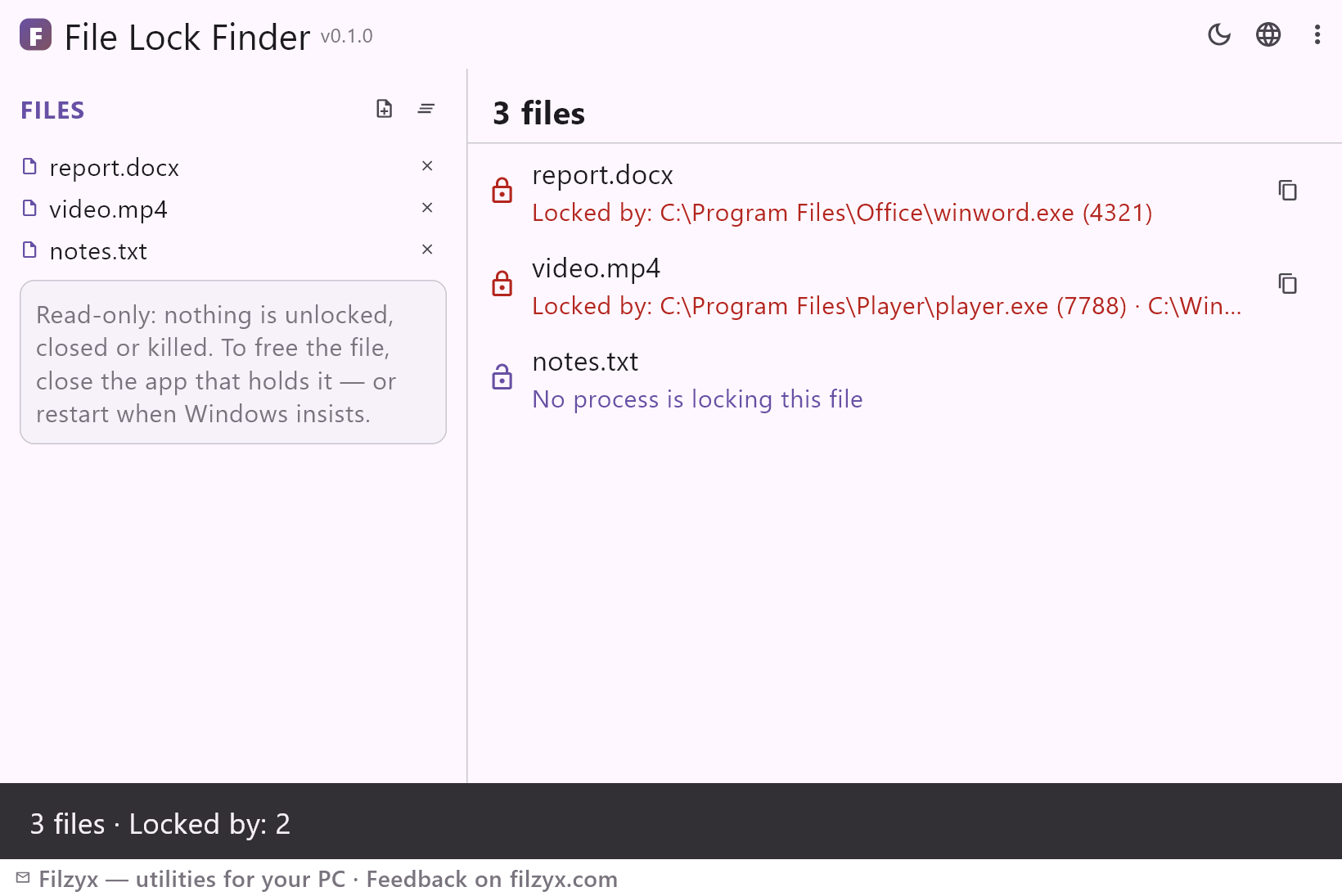
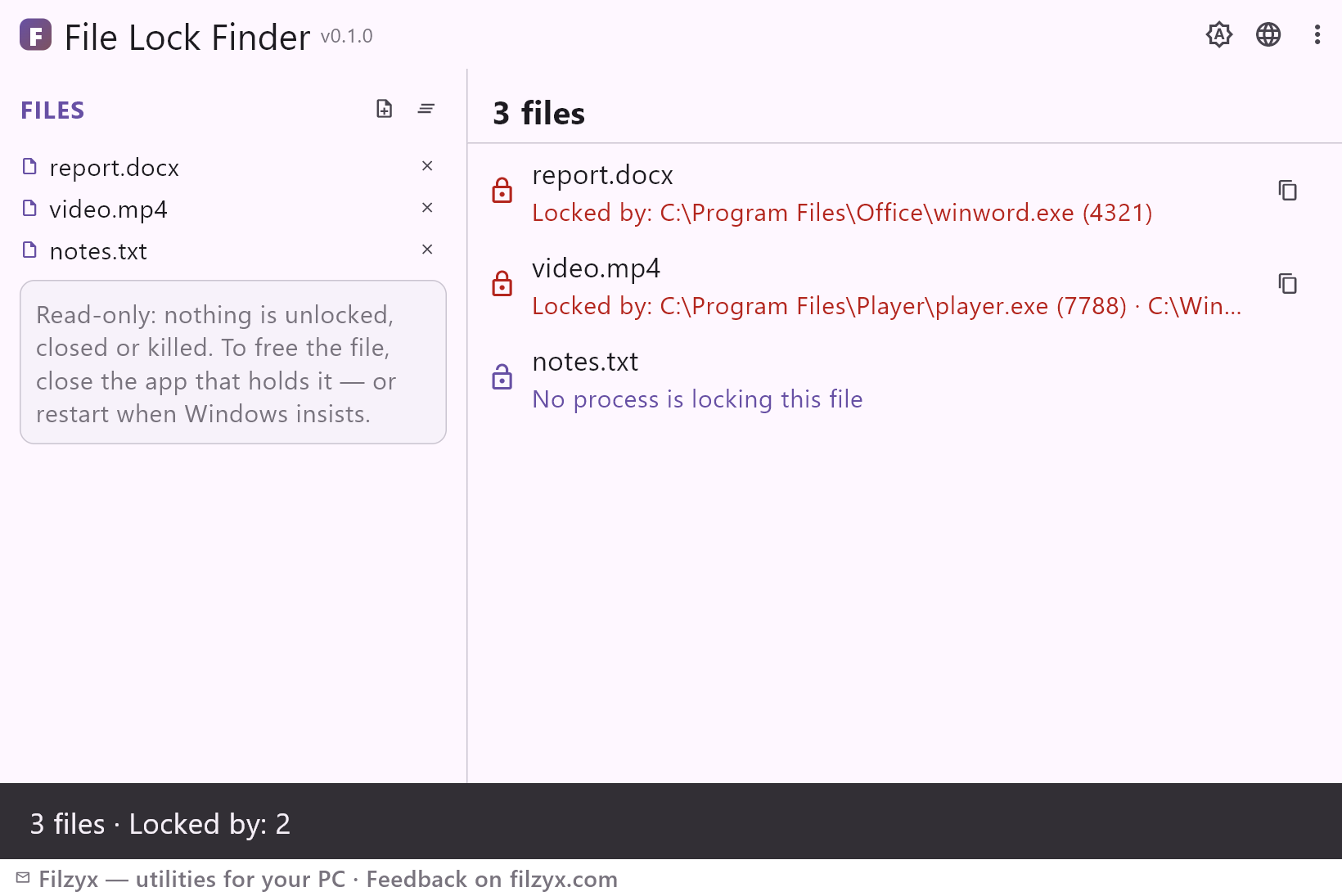
Tambahkan satu file atau seluruh daftar, tekan „Periksa“: setiap file mendapat jawabannya sendiri — dikunci oleh siapa, atau jujur „Tidak ada proses yang mengunci file ini“; sebelum diklik, di situ tertulis „belum diperiksa“.
Pengaturan: Daftar file diingat
Nama dan PID
Setiap penahan dicantumkan di bawah „Dikunci oleh“ dengan nama proses lengkap dan PID — persis yang Anda ketik di tab „Detail“ Task Manager untuk menghentikannya saat Anda memutuskan.
Pengaturan: Salin daftar dengan satu klik
Laporan hanya baca
Tanpa buka kunci paksa, tanpa penghentian: aplikasi melaporkan lalu menyingkir. Bekerja tanpa hak administrator, sepenuhnya offline.
Pengaturan: Aman sejak desain
Cara mengetahui apa yang mengunci file dalam 3 langkah
- Tambahkan file yang menolak dihapus, dipindahkan, atau ditimpa — atau seluruh daftar.
- Tekan „Periksa“ — Windows melaporkan setiap proses yang menahan file tetap terbuka, dengan nama dan PID.
- Tutup program yang disebut (atau mulai ulang jika Windows memaksa) lalu ulangi operasi yang gagal.
Windows tahu — dan menyembunyikannya dengan baik
Dialog „file sedang digunakan“ tidak menyebut nama apa pun, dan cara bawaan untuk mengetahuinya terkenal merepotkan. Monitor Sumber Daya bisa mencari handel terkait (tab CPU → Handel terkait — setelah Anda membuka Monitor Sumber Daya, menemukan tabnya, dan menebak filter nama file). `openfiles /query` membutuhkan bendera sistem yang tidak jelas dan hak administrator. Petunjuk Task Manager pun biasanya buntu. Padahal Windows sudah punya mesin sempurna untuk jawabannya: API Restart Manager — yang sama, yang jendelanya muncul di penginstal dengan daftar tepat program penahan file. Kunci file memanggilnya langsung dan menampilkan daftar itu untuk file apa pun yang Anda pilih.
Kunci sehari-hari yang diurai alat ini
Folder tidak mau terhapus karena satu file di dalamnya terbuka di penampil yang terlupa. Hasil build masih ditahan proses kompilator zombie. Video ingin dipindahkan sementara pemutar diam-diam memutarnya. Pencopot pemasangan meminta mulai ulang karena „file sedang digunakan“ — periksa yang mana dan tutup dengan rapi. Atau klien sinkronisasi awan berdebat dengan Anda soal dokumen. Polanya selalu sama: berhenti menebak, lihat prosesnya, putuskan dengan sadar. Mode massal memeriksa seluruh daftar sekaligus — praktis setelah pembersihan gagal ketika beberapa file mengeluh berturut-turut.
Hanya baca — memang sengaja
Tidak ada tombol „paksa buka kunci“, dan itu justru fitur: memaksa membuka kunci file yang ditahan basis data, editor, atau klien sinkronisasi adalah cara klasik data rusak. Kunci file hanya melaporkan — nama, PID, dan apakah penahannya aplikasi desktop, layanan, atau proses konsol — dan membiarkan Anda menutup penahannya seperti orang dewasa. Hasilnya bisa disalin untuk laporan bug atau tiket dukungan. Alat ini tidak butuh hak administrator, tidak mengirim apa pun ke mana pun, dan bekerja offline.
Fitur
- Menampilkan setiap proses yang mengunci file — nama dan PID
- Memakai API Restart Manager yang diandalkan penginstal
- Mode massal: periksa seluruh daftar file sekaligus
- Jawaban jujur „Tidak ada proses yang mengunci file ini“
- Jenis penahan: aplikasi desktop, layanan, konsol
- Salin seluruh hasil untuk laporan bug dan tiket
- Hanya baca — tidak ada yang dibuka kuncinya, ditutup, atau dihentikan
- Tanpa hak administrator; bekerja offline
- Kasus tipikal: folder keras kepala, artefak build, video di pemutar, mulai ulang saat mencopot
- Daftar file diingat antar sesi
- Tema gelap dan terang
- 16 bahasa antarmuka, tanpa iklan, tanpa telemetri
Tangkapan layar
Panduan
Panduan langkah demi langkah untuk Windows:
-
Cara mengetahui apa yang mengunci file di Windows (gratis)
„File sedang digunakan program lain“ tanpa nama? Lihat proses persis yang menahan file apa pun tetap terbuka di Windows 10/11 — Monitor Sumber Daya, catatan PowerShell, dan pembaca gratis sekali klik.
Pertanyaan umum
- Apakah Kunci file gratis?
- Ya — gratis diunduh dan dipakai di Windows 10/11 (x64), tanpa iklan, akun, dan telemetri.
- Apa bedanya dengan Monitor Sumber Daya?
- Ide sama, jalur beda: Monitor Sumber Daya butuh beberapa langkah menggali untuk mencari handel satu per satu; aplikasi ini menerima jalur file (atau daftar), menjawab dalam sedetik, dan menampilkan nama + PID dalam satu daftar.
- Bisakah ia membuka kunci file untuk saya?
- Sengaja tidak. Ia menunjukkan proses penahannya; Anda sendiri yang menutup program itu. Memaksa buka kunci dari luar bisa merusak data yang sedang dipakai program tersebut.
- Katanya „Tidak ada proses yang mengunci file ini“, tapi gagal terus dihapus
- Berarti kuncinya kemungkinan di tingkat folder atau antivirus, atau di jendela pelanggaran berbagi; coba lagi sebentar atau mulai ulang — alat ini hanya melaporkan handel terbuka yang nyata.
- Perlukah hak administrator?
- Tidak. Pengguna biasa bisa menanyakan Restart Manager untuk file yang dapat diaksesnya.
- Berfungsi untuk file di drive jaringan?
- Restart Manager menjawab untuk file lokal; berbagi jaringan dikunci di sisi server, di mana hanya alat server itu yang melihat penahannya.