

Fillåsning
Gratis Windows-app som svarar på ”vem låser den här filen?”: Windows självt rapporterar processerna som håller den öppen — namn, PID:er, ett klick, endast läsning.
Vad appen gör
Satsvis låskontroll
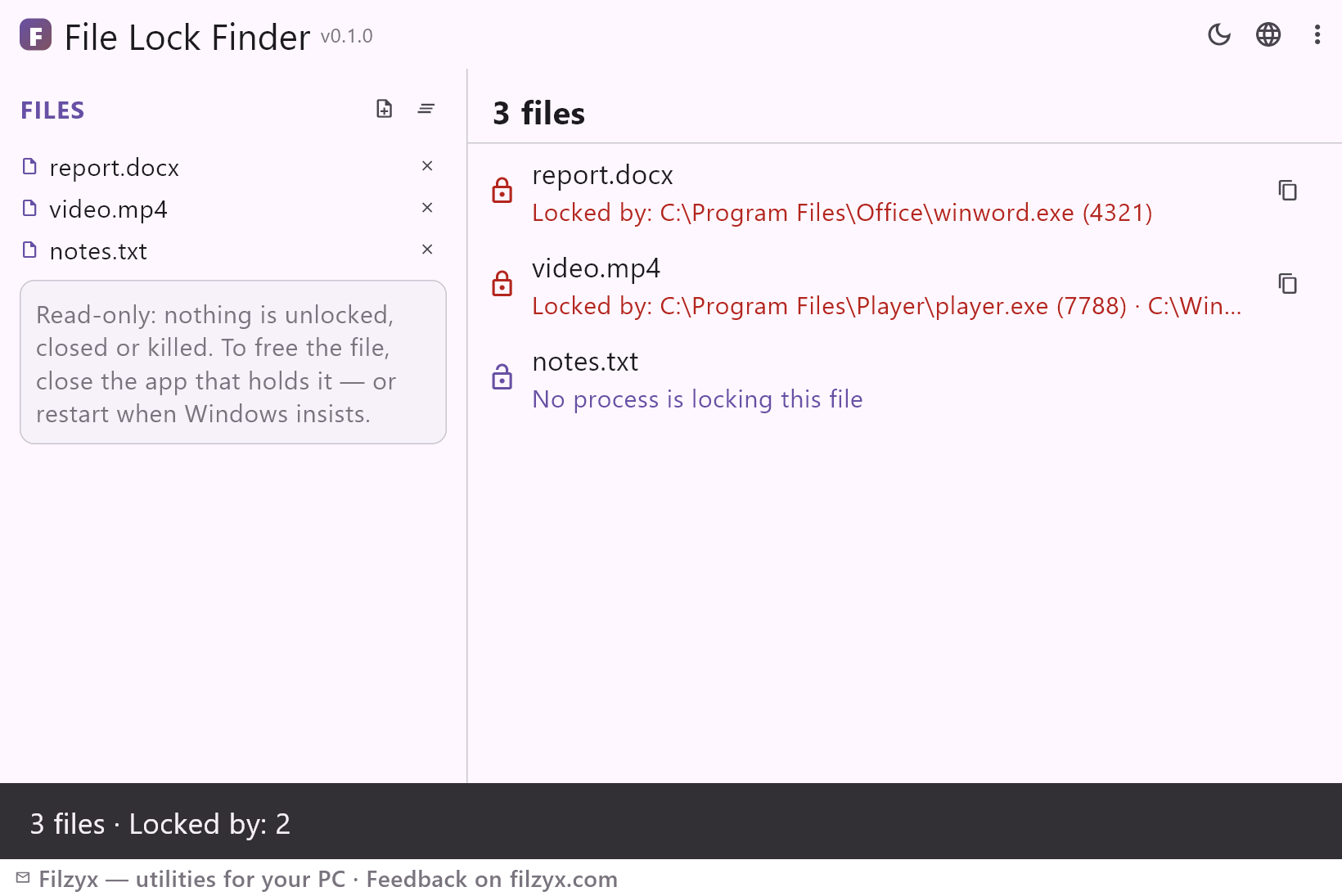
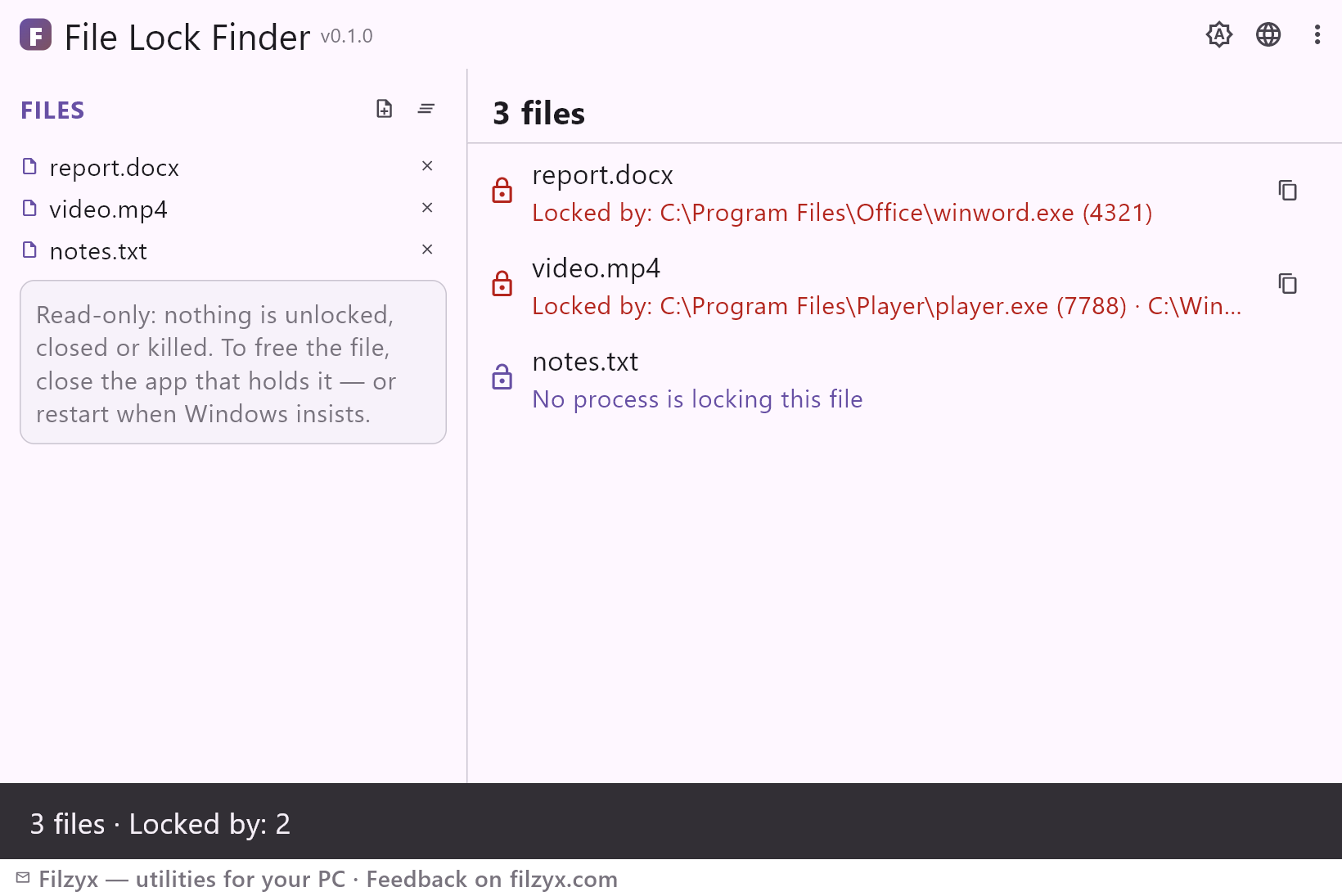
Lägg till en fil eller en hel lista, tryck på ”Kontrollera”: varje fil får sitt eget svar — låst av vem, eller det ärliga ”Ingen process låser den här filen”; före klicket står där ”inte kontrollerad än”.
Inställningar: Fillistan kommer ihåg
Namn och PID:er
Varje innehavare listas under ”Låst av” med fullt processnamn och PID — exakt det du skriver i fliken ”Information” i Aktivitetshanteraren för att avsluta den när du bestämt dig.
Inställningar: Kopiera listan med ett klick
Skrivskyddad rapport
Ingen tvingad upplåsning, inga avslut: appen rapporterar och kliver åt sidan. Fungerar utan administratörsrättigheter, helt offline.
Inställningar: Säkert från grunden
Så tar du reda på vad som låser en fil i 3 steg
- Lägg till filen som vägrar låta sig raderas, flyttas eller skrivas över — eller en hel hög.
- Tryck på ”Kontrollera” — Windows rapporterar varje process som håller filen öppen, med namn och PID.
- Stäng det namngivna programmet (eller starta om om Windows insisterar) och upprepa åtgärden som misslyckades.
Windows vet — och döljer det väl
Fönstret ”filen används” namnger ingen, och de inbyggda sätten att ta reda på det är ökända för att vara krångliga. Resursövervakaren kan söka efter associerade handtag (fliken CPU → Associerade handtag — efter att du öppnat Resursövervakaren, hittat fliken och gissat filtret på filnamn). `openfiles /query` kräver en obskyr systemflagga och administratörsrättigheter. Även Aktivitetshanterarens anvisningar slutar oftast i återvändsgränd. Samtidigt har Windows redan den perfekta motorn för svaret: Restart Manager-API:et — samma vars dialog dyker upp hos installationsprogram med den exakta listan över program som håller filen. Fillåsning anropar det direkt och visar listan för vilken fil du vill.
Vardagslås som detta reder ut
En mapp som inte raderas för att en fil inuti är öppen i en bortglömd visare. En byggutdatafil som fortfarande hålls av en zombiekompilator. En video du vill flytta medan en spelare tyst spelar den. En avinstallerare som kräver omstart för att ”en fil används” — kontrollera vilken och stäng den snyggt. Eller en molnsynkklient som bråkar med dig om ett dokument. Mönstret är alltid detsamma: sluta gissa, se processen, besluta medvetet. Satsläget kontrollerar en hel fillista på en gång — praktiskt efter en misslyckad städning när flera filer klagar i rad.
Endast läsning — med avsikt
Det finns ingen knapp för ”tvinga upp låset”, och det är en funktion: att tvinga upp låset på en fil som en databas, redigerare eller synkklient håller öppen är hur data blir skadade. Fillåsning rapporterar bara — namn, PID och om innehavaren är en skrivbordsapp, en tjänst eller en konsolprocess — och låter dig stänga innehavaren som en vuxen. Resultaten kan kopieras för en felrapport eller supportbiljett. Verktyget behöver inga administratörsrättigheter, skickar inget någonstans och fungerar offline.
Funktioner
- Visar varje process som låser en fil — namn och PID
- Använder Restart Manager-API:et som installationsprogram litar på
- Satsläge: kontrollera en hel fillista på en gång
- Ärligt svar ”Ingen process låser den här filen”
- Innehavartyper: skrivbordsapp, tjänst, konsol
- Kopiera hela resultatet för felrapporter och ärenden
- Endast läsning — inget låses upp, stängs eller dödas
- Inga administratörsrättigheter behövs; fungerar offline
- Typiska fall: envisa mappar, byggartefakter, videor i spelare, omstarter vid avinstallation
- Fillistan kommer ihåg mellan körningar
- Mörkt och ljust tema
- 16 gränssnittsspråk, inga annonser, ingen telemetri
Skärmbilder
Guider
Steg-för-steg-guider för Windows:
-
Ta reda på vad som låser en fil i Windows (gratis)
”Filen används av ett annat program” utan namn? Se den exakta processen som håller vilken fil som helst öppen i Windows 10/11 — Resursövervakaren, PowerShell-anteckningar och en gratis läsare med ett klick.
Vanliga frågor
- Är Fillåsning gratis?
- Ja — gratis att ladda ner och använda i Windows 10/11 (x64), utan annonser, konton och telemetri.
- Hur skiljer det sig från Resursövervakaren?
- Samma idé, annan väg: Resursövervakaren kräver flera grävardrag för att söka handtag ett i taget; den här appen tar en filsökväg (eller en hög), svarar på en sekund och visar namn + PID:er i en lista.
- Kan den låsa upp filen åt mig?
- Medvetet inte. Den visar den hållande processen; programmet stänger du själv. Att tvinga upp låset utifrån kan skada data som programmet arbetar med.
- Den visar ”Ingen process låser den här filen”, men borttagningen misslyckas ändå
- Då sitter låset troligen på mapp- eller antivirusnivå, eller i ett sharing violation-fönster; försök igen om en stund eller starta om — verktyget rapporterar bara verkliga öppna handtag.
- Krävs administratörsrättigheter?
- Nej. En vanlig användare kan fråga Restart Manager om filer hen kommer åt.
- Fungerar det för filer på nätverksenheter?
- Restart Manager svarar för lokala filer; nätverksresurser låses på serversidan, där bara den serverns verktyg ser innehavaren.