

Bestandsvergrendeling
Gratis Windows-app die antwoord geeft op „wie vergrendelt dit bestand?“: Windows zelf meldt de processen die het openhouden — namen, PID's, één klik, alleen-lezen.
Wat de app doet
Bulk-vergrendelingscontrole
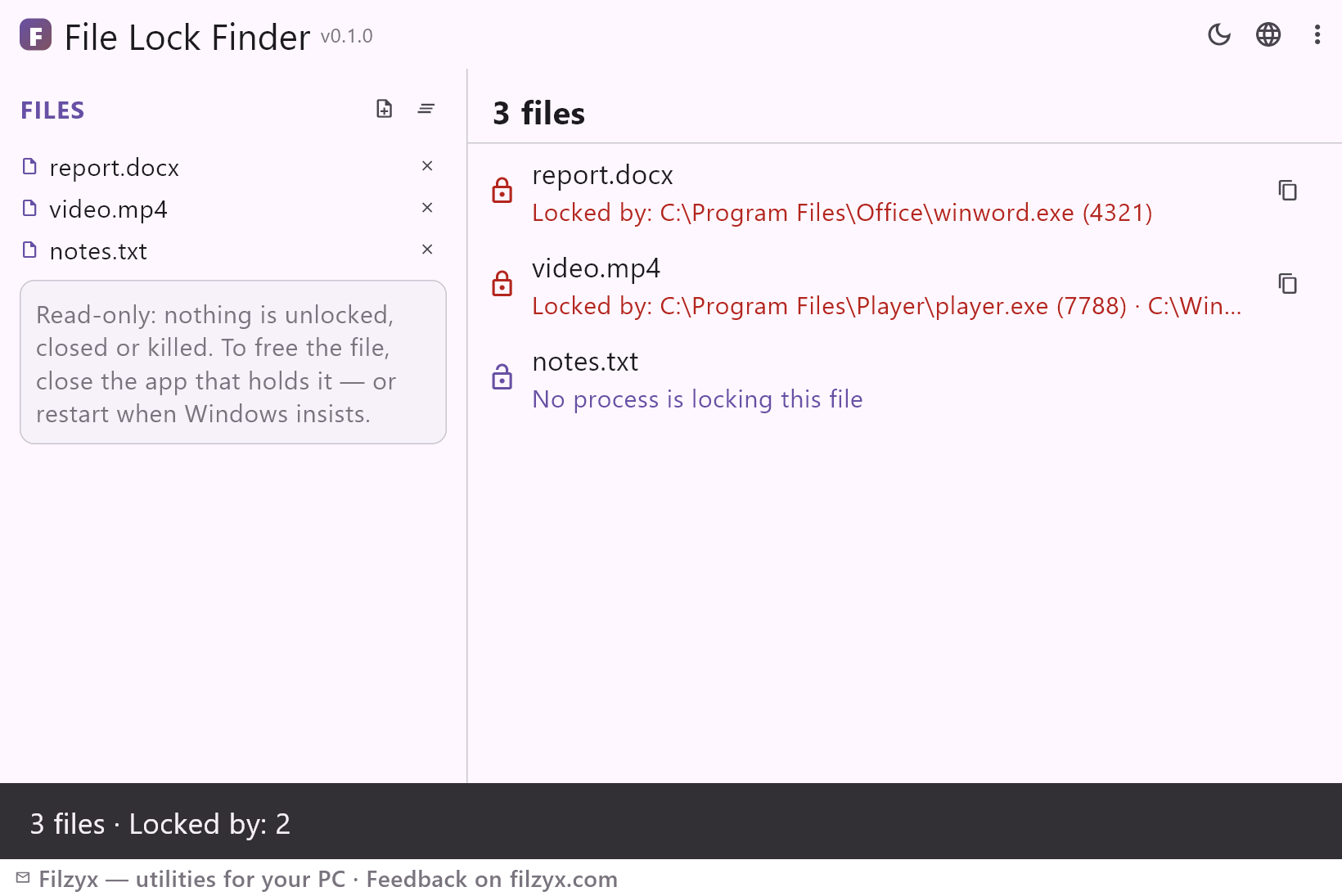
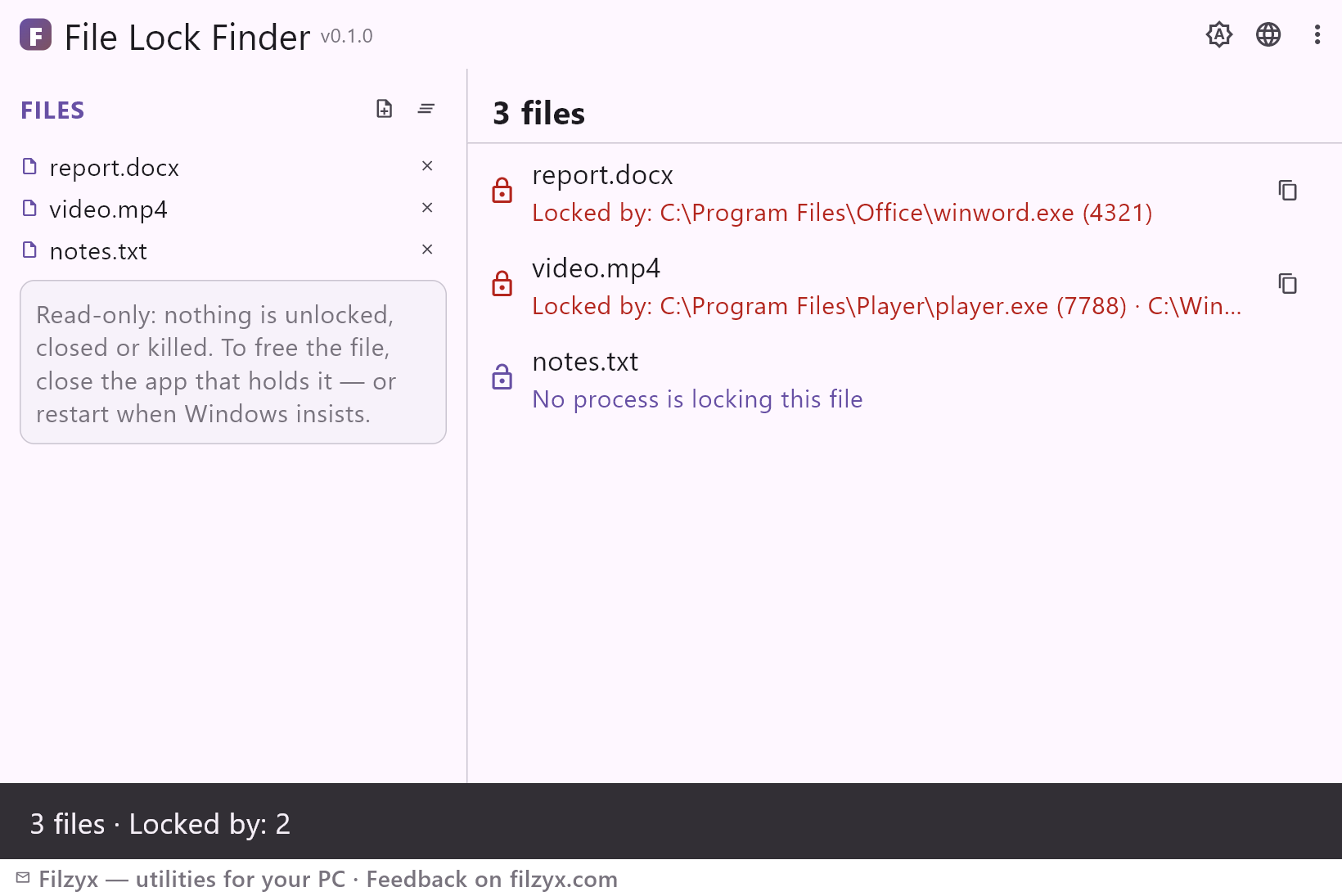
Voeg één bestand of een hele lijst toe, klik op „bestanden controleren“: elk bestand krijgt zijn eigen antwoord — vergrendeld door wie, of eerlijk „Geen enkel proces vergrendelt dit bestand“; vóór de klik staat er „nog niet gecontroleerd“.
Instellingen: Bestandenlijst wordt onthouden
Namen en PID's
Elke houder staat onder „Vergrendeld door“ met volledige procesnaam en PID — precies wat je in het tabblad „Details“ van Taakbeheer typt om hem te beëindigen wanneer je dat besluit.
Instellingen: Lijst met één klik kopiëren
Alleen-lezen rapport
Geen geforceerd ontgrendelen, geen beëindigen: de app rapporteert en doet een stap terug. Werkt zonder beheerdersrechten, volledig offline.
Instellingen: Veilig door ontwerp
In 3 stappen ontdekken wat een bestand vergrendelt
- Voeg het bestand toe dat weigert te verwijderen, verplaatsen of overschrijven — of een hele reeks.
- Klik op „bestanden controleren“ — Windows meldt elk proces dat het bestand openhoudt, met naam en PID.
- Sluit het genoemde programma (of herstart als Windows erop staat) en herhaal de mislukte handeling.
Windows weet het — en verstopt het goed
Het venster „het bestand is in gebruik“ noemt geen namen, en de ingebouwde manieren om ze te vinden staan bekend als omslachtig. De Resourcemonitor kan gekoppelde ingangen doorzoeken (tabblad CPU → Gekoppelde ingangen — nadat je de Resourcemonitor hebt geopend, het tabblad hebt gevonden en het filter op bestandsnaam hebt geraden). `openfiles /query` vereist een obscure systeemvlag en beheerdersrechten. Zelfs de aanwijzingen van Taakbeheer lopen meestal dood. Ondertussen heeft Windows allang de perfecte engine voor het antwoord: de Restart Manager-API — precies degene waarvan installatieprogramma's het venster met de nauwkeurige lijst van vasthoudende programma's tonen. Bestandsvergrendeling roept die direct aan en toont je die lijst voor elk gekozen bestand.
Alledaagse vergrendelingen die dit ontwart
Een map die niet verwijdert omdat één bestand erin openstaat in een vergeten viewer. Een buildresultaat dat een zombie-compilerproces nog vasthoudt. Een video die je wilt verplaatsen terwijl een speler hem stilletjes afspeelt. Een verwijderprogramma dat om een herstart vraagt omdat „een bestand in gebruik is“ — controleer welk en sluit het netjes. Of een cloudsynchronisatieclient die met je om een document vecht. Het patroon is altijd hetzelfde: stop met gissen, zie het proces, beslis bewust. De bulkmodus controleert een hele lijst tegelijk — handig na een mislukte opruimactie wanneer meerdere bestanden achter elkaar klagen.
Alleen-lezen, met opzet
Er is geen knop „geforceerd ontgrendelen“, en dat is een functie: het geforceerd ontgrendelen van een bestand dat een database, editor of synchronisatieclient openhoudt, is precies hoe gegevens corrupt raken. Bestandsvergrendeling rapporteert alleen — naam, PID en of de houder een desktop-app, een service of een consoleproces is — en laat jou de houder als een volwassene sluiten. Resultaten zijn te kopiëren voor een bugrapport of supportticket. De tool heeft geen beheerdersrechten nodig, stuurt niets ergens heen en werkt offline.
Functies
- Toont elk proces dat een bestand vergrendelt — naam en PID
- Gebruikt de Restart Manager-API waarop installatieprogramma's vertrouwen
- Bulkmodus: een hele bestandenlijst in één keer controleren
- Eerlijk antwoord „Geen enkel proces vergrendelt dit bestand“
- Houdertypen: desktop-app, service, console
- Het hele resultaat kopiëren voor bugrapporten en tickets
- Alleen-lezen — niets wordt ontgrendeld, gesloten of beëindigd
- Geen beheerdersrechten nodig; werkt offline
- Typische gevallen: koppige mappen, build-artefacten, video's in spelers, herstarts bij verwijderen
- De bestandenlijst blijft bewaard tussen sessies
- Donker en licht thema
- 16 interfacetalen, geen advertenties, geen telemetrie
Screenshots
Handleidingen
Stap-voor-stap handleidingen voor Windows:
-
Ontdekken wat een bestand in Windows vergrendelt (gratis)
„Het bestand is in gebruik door een ander programma“ zonder naam? Zie het exacte proces dat welk bestand dan ook openhoudt in Windows 10/11 — Resourcemonitor, PowerShell-notities en een gratis reader met één klik.
Veelgestelde vragen
- Is Bestandsvergrendeling gratis?
- Ja — gratis te downloaden en te gebruiken op Windows 10/11 (x64), zonder advertenties, accounts en telemetrie.
- Wat is het verschil met de Resourcemonitor?
- Hetzelfde idee, andere route: de Resourcemonitor vereist meerdere stappen en behandelt ingangen één voor één; deze app neemt een bestandspad (of een reeks), antwoordt binnen een seconde en toont namen + PID's in één lijst.
- Kan het het bestand voor mij ontgrendelen?
- Met opzet niet. Het toont het vasthoudende proces; dat programma sluit je zelf. Van buitenaf geforceerd ontgrendelen kan de gegevens waarmee het programma werkt beschadigen.
- Er staat „Geen enkel proces vergrendelt dit bestand“, maar verwijderen lukt nog steeds niet
- Dan zit de vergrendeling waarschijnlijk op map- of antivirusniveau, of in een sharing-violation-venster; probeer het zo opnieuw of herstart — de tool meldt alleen echte open ingangen.
- Zijn beheerdersrechten nodig?
- Nee. Een normale gebruiker kan de Restart Manager bevragen voor bestanden waartoe hij toegang heeft.
- Werkt het voor bestanden op netwerkschijven?
- De Restart Manager antwoordt voor lokale bestanden; netwerkshares worden aan de serverkant vergrendeld, waar alleen de tools van die server de houder zien.