

Datei-Sperre finden
Kostenlose Windows-App, die die Frage „Wer sperrt diese Datei?“ beantwortet: Windows selbst meldet die Prozesse, die sie geöffnet halten — Namen, PIDs, ein Klick, nur Lesen.
Was die App kann
Stapel-Sperrprüfung
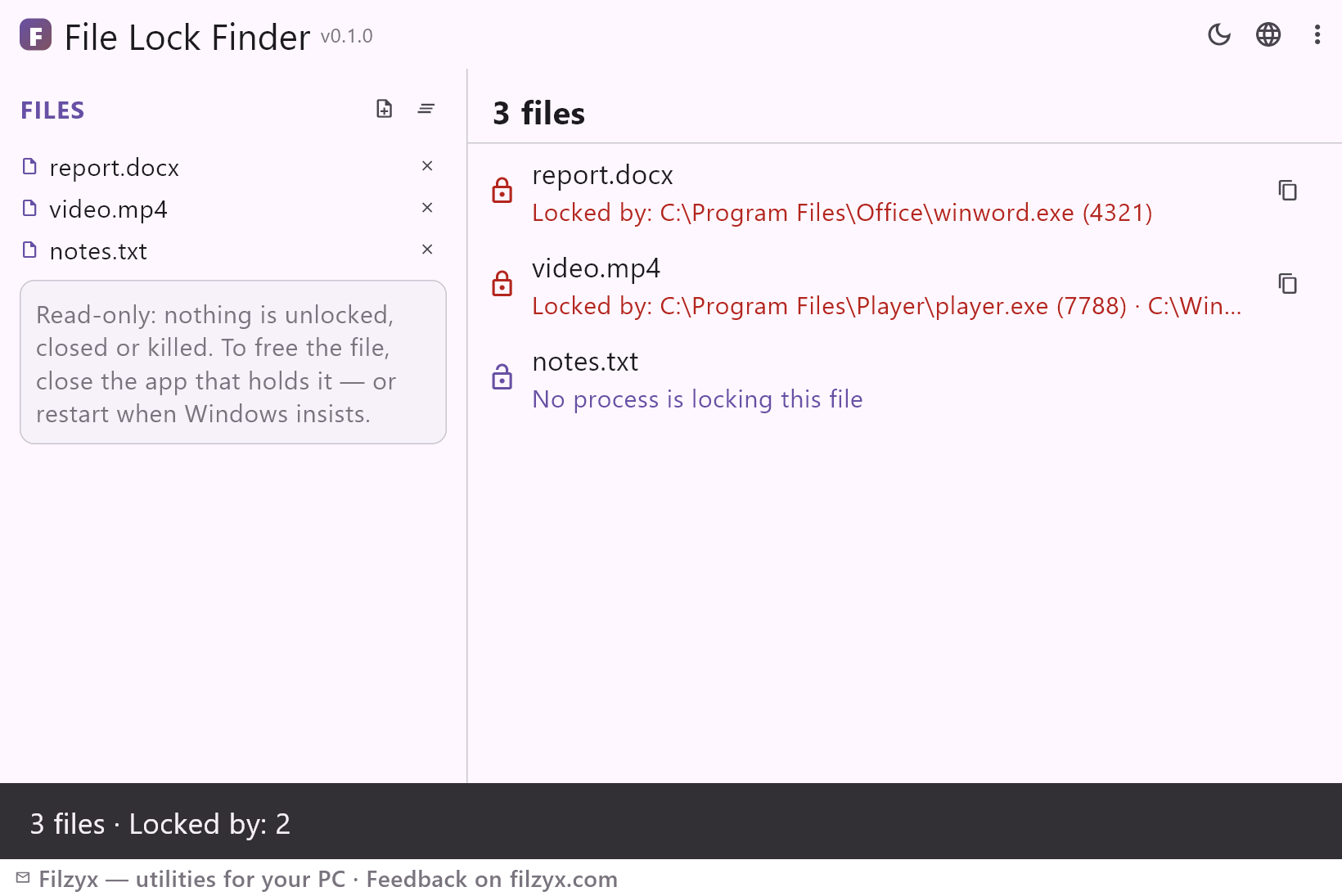
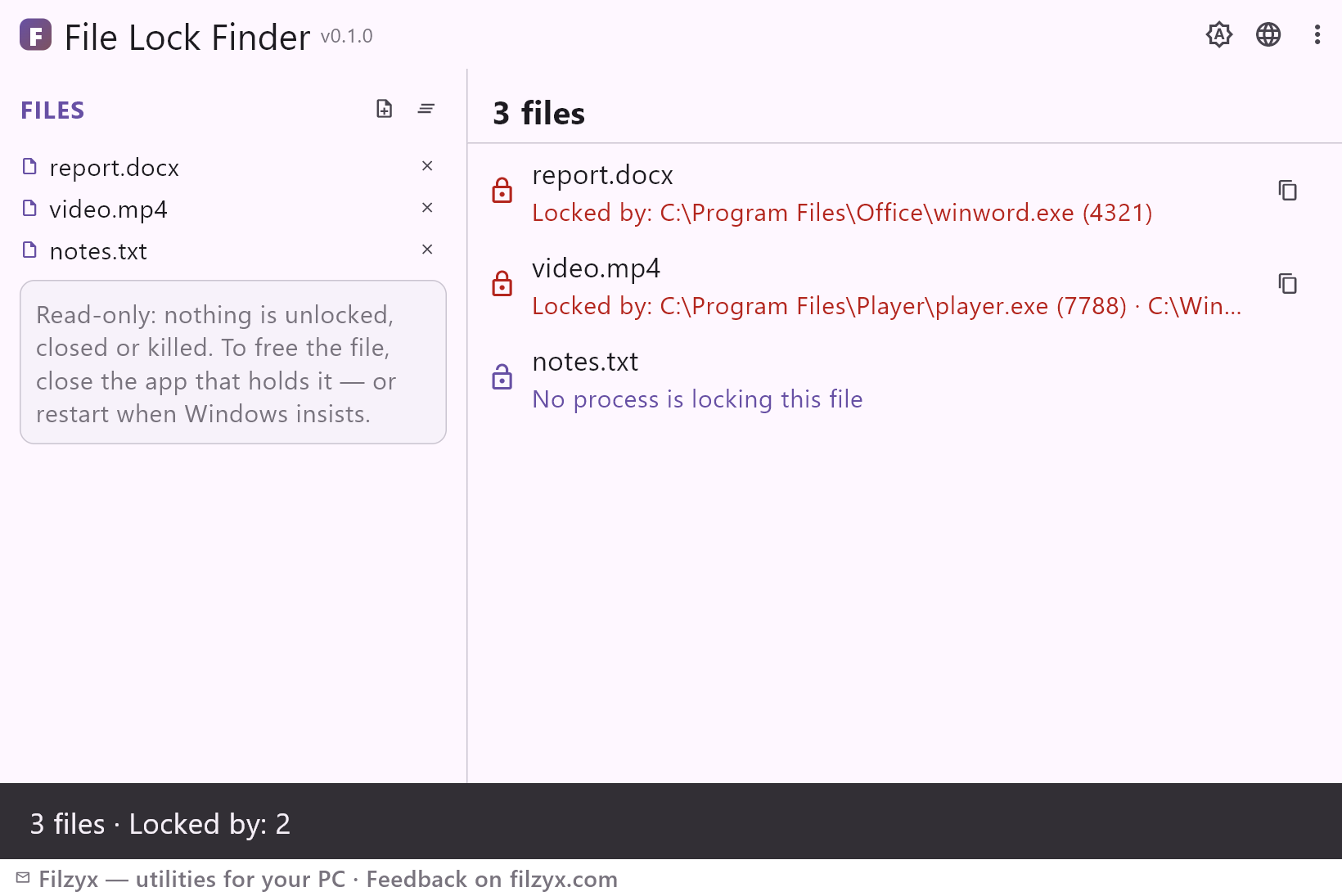
Eine Datei oder eine ganze Liste hinzufügen, „Dateien prüfen“ drücken: Jede Datei bekommt ihre eigene Antwort — wer sie sperrt oder ehrlich „Kein Prozess sperrt diese Datei“; vor dem Klick steht dort „noch nicht geprüft“.
Einstellungen: Dateiliste wird gemerkt
Namen und PIDs
Jeder Halter wird unter „Gesperrt von“ mit vollem Prozessnamen und PID gelistet — genau das, was Sie in die Registerkarte „Details“ des Task-Managers eingeben, wenn Sie ihn beenden wollen.
Einstellungen: Liste per Klick kopieren
Nur-Lesen-Bericht
Kein Zwangs-Entsperren, kein Beenden: Die App berichtet und tritt beiseite. Funktioniert ohne Administratorrechte, vollständig offline.
Einstellungen: Sicher von Grund auf
In 3 Schritten herausfinden, was eine Datei sperrt
- Fügen Sie die Datei hinzu, die sich nicht löschen, verschieben oder überschreiben lässt — oder einen ganzen Stapel.
- Drücken Sie „Dateien prüfen“ — Windows meldet jeden Prozess, der die Datei geöffnet hält, mit Name und PID.
- Schließen Sie das genannte Programm (oder starten Sie neu, wenn Windows darauf besteht) und wiederholen Sie die fehlgeschlagene Aktion.
Windows weiß es — und verbirgt es gut
Der Dialog „Die Datei wird verwendet“ nennt keine Namen, und die eingebauten Wege dorthin sind notorisch umständlich. Der Ressourcenmonitor kann zugeordnete Handles durchsuchen (Tab CPU → Zugeordnete Handles — nachdem Sie den Ressourcenmonitor geöffnet, den Tab gefunden und den Filter nach dem Dateinamen erraten haben). `openfiles /query` verlangt ein obskures Systemflag und Administratorrechte. Selbst die Hinweise im Task-Manager laufen meist ins Leere. Dabei hat Windows längst die perfekte Engine für die Antwort: die Restart-Manager-API — genau die, deren Fenster bei Installationsprogrammen mit der präzisen Liste der haltenden Programme aufpoppt. Datei-Sperre finden ruft sie direkt auf und zeigt Ihnen diese Liste für jede ausgewählte Datei.
Welche Alltagssperren das entwirrt
Ein Ordner lässt sich nicht löschen, weil eine Datei darin in einem längst vergessenen Viewer offen ist. Ein Build-Ergebnis wird von einem Zombie-Prozess des Compilers festgehalten. Ein Video soll verschoben werden, während es der Player still abspielt. Ein Deinstaller verlangt einen Neustart, weil „eine Datei verwendet wird“ — prüfen Sie, welche, und schließen Sie sie sauber. Oder ein Cloud-Sync-Client streitet mit Ihnen um ein Dokument. Das Muster ist immer dasselbe: aufhören zu raten, den Prozess sehen, bewusst entscheiden. Der Stapelmodus prüft eine ganze Liste auf einmal — praktisch nach einer misslungenen Aufräumaktion, wenn sich mehrere Dateien hintereinander beschweren.
Nur lesen — mit Absicht
Einen Knopf „Sperre erzwingen aufheben“ gibt es nicht, und das ist ein Feature: Eine Datei gewaltsam zu entsperren, die eine Datenbank, ein Editor oder ein Sync-Client offen hält, ist der klassische Weg zu beschädigten Daten. Datei-Sperre finden berichtet nur — Name, PID und ob der Halter eine Desktop-App, ein Dienst oder ein Konsolenprozess ist — und überlässt Ihnen das Schließen. Ergebnisse lassen sich für Bugreports oder Support-Tickets kopieren. Das Tool braucht keine Administratorrechte, sendet nichts irgendwohin und funktioniert offline.
Funktionen
- Zeigt jeden Prozess, der eine Datei sperrt — Name und PID
- Nutzt die Restart-Manager-API, auf die sich Installationsprogramme verlassen
- Stapelmodus: eine ganze Dateiliste auf einmal prüfen
- Ehrliche Antwort „Kein Prozess sperrt diese Datei“
- Haltertypen: Desktop-App, Dienst, Konsole
- Gesamtes Ergebnis für Bugreports und Tickets kopieren
- Nur Lesen — nichts wird entsperrt, geschlossen oder beendet
- Keine Administratorrechte nötig; funktioniert offline
- Typische Fälle: hartnäckige Ordner, Build-Artefakte, Videos im Player, Neustarts beim Deinstallieren
- Die Dateiliste wird zwischen Läufen gemerkt
- Dunkles und helles Design
- 16 Oberflächensprachen, keine Werbung, keine Telemetrie
Screenshots
Anleitungen
Schritt-für-Schritt-Anleitungen für Windows:
-
So finden Sie heraus, was eine Datei in Windows sperrt (kostenlos)
„Die Datei wird von einem anderen Programm verwendet“ — ohne Namen? Sehen Sie den genauen Prozess, der unter Windows 10/11 jede Datei offen hält — Ressourcenmonitor, PowerShell-Hinweise und ein kostenloser Leser für einen Klick.
Häufige Fragen
- Ist Datei-Sperre finden kostenlos?
- Ja — kostenlos zum Herunterladen und Nutzen unter Windows 10/11 (x64), ohne Werbung, Konten und Telemetrie.
- Wie unterscheidet es sich vom Ressourcenmonitor?
- Gleiche Idee, anderer Weg: Der Ressourcenmonitor erfordert mehrere Suchschritte und behandelt Handles einzeln; diese App nimmt einen Dateipfad (oder einen Stapel), antwortet in einer Sekunde und zeigt Namen + PIDs in einer Liste.
- Kann es die Datei für mich entsperren?
- Bewusst nicht. Es zeigt den haltenden Prozess; das Programm schließen Sie selbst. Ein gewaltsames Entsperren von außen kann die Daten beschädigen, mit denen das Programm arbeitet.
- Es zeigt „Kein Prozess sperrt diese Datei“, aber Löschen klappt trotzdem nicht
- Dann liegt die Sperre vermutlich auf Verzeichnis- oder Antiviren-Ebene oder in einem Sharing-Violation-Fenster; versuchen Sie es gleich noch einmal oder starten Sie neu — das Tool meldet nur echte offene Handles.
- Braucht es Administratorrechte?
- Nein. Ein normaler Benutzer kann den Restart Manager für Dateien abfragen, auf die er zugreifen kann.
- Funktioniert es mit Dateien auf Netzlaufwerken?
- Der Restart Manager antwortet für lokale Dateien; Netzwerkfreigaben werden serverseitig gesperrt, wo nur die Tools jenes Servers den Halter sehen.