

Blokada pliku
Darmowa aplikacja dla Windows odpowiadająca na pytanie „co blokuje ten plik?”: sam Windows zgłasza procesy, które trzymają go otwartym — nazwy, PID-y, jedno kliknięcie, tylko odczyt.
Co potrafi aplikacja
Wsadowe sprawdzanie blokad
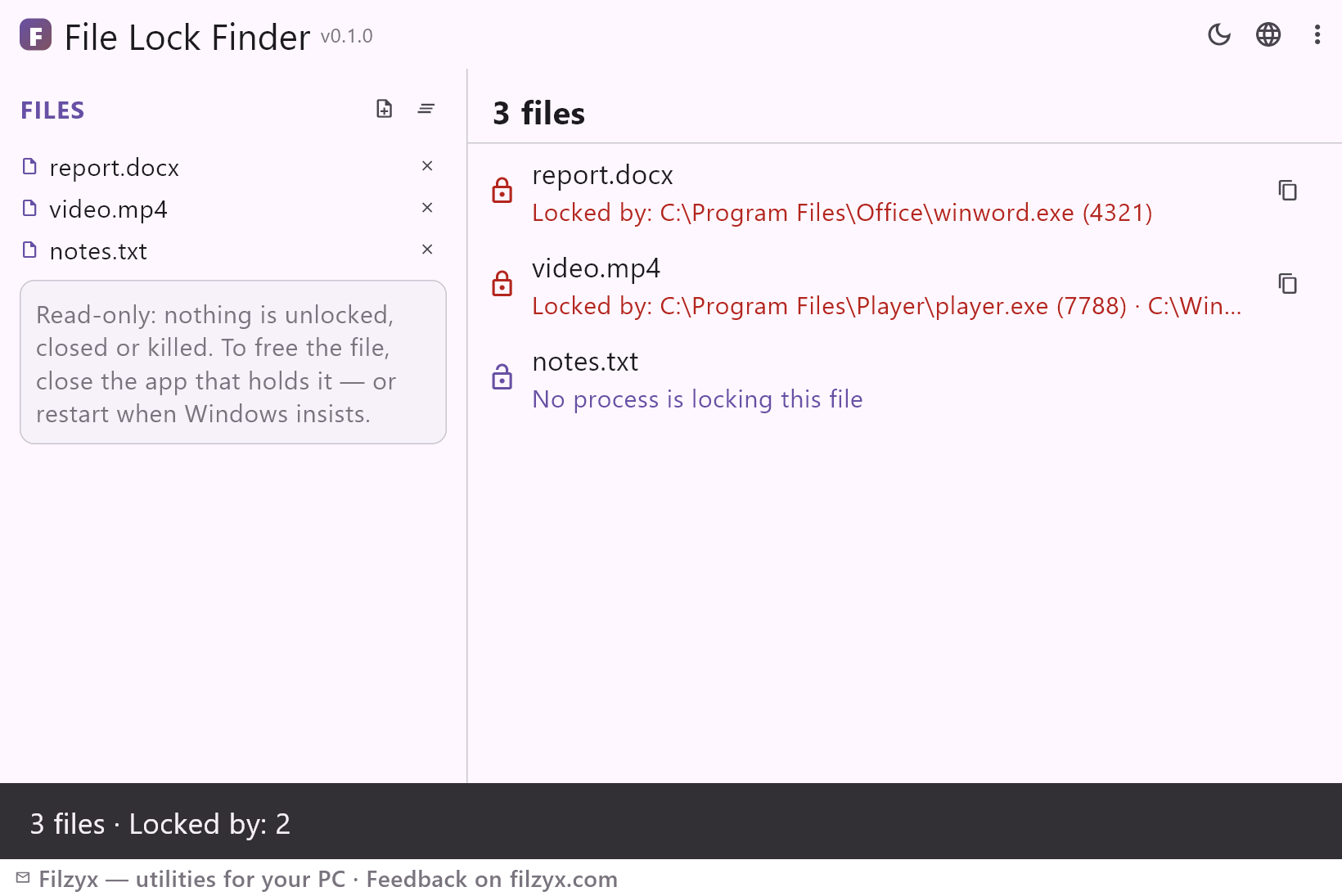
Dodaj jeden plik albo całą listę i naciśnij „Sprawdź”: każdy plik dostaje własną odpowiedź — kto go blokuje albo uczciwe „Żaden proces nie blokuje tego pliku”; przed kliknięciem widnieje tam „jeszcze nie sprawdzono”.
Ustawienia: Lista plików jest pamiętana
Nazwy i PID-y
Każdy posiadacz jest wymieniony pod „Blokuje” z pełną nazwą procesu i PID-em — dokładnie tym, co wpisujesz w karcie „Szczegóły” Menedżera zadań, gdy zdecydujesz się go zakończyć.
Ustawienia: Kopiowanie listy jednym kliknięciem
Raport tylko do odczytu
Bez wymuszonego odblokowywania i kończenia: aplikacja raportuje i odchodzi na bok. Działa bez uprawnień administratora, w pełni offline.
Ustawienia: Bezpieczne z założenia
Jak sprawdzić, co blokuje plik, w 3 krokach
- Dodaj plik, który nie chce się usunąć, przenieść ani nadpisać — albo całą paczkę.
- Naciśnij „Sprawdź” — Windows zgłosi każdy proces trzymający plik otwartym, z nazwą i PID-em.
- Zamknij wskazany program (albo uruchom ponownie, jeśli Windows nalega) i powtórz nieudaną operację.
Windows to wie — i dobrze to ukrywa
Okno „plik jest używany” nie podaje nazw, a wbudowane sposoby ich poznania są słynnie niewygodne. Monitor zasobów potrafi szukać skojarzonych uchwytów (karta Procesor → Skojarzone uchwyty — po tym, jak otworzysz Monitor zasobów, znajdziesz kartę i zgadniesz filtr po nazwie pliku). `openfiles /query` wymaga włączonej mało znanej flagi systemowej i uprawnień administratora. Nawet wskazówki z Menedżera zadań zwykle prowadzą donikąd. Tymczasem Windows ma już idealny mechanizm odpowiedzi: API Restart Manager — ten sam, którego okno z precyzyjną listą programów trzymających plik wyskakuje w instalatorach. Blokada pliku wywołuje je bezpośrednio i pokazuje tę listę dla dowolnego wybranego pliku.
Codzienne blokady, które to rozplątuje
Folder nie chce się usunąć, bo jeden plik w środku jest otwarty w zapomnianej przeglądarce. Wynik kompilacji wciąż trzyma proces-zombie kompilatora. Chcesz przenieść wideo, gdy odtwarzacz cicho je odtwarza. Deinstalator żąda restartu, bo „plik jest używany” — sprawdź który i zamknij go po ludzku. Albo klient chmury kłóci się z tobą o dokument. W każdym przypadku schemat jest ten sam: przestać zgadywać, zobaczyć proces, zdecydować świadomie. Tryb wsadowy sprawdza całą listę plików naraz — wygodny po nieudanym sprzątaniu, gdy kilka plików narzeka jeden po drugim.
Tylko odczyt — celowo
Przycisku „wymuś odblokowanie” tu nie ma i to jest zaleta: siłowe zdjęcie blokady z pliku trzymanego przez bazę danych, edytor albo klienta synchronizacji to sposób na uszkodzenie danych. Blokada pliku tylko raportuje — nazwę, PID i to, czy posiadaczem jest aplikacja okienkowa, usługa czy proces konsolowy — a zamknięcie posiadacza zostawia tobie. Wyniki można skopiować do zgłoszenia błędu lub zgłoszenia do pomocy technicznej. Narzędzie nie potrzebuje uprawnień administratora, niczego nigdzie nie wysyła i działa offline.
Funkcje
- Pokazuje każdy proces blokujący plik — nazwę i PID
- Korzysta z API Restart Manager, na którym polegają instalatory
- Tryb wsadowy: sprawdzanie całej listy plików naraz
- Uczciwa odpowiedź „Żaden proces nie blokuje tego pliku”
- Typy posiadaczy: aplikacja okienkowa, usługa, konsola
- Kopiowanie całego wyniku do zgłoszeń błędów i ticketów
- Tylko odczyt — nic nie jest odblokowywane, zamykane ani kończone
- Bez uprawnień administratora; działa offline
- Typowe przypadki: uparte foldery, artefakty kompilacji, wideo w odtwarzaczach, restarty przy deinstalacji
- Lista plików jest pamiętana między uruchomieniami
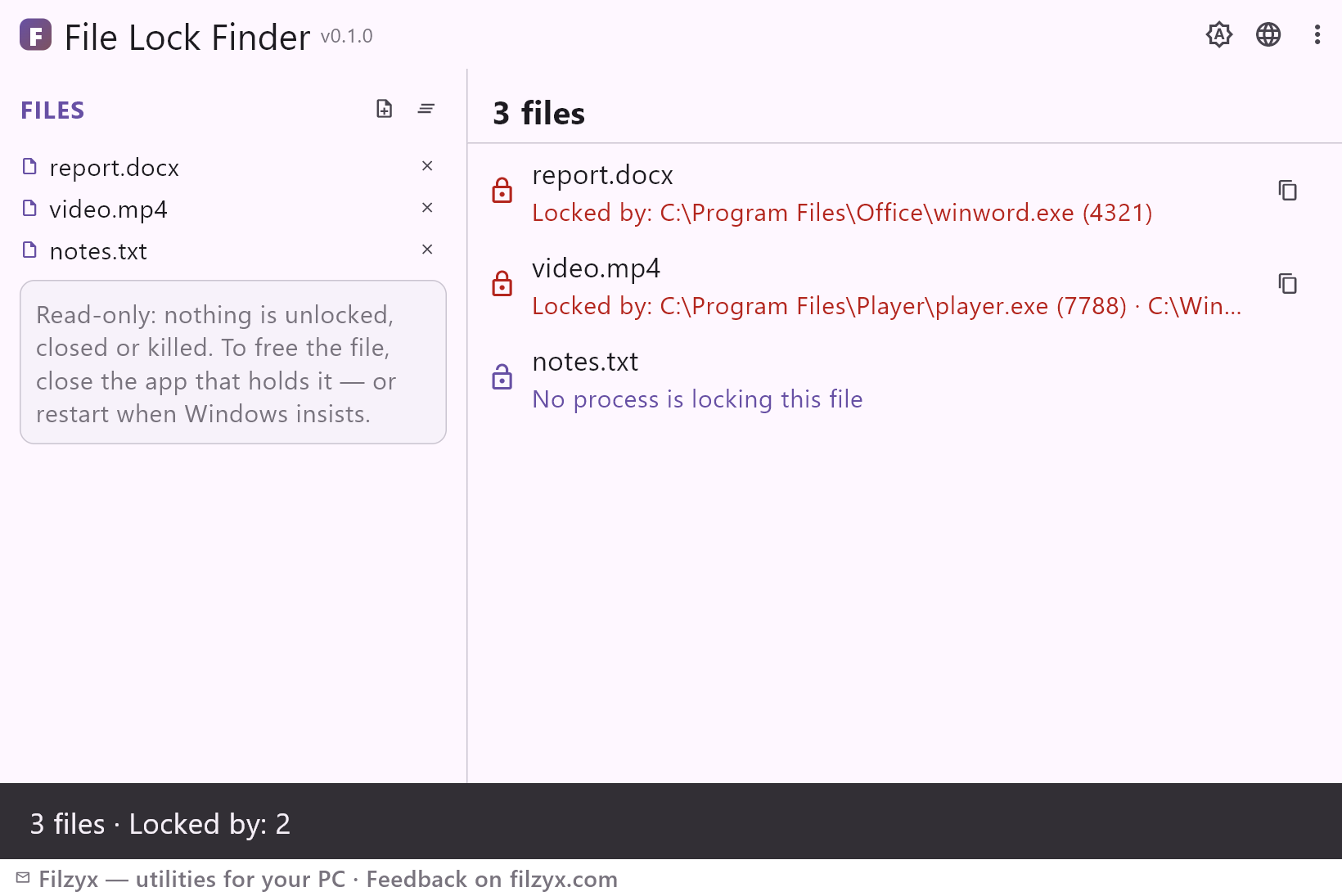
- Motyw ciemny i jasny
- 16 języków interfejsu, bez reklam i telemetrii
Zrzuty ekranu
Poradniki
Poradniki krok po kroku dla Windows:
-
Jak sprawdzić, co blokuje plik w Windows (bezpłatnie)
„Plik jest używany przez inny program” bez nazwy? Zobacz dokładny proces trzymający dowolny plik otwartym w Windows 10/11 — Monitor zasobów, uwagi o PowerShell i darmowe narzędzie w jedno kliknięcie.
Najczęstsze pytania
- Czy Blokada pliku jest darmowa?
- Tak — darmowa do pobrania i używania w Windows 10/11 (x64), bez reklam, kont i telemetrii.
- Czym różni się od Monitora zasobów?
- Ten sam pomysł, inna droga: Monitor zasobów wymaga kilku kroków, by szukać uchwytów pojedynczo; ta aplikacja przyjmuje ścieżkę pliku (lub paczkę), odpowiada w sekundę i pokazuje nazwy + PID-y na jednej liście.
- Czy może odblokować plik za mnie?
- Celowo nie. Pokazuje proces trzymający plik; program zamykasz sam. Wymuszone odblokowanie z zewnątrz może uszkodzić dane, z którymi program pracuje.
- Pisze „Żaden proces nie blokuje tego pliku”, a usunięcie wciąż się nie udaje
- Wtedy blokada jest najpewniej na poziomie katalogu albo antywirusa, lub w oknie naruszenia współdzielenia; spróbuj za chwilę ponownie albo zrestartuj system — narzędzie zgłasza tylko rzeczywiste otwarte uchwyty.
- Czy potrzebne są uprawnienia administratora?
- Nie. Zwykły użytkownik może odpytać Restart Manager o pliki, do których ma dostęp.
- Czy działa z plikami na dyskach sieciowych?
- Restart Manager odpowiada dla plików lokalnych; zasoby sieciowe są blokowane po stronie serwera, gdzie posiadacza widzą tylko narzędzia tego serwera.