

Bloqueio de arquivo
Aplicativo Windows gratuito que responde «quem está bloqueando este arquivo?»: o próprio Windows informa os processos que o mantêm aberto — nomes, PIDs, um clique, somente leitura.
O que o aplicativo faz
Verificação em lote
Adicione um arquivo ou uma lista inteira, clique em «Verificar»: cada arquivo recebe sua própria resposta — bloqueado por quem ou, com honestidade, «Nenhum processo está bloqueando este arquivo»; antes do clique ali está escrito «ainda não verificado».
Configurações: Lista de arquivos memorizada
Nomes e PIDs
Cada detentor é listado sob «Bloqueado por» com o nome completo do processo e o PID — exatamente o que você digita na guia «Detalhes» do Gerenciador de Tarefas para encerrá-lo quando decidir.
Configurações: Cópia da lista com um clique
Relatório somente leitura
Sem desbloqueio forçado, sem encerramento: o aplicativo relata e sai da frente. Funciona sem direitos de administrador, totalmente offline.
Configurações: Seguro por concepção
Como descobrir o que bloqueia um arquivo em 3 passos
- Adicione o arquivo que se recusa a ser excluído, movido ou substituído — ou um lote inteiro.
- Clique em «Verificar» — o Windows informa cada processo que mantém o arquivo aberto, com nome e PID.
- Feche o programa indicado (ou reinicie, se o Windows insistir) e repita a operação que falhou.
O Windows sabe — e esconde bem
A caixa «o arquivo está em uso» não cita nomes, e as formas nativas de descobri-los são notoriamente trabalhosas. O Monitor de Recursos consegue pesquisar identificadores associados (guia CPU → Identificadores associados — depois de abrir o Monitor de Recursos, achar a guia e adivinhar o filtro pelo nome do arquivo). O `openfiles /query` exige um sinalizador de sistema obscuro e direitos de administrador. Até as dicas do Gerenciador de Tarefas costumam dar em nada. Enquanto isso, o Windows já tem o motor perfeito para a resposta: a API Restart Manager — a mesma cujo diálogo aparece nos instaladores com a lista precisa dos programas que seguram o arquivo. O Bloqueio de arquivo a chama diretamente e mostra essa lista para qualquer arquivo escolhido.
Bloqueios do dia a dia que isto desata
Uma pasta que não se exclui porque um arquivo dentro dela está aberto naquele visualizador esquecido. Uma saída de build ainda presa a um processo compilador zumbi. Um vídeo que você quer mover enquanto um player o reproduz baixinho. Um desinstalador que exige reinicialização porque «um arquivo está em uso» — verifique qual é e feche-o com calma. Ou um cliente de sincronização na nuvem disputando um documento com você. Em todos os casos o padrão é o mesmo: parar de adivinhar, ver o processo, decidir com consciência. O modo lote verifica uma lista inteira de arquivos de uma vez — útil depois de uma limpeza malsucedida, quando vários arquivos reclamam em sequência.
Somente leitura de propósito
Não há botão de «forçar desbloqueio», e isso é um recurso: forçar o desbloqueio de um arquivo que um banco de dados, editor ou cliente de sincronização mantém aberto é o caminho clássico para corromper dados. O Bloqueio de arquivo apenas informa — nome, PID e se o detentor é um aplicativo de desktop, um serviço ou um processo de console — e deixa você fechar o detentor como um adulto. Os resultados podem ser copiados para um relatório de bug ou um chamado de suporte. A ferramenta não precisa de direitos de administrador, não envia nada a lugar nenhum e funciona offline.
Recursos
- Mostra todos os processos que bloqueiam um arquivo — nome e PID
- Usa a API Restart Manager em que os instaladores confiam
- Modo lote: verificar uma lista inteira de arquivos de uma vez
- Resposta honesta «Nenhum processo está bloqueando este arquivo»
- Tipos de detentor: aplicativo de desktop, serviço, console
- Copiar o resultado completo para relatórios de bug e chamados
- Somente leitura — nada é desbloqueado, fechado ou encerrado
- Sem direitos de administrador; funciona offline
- Casos típicos: pastas teimosas, artefatos de build, vídeos em players, reinicializações de desinstalação
- A lista de arquivos é lembrada entre execuções
- Temas escuro e claro
- 16 idiomas de interface, sem anúncios nem telemetria
Capturas de tela
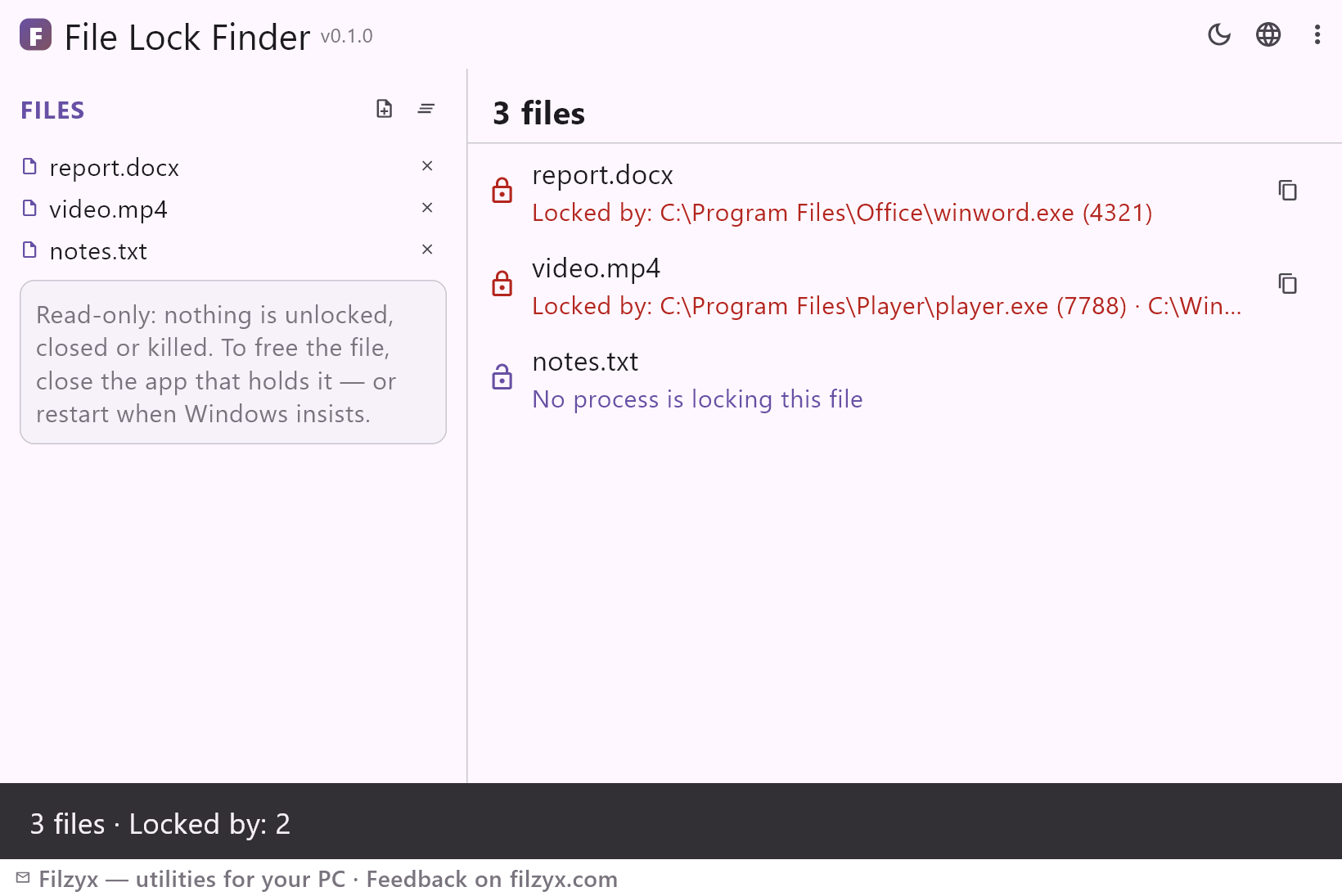
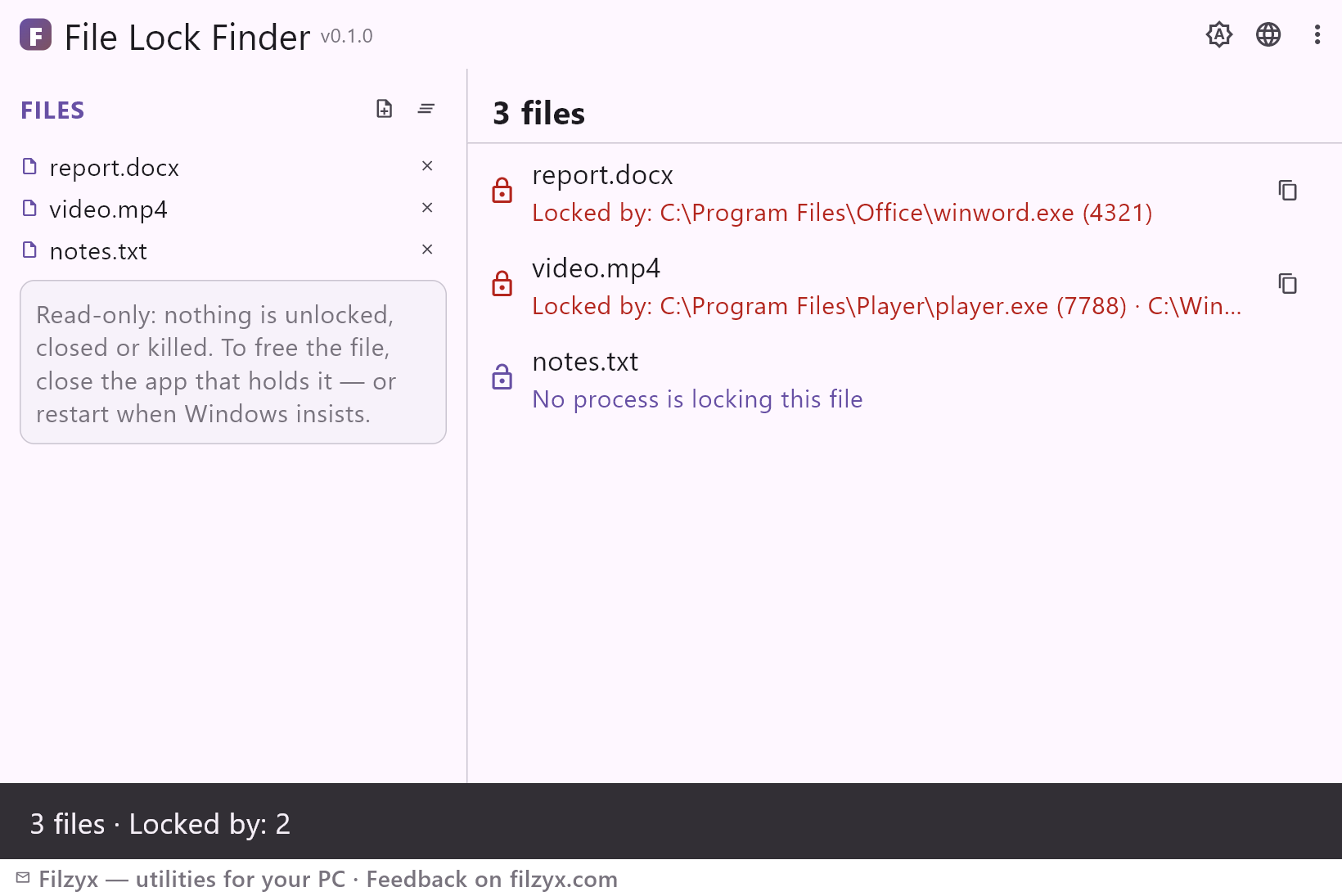
Guias
Guias passo a passo para Windows:
-
Como descobrir o que está bloqueando um arquivo no Windows (grátis)
«O arquivo está em uso por outro programa», sem nome? Veja o processo exato que mantém qualquer arquivo aberto no Windows 10/11 — Monitor de Recursos, notas sobre PowerShell e um leitor gratuito em um clique.
Perguntas frequentes
- O Bloqueio de arquivo é gratuito?
- Sim — grátis para baixar e usar no Windows 10/11 (x64), sem anúncios, sem contas e sem telemetria.
- Qual é a diferença do Monitor de Recursos?
- Mesma ideia, outro caminho: o Monitor de Recursos exige vários passos para pesquisar identificadores um a um; este aplicativo aceita um caminho de arquivo (ou um lote), responde em um segundo e mostra nomes + PIDs em uma única lista.
- Ele pode desbloquear o arquivo por mim?
- Deliberadamente, não. Ele mostra o processo que segura o arquivo; você fecha esse programa. Forçar o desbloqueio por fora pode corromper os dados com que o programa trabalha.
- Ele mostra «Nenhum processo está bloqueando este arquivo», mas a exclusão ainda falha
- Então o bloqueio provavelmente está no nível da pasta ou do antivírus, ou numa janela de violação de compartilhamento; tente de novo em instantes ou reinicie — a ferramenta relata apenas identificadores abertos reais.
- Precisa de direitos de administrador?
- Não. Um usuário comum pode consultar o Restart Manager para os arquivos a que tem acesso.
- Funciona com arquivos em unidades de rede?
- O Restart Manager responde por arquivos locais; compartilhamentos de rede são bloqueados no servidor, onde só as ferramentas daquele servidor veem o detentor.