

Blocco file
App Windows gratuita che risponde a «chi sta bloccando questo file?»: Windows stesso segnala i processi che lo tengono aperto — nomi, PID, un clic, sola lettura.
Cosa fa l'app
Controllo in batch
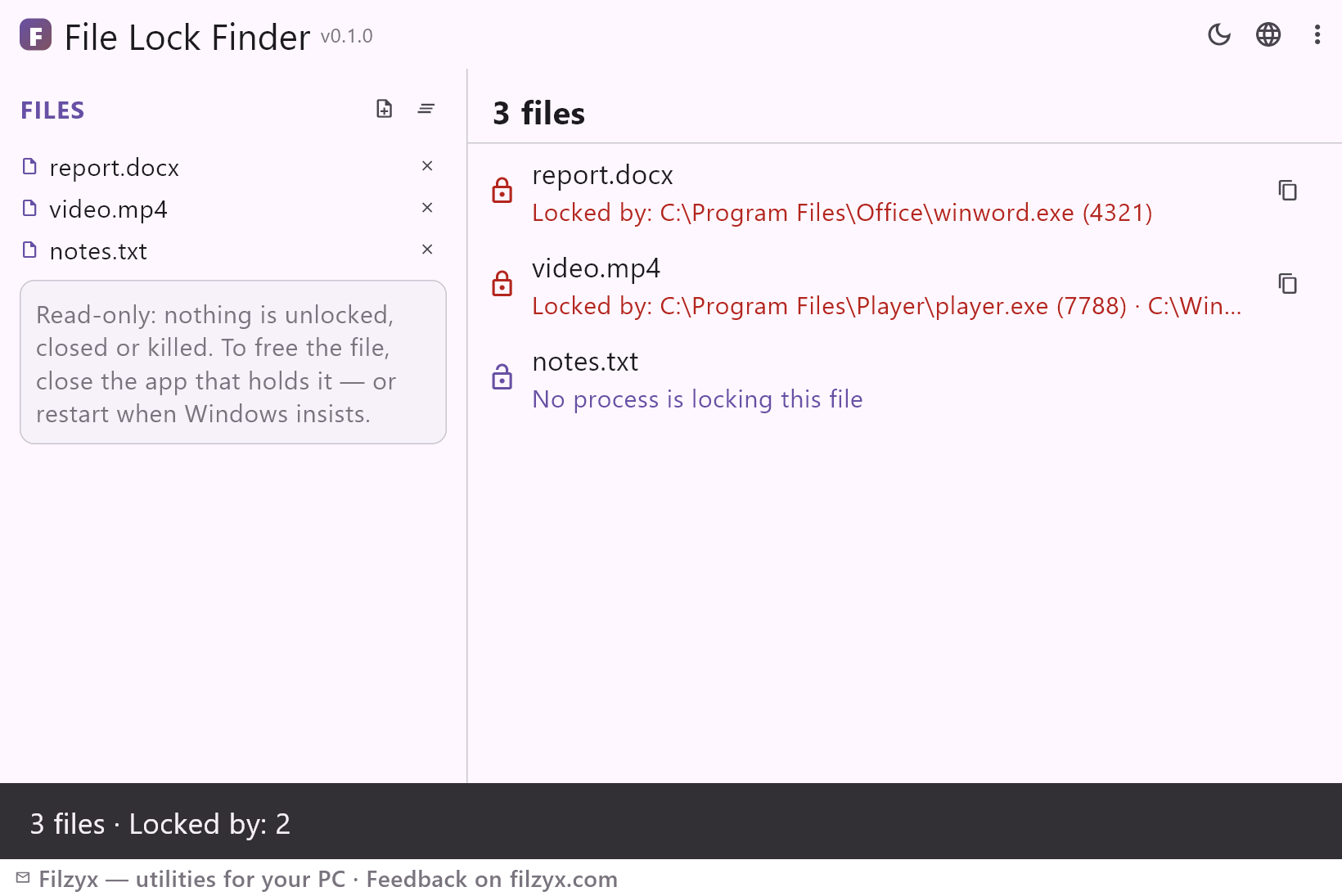
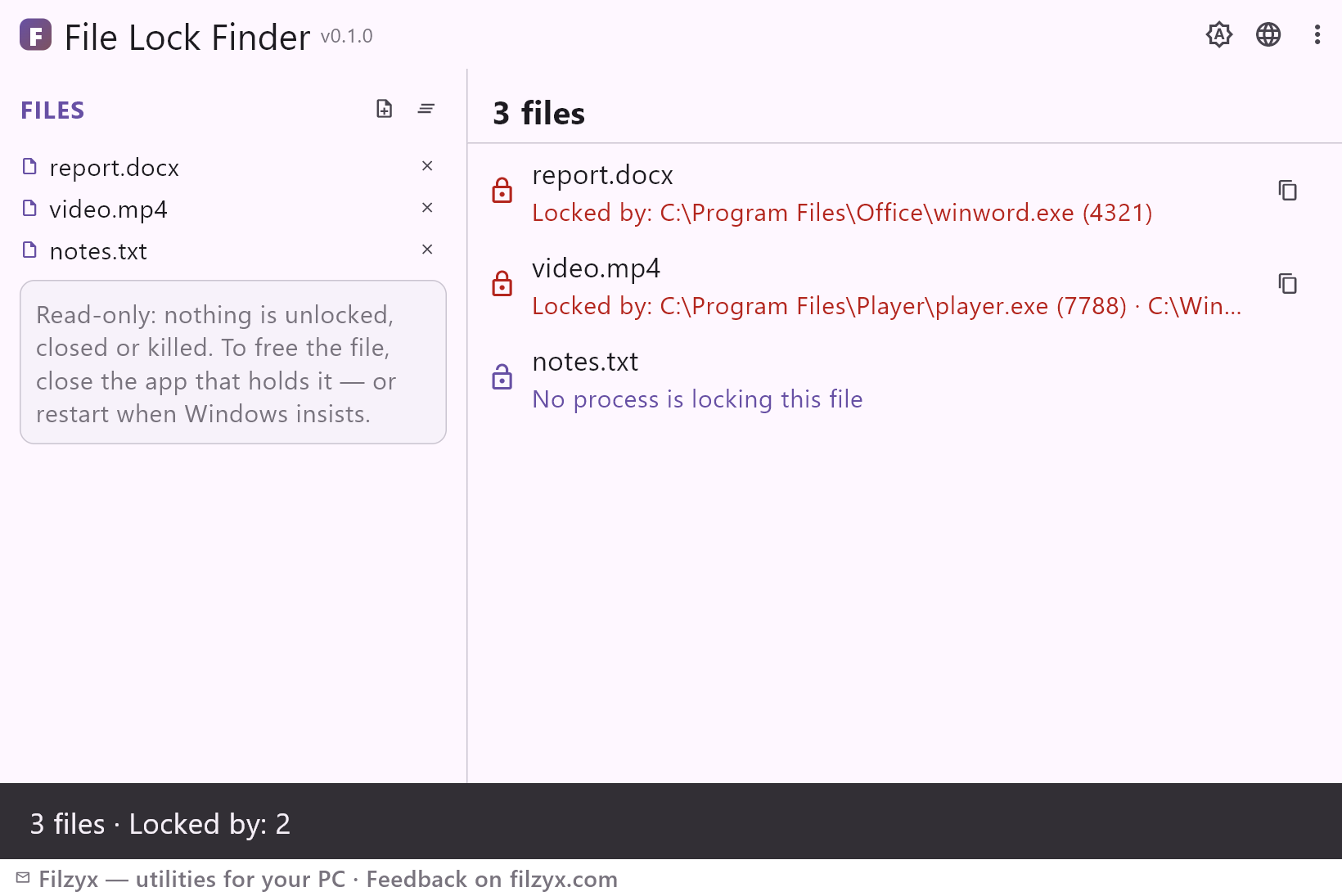
Aggiungi un file o un'intera lista, premi «Controlla»: ogni file riceve la sua risposta — bloccato da chi, oppure l'onesto «Nessun processo sta bloccando questo file»; prima del clic lì c'è scritto «non ancora controllato».
Impostazioni: Elenco file memorizzato
Nomi e PID
Ogni detentore è elencato sotto «Bloccato da» con nome completo del processo e PID — esattamente ciò che digiti nella scheda «Dettagli» del Task Manager per terminarlo quando decidi di farlo.
Impostazioni: Copia dell'elenco con un clic
Report di sola lettura
Nessuno sblocco forzato, nessuna terminazione: l'app riferisce e si fa da parte. Funziona senza permessi di amministratore, completamente offline.
Impostazioni: Sicuro per design
Scoprire cosa blocca un file in 3 passi
- Aggiungi il file che rifiuta di essere eliminato, spostato o sovrascritto — o un intero lotto.
- Premi «Controlla» — Windows segnala ogni processo che tiene aperto il file, con nome e PID.
- Chiudi il programma indicato (o riavvia se Windows insiste) e ripeti l'operazione che aveva fallito.
Windows lo sa — e lo nasconde bene
La finestra «il file è in uso» non fa nomi, e i modi integrati per scoprirli sono notoriamente scomodi. Monitoraggio risorse sa cercare gli handle associati (scheda CPU → Handle associati — dopo aver aperto Monitoraggio risorse, trovato la scheda e indovinato il filtro per nome file). `openfiles /query` richiede un flag di sistema oscuro e permessi di amministratore. Perfino gli indizi del Task Manager di solito portano a un vicolo cieco. Eppure Windows ha già il motore perfetto per la risposta: l'API Restart Manager — la stessa che negli installer compare con l'elenco preciso dei programmi che trattengono il file. Blocco file la chiama direttamente e ti mostra quell'elenco per qualsiasi file scegli.
I blocchi quotidiani che questo districa
Una cartella che non si elimina perché un file dentro è aperto in un visualizzatore dimenticato. Un output di build ancora trattenuto da un processo compilatore zombie. Un video da spostare mentre un player lo riproduce in silenzio. Un disinstallatore che chiede il riavvio perché «un file è in uso» — controlla quale e chiudilo con calma. O un client di sincronizzazione cloud che litiga con te per un documento. Lo schema è sempre lo stesso: smettere di indovinare, vedere il processo, decidere consapevolmente. La modalità batch controlla un'intera lista in una volta — comoda dopo una pulizia fallita, quando più file si lamentano di seguito.
Sola lettura per scelta
Non c'è un pulsante «forza sblocco», ed è un pregio: forzare lo sblocco di un file che un database, un editor o un client di sincronizzazione tiene aperto è il modo classico di corrompere i dati. Blocco file si limita a riferire — nome, PID e se il detentore è un'app desktop, un servizio o un processo console — e ti lascia chiudere il detentore da persona adulta. I risultati si copiano per un bug report o un ticket di assistenza. Lo strumento non richiede permessi di amministratore, non invia nulla da nessuna parte e funziona offline.
Funzioni
- Mostra ogni processo che blocca un file — nome e PID
- Usa l'API Restart Manager su cui si basano gli installer
- Modalità batch: controlla un'intera lista di file insieme
- Risposta onesta «Nessun processo sta bloccando questo file»
- Tipi di detentore: app desktop, servizio, console
- Copia l'intero risultato per bug report e ticket
- Sola lettura — nulla viene sbloccato, chiuso o terminato
- Nessun permesso di amministratore; funziona offline
- Casi tipici: cartelle ostinate, artefatti di build, video nei player, riavvii di disinstallazione
- L'elenco dei file viene ricordato tra un avvio e l'altro
- Temi scuro e chiaro
- 16 lingue dell'interfaccia, senza pubblicità né telemetria
Screenshot
Guide
Guide passo passo per Windows:
-
Come scoprire cosa sta bloccando un file su Windows (gratis)
«Il file è in uso da un altro programma» senza nome? Vedi il processo esatto che tiene aperto qualsiasi file su Windows 10/11 — Monitoraggio risorse, note su PowerShell e un lettore gratuito con un clic.
Domande frequenti
- Blocco file è gratuito?
- Sì — gratuito da scaricare e usare su Windows 10/11 (x64), senza pubblicità, account né telemetria.
- In cosa differisce da Monitoraggio risorse?
- Stessa idea, percorso diverso: Monitoraggio risorse richiede diversi passaggi per cercare gli handle uno per uno; questa app accetta un percorso (o un lotto), risponde in un secondo e mostra nomi + PID in un unico elenco.
- Può sbloccare il file al posto mio?
- Volutamente no. Mostra il processo che lo trattiene; quel programma lo chiudi tu. Forzare lo sblocco dall'esterno può corrompere i dati su cui il programma lavora.
- Mostra «Nessun processo sta bloccando questo file», ma l'eliminazione fallisce ancora
- Allora il blocco è probabilmente a livello di cartella o antivirus, o in una finestra di sharing violation; riprova tra un istante o riavvia — lo strumento segnala solo handle aperti reali.
- Servono i permessi di amministratore?
- No. Un utente normale può interrogare il Restart Manager per i file a cui ha accesso.
- Funziona con i file su unità di rete?
- Restart Manager risponde per i file locali; le condivisioni di rete si bloccano lato server, dove solo gli strumenti di quel server vedono il detentore.