
图片压缩器
免费的 Windows 应用,把照片和截图变小——选择 10–95 的 JPEG 质量或 KB/MB 的精确目标大小,限制最大边长,并在每个文件上看到「节省 N%」。完全离线,原图绝不会被覆盖。
应用能做什么
质量(JPEG 10–95)
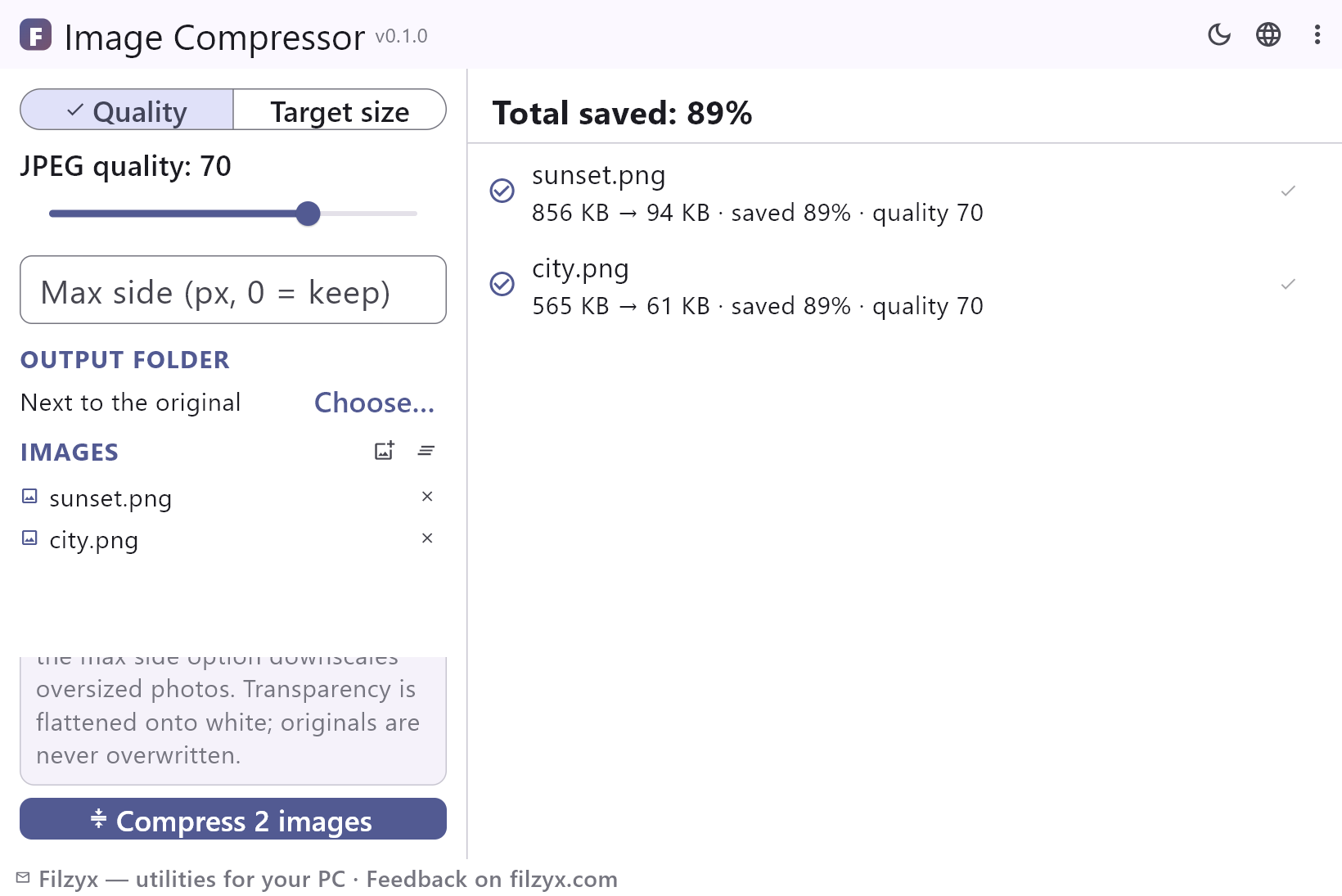
把 JPEG 质量从 10 拉到 95,看每个文件变小:每行报告新大小、「节省 N%」和所用的质量,方便你找到还看得过去的最低值。
设置: JPEG 质量:80(默认)
目标大小(KB/MB)
输入限额——500 KB、2 MB——应用会用二分法搜索 JPEG 质量直到文件符合要求,报告最终采用的质量;若限额不可能达到,会诚实显示「未达到目标」。
设置: KB / MB 切换
最大边长与输出文件夹
用像素限制最长边,过大的照片会在保存前缩小;结果可以放在原图旁边或你选择的文件夹——无论哪种方式,源文件都不受影响。
设置: 最大边长(px,0 = 不改动)·「选择…」
3 步压缩照片
- 添加图片——JPEG、PNG、WebP、BMP、GIF 或 TIFF;列表会在多次运行之间保留。
- 选择模式:质量(JPEG 滑杆 10–95)或目标大小(输入 KB 或 MB,应用用二分法搜索质量);需要更小尺寸时再设置最大边长(像素)。
- 按下「压缩 N 张图片」——每个文件都会显示新大小和「节省 N%」,顶部汇总整批结果,原图保持不动。
「在线压缩图片」的真正含义是「把你的照片上传到别人那里」
Windows 没有任何内置办法把照片变小。画图可以把副本另存为 JPEG,但没有质量控制、没有目标大小,而且一次只能处理一个文件;照片应用可以缩小副本的像素尺寸,却对臃肿的 JPEG 毫无帮助。常见的答案是网页压缩工具——而陷阱就藏在这个动词里:你的照片被上传到陌生人的服务器,在队列里等待,带着重新编码的结果回来,免费版还可能加上水印、每日限额或硬性上传上限。对一张随手拍的照片这是交换;对文档、家庭照片或工作资料则是数据泄露。图片压缩器把全部工作放在你的电脑上完成:JPEG 质量 10–95 或精确的目标大小、可选的最大边长,以及每个文件下面的一行「节省 N%」。
在哪里压缩划算
首先是发送:邮箱会拒收超过 20–25 MB 的附件,而手机拍出的照片动辄 4–8 MB,几张图就可能让邮件被退回——压缩到每张约 1 MB,同一封邮件就能发出去。其次是聊天软件:一秒打开而不是十秒的对话,每次发送都省下移动流量。磁盘和备份:体积减半的照片库能腾出真实空间,复制到外置硬盘也更快。网站与在线表单:页面加载更快,而「照片不超过 2 MB」这类限制,在你可以直接输入精确目标时就不再是难题。还有批量处理:整文件夹的截图或扫描件一次就能变小,总节省量显示在顶部。
你的照片留在你的电脑上
图片压缩器是本地工具,而不是在线服务:图片在你自己的机器上解码、缩小、重新编码,整个流程里没有服务器——任何内容都不会被上传,一秒钟也不会。这对文档扫描件、家庭相册、工作资料以及任何受保密协议保护的内容都很重要;关掉 Wi-Fi,压缩行为完全一样。不需要注册账号,没有广告、没有遥测、没有后台服务:磁盘上唯一的新文件就是你要来的那些压缩副本。关掉应用,它不会留下别的任何东西。
功能
- JPEG 质量滑杆,范围 10–95
- 目标大小模式:用二分法精确命中 KB/MB 限额
- 每个文件显示「节省 N%」,顶部汇总总节省量
- 最大边长限制会在保存前缩小过大的照片
- 输出放在原图旁边或你选择的文件夹
- 原图绝不会被覆盖——输出是新的 .jpg 文件
- 透明区域填成白色,而不是黑色
- 批量处理:整文件夹一次完成,带进度条
- 诚实显示「未达到目标」,而不是悄悄超标
- 支持 JPEG、PNG、WebP、BMP、GIF 和 TIFF 输入,输出始终为 JPEG
- 完全离线——不上传到任何地方
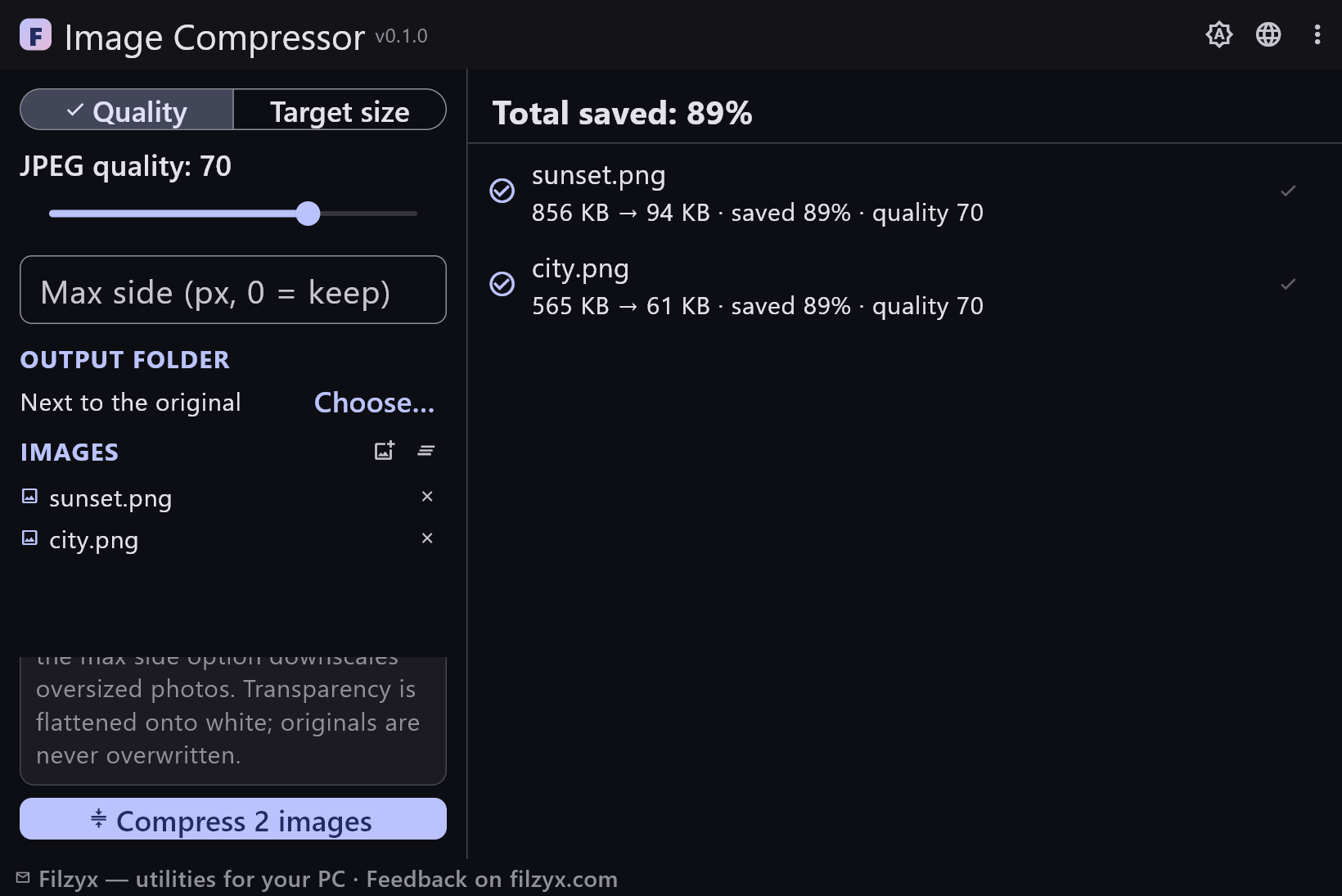
- 深色与浅色主题、16 种界面语言,无广告、无账号
截图
指南
Windows 分步指南:
-
在 Windows 中压缩图片(免费、离线)——质量模式或精确大小
在 Windows 10/11 中压缩照片和截图:画图的系统自带路径能做到什么、做不到什么,为什么在线压缩工具会上传你的文件,以及一款免费离线应用——精确命中 KB/MB 目标,绝不触碰原图。
常见问题
- 图片压缩器免费吗?
- 免费——可在 Windows 10/11(x64)上免费使用,没有广告、账号和遥测。
- 质量模式还是目标大小,我该用哪个?
- 质量模式适合可预期的结果:75–85 对大多数照片来说与原图无异,再往下降就是用细节换体积。目标大小适合硬性限额:输入 2 MB(或 500 KB),应用会用二分法搜索 JPEG 质量直到文件符合要求,并报告最终使用的质量。
- 我的原图会被改动吗?
- 绝不会。输出是放在原图旁边的新 .jpg——sunset.png 变成 sunset.jpg——或放入你选择的文件夹;名称被占用时会加上「-1」后缀,源文件不会被触碰。
- 透明区域会怎样?
- 会被填成白色——这是没有 alpha 通道的 JPEG 的标准行为——而不是黑色,因此带透明区域的标志和截图依然可用。
- 也可以把像素尺寸变小吗?
- 可以——设置最大边长(像素),任何最长边超过它的图片都会在保存前按比例缩小。保持 0 则保留原始尺寸。
- 「节省 N%」是什么意思?
- 相对原始文件的减小幅度:4.8 MB → 620 KB 就是「节省 87%」。每行还会显示所用的质量,顶部汇总整批结果;如果连最低质量都超出限额,就会显示「未达到目标」。