
Bildkompressor
Kostenlose Windows-App, die Fotos und Screenshots kleiner macht — wählen Sie eine JPEG-Qualität von 10 bis 95 oder eine exakte Zielgröße in KB/MB, begrenzen Sie die maximale Seite und lesen Sie „gespart: N %“ unter jeder Datei. Vollständig offline, Originale werden nie überschrieben.
Was die App kann
Qualität (JPEG 10–95)
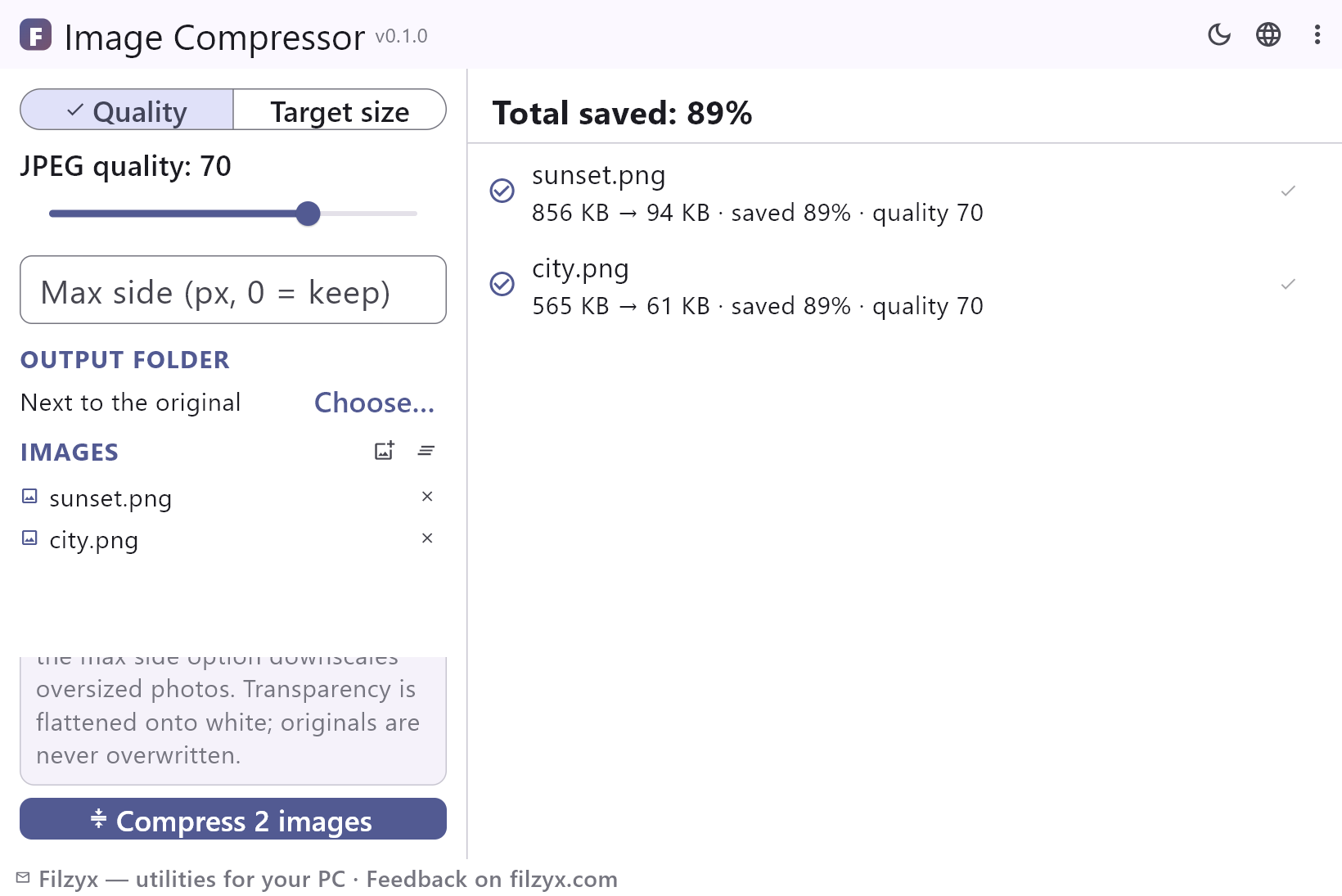
Schieben Sie die JPEG-Qualität von 10 bis 95 und sehen Sie jeder Datei beim Schrumpfen zu: Jede Zeile meldet neue Größe, „gespart: N %“ und die verwendete Qualität — so finden Sie den kleinsten Wert, der noch richtig aussieht.
Einstellungen: JPEG-Qualität: 80 (Standard)
Zielgröße (KB/MB)
Geben Sie ein Limit ein — 500 KB, 2 MB — und die App sucht per Binärsuche die JPEG-Qualität, bis die Datei passt, meldet die gefundene Qualität und bei unmöglichem Limit ehrlich „Ziel nicht erreicht“.
Einstellungen: Umschalter KB / MB
Max. Seite und Zielordner
Begrenzen Sie die längste Seite in Pixeln, damit übergroße Fotos vor dem Speichern verkleinert werden, und legen Sie Ergebnisse neben das Original oder in einen Ordner Ihrer Wahl — die Quellen bleiben so oder so unangetastet.
Einstellungen: Max. Seite (px, 0 = nicht ändern) · „Ordner wählen…“
Fotos in 3 Schritten komprimieren
- Bilder hinzufügen — JPEG, PNG, WebP, BMP, GIF oder TIFF; die Liste wird zwischen den Läufen gespeichert.
- Modus wählen: Qualität (JPEG-Regler 10–95) oder Zielgröße (KB oder MB eingeben, die App sucht die Qualität per Binärsuche), und bei Bedarf eine maximale Seite in Pixeln setzen.
- „N Bilder komprimieren“ drücken — jede Datei zeigt die neue Größe und „gespart: N %“, die Kopfzeile summiert den Stapel, die Originale bleiben unangetastet.
„Bild online komprimieren“ heißt in Wahrheit „Foto irgendwo hochladen“
Windows hat keinen eingebauten Weg, ein Foto kleiner zu machen. Paint kann eine Kopie als JPEG speichern, aber ohne Kontrolle über die Qualität, ohne Zielgröße und nur einzeln; die Fotos-App kann die Maße einer Kopie verkleinern, was gegen ein aufgeblähtes JPEG nichts hilft. Die übliche Antwort ist ein Web-Kompressor — und der Haken steckt im Verb: Ihr Foto wird auf den Server eines Fremden geladen, wartet in einer Schlange, kommt neu kodiert zurück, und die kostenlose Stufe setzt womöglich ein Wasserzeichen, ein Tageslimit oder eine harte Upload-Grenze. Bei einem Schnappschuss ist das ein Tausch; bei Dokumenten, Familienfotos oder Arbeitsmaterial ein Datenleck. Bildkompressor erledigt die ganze Arbeit auf Ihrem PC: JPEG-Qualität 10–95 oder eine exakte Zielgröße, optional eine maximale Seite und eine Zeile „gespart: N %“ unter jeder Datei.
Wo sich Komprimieren lohnt
Zuerst das Versenden: Postfächer lehnen Anhänge über 20–25 MB ab, während Handys Fotos mit 4–8 MB schießen — schon ein paar Bilder können also zurückkommen; auf rund 1 MB komprimiert, geht dieselbe Nachricht durch. Dann Messenger: Ein Chat, der in einer Sekunde statt in zehn öffnet, spart bei jedem Versand mobiles Datenvolumen. Platte und Backups: Ein Fotoarchiv, das auf die Hälfte schrumpft, schafft echten Platz und kopiert schneller auf eine externe Festplatte. Websites und Online-Formulare: Seiten laden schneller, und Limits wie „Foto bis 2 MB“ sind kein Problem mehr, wenn Sie die Zielgröße einfach eintippen statt zu raten. Und Stapel: Ein ganzer Ordner Screenshots oder Scans schrumpft in einem Lauf, mit der Gesamtersparnis in der Kopfzeile.
Ihre Fotos bleiben auf Ihrem PC
Bildkompressor ist ein lokales Werkzeug, kein Dienst: Bilder werden auf Ihrer Maschine dekodiert, verkleinert und neu kodiert, und es gibt keinen Server im Ablauf — nichts wird hochgeladen, nicht einmal für einen Moment. Das zählt bei Scans von Dokumenten, Familienalben, Arbeitsmaterial und allem unter NDA; schalten Sie das WLAN aus, und das Komprimieren verhält sich genauso. Es gibt kein Konto, keine Werbung, keine Telemetrie und keinen Hintergrunddienst: Die einzigen neuen Dateien auf Ihrer Platte sind die komprimierten Kopien, die Sie angefordert haben. Schließen Sie die App, bleibt nichts weiter zurück.
Funktionen
- JPEG-Qualitätsregler von 10 bis 95
- Zielgrößen-Modus: Binärsuche für das exakte KB/MB-Limit
- „gespart: N %“ pro Datei plus Gesamtersparnis in der Kopfzeile
- Limit für die maximale Seite verkleinert übergroße Fotos vor dem Speichern
- Ergebnisse neben dem Original oder in einem gewählten Ordner
- Originale werden nie überschrieben — Ergebnisse sind neue .jpg-Dateien
- Transparenz wird auf Weiß gelegt, nicht auf Schwarz
- Stapelverarbeitung: ein ganzer Ordner in einem Lauf, mit Fortschrittszeile
- Ehrliches „Ziel nicht erreicht“ statt stiller Überschreitung
- Eingabe als JPEG, PNG, WebP, BMP, GIF und TIFF, Ausgabe immer JPEG
- Vollständig offline — nichts wird irgendwohin hochgeladen
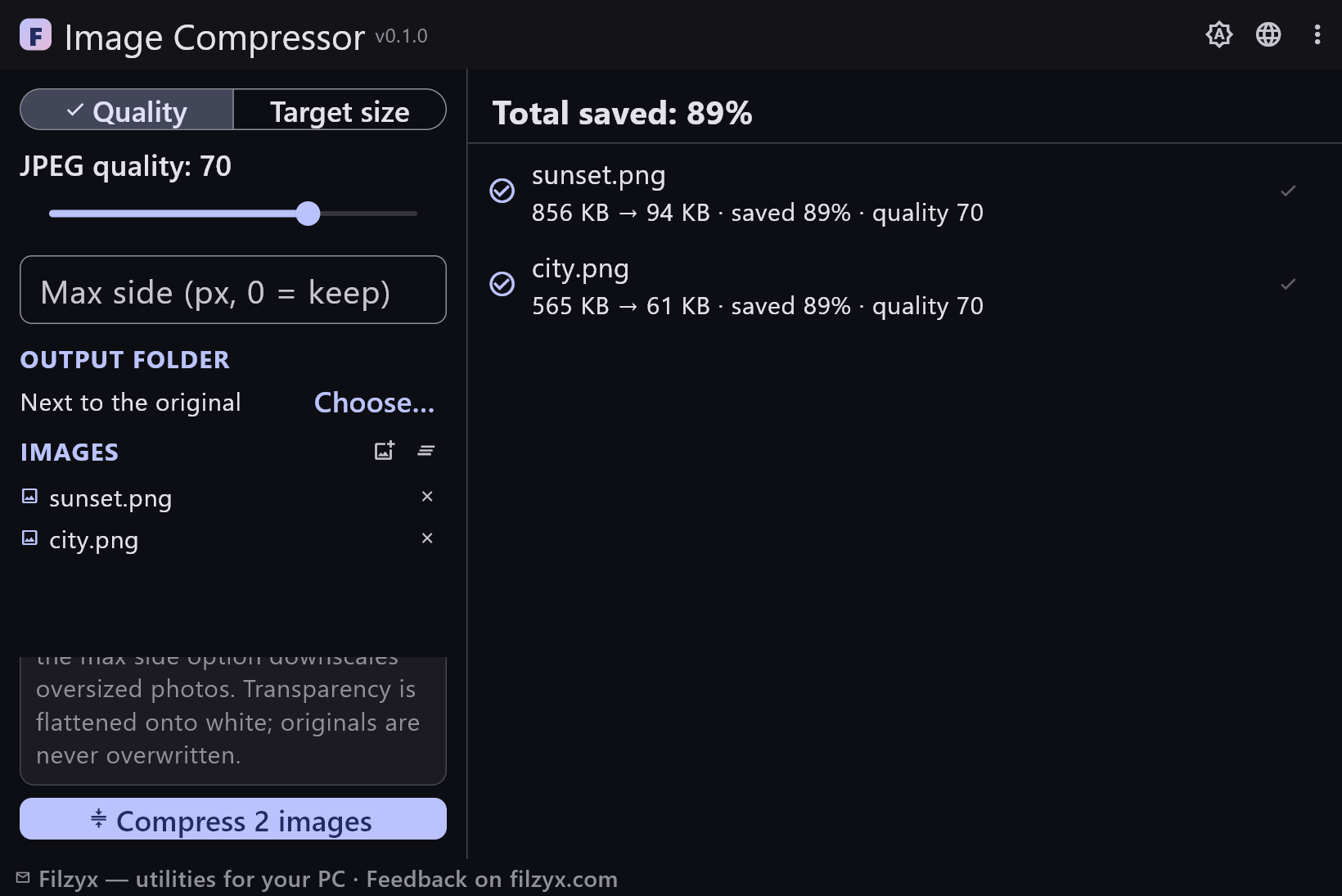
- Dunkles und helles Design, 16 Oberflächensprachen, keine Werbung, keine Konten
Screenshots
Anleitungen
Schritt-für-Schritt-Anleitungen für Windows:
-
Bilder unter Windows komprimieren (kostenlos, offline) — Qualität oder exakte Größe
Fotos und Screenshots unter Windows 10/11 komprimieren: Was der eingebaute Weg über Paint kann und was nicht, warum Online-Kompressoren Ihre Dateien hochladen, und eine kostenlose Offline-App, die ein exaktes KB/MB-Limit trifft, ohne die Originale anzutasten.
Häufige Fragen
- Ist Bildkompressor kostenlos?
- Ja — kostenlos für Windows 10/11 (x64), ohne Werbung, Konten und Telemetrie.
- Qualitätsmodus oder Zielgröße — was soll ich nehmen?
- Qualität ist für vorhersehbare Ergebnisse: 75–85 sieht bei den meisten Fotos wie das Original aus, und niedrigere Werte tauschen Details gegen Bytes. Zielgröße ist für harte Limits: Geben Sie 2 MB (oder 500 KB) ein, und die App sucht per Binärsuche die JPEG-Qualität, bis die Datei passt, und meldet, welche Qualität sie verwendet hat.
- Werden meine Originale verändert?
- Nie. Das Ergebnis ist eine neue .jpg neben dem Original — aus sunset.png wird sunset.jpg — oder im gewählten Ordner; bei belegtem Namen kommt ein „-1“-Suffix dazu, und die Quelldatei wird nicht angefasst.
- Was passiert mit Transparenz?
- Sie wird auf Weiß gelegt — das Standardverhalten von JPEG, das keinen Alphakanal hat — statt auf Schwarz, damit Logos und Screenshots mit transparenten Bereichen brauchbar bleiben.
- Kann ich auch die Pixelmaße verkleinern?
- Ja — setzen Sie eine maximale Seite in Pixeln, und jedes Bild, dessen längste Seite größer ist, wird vor dem Speichern proportional verkleinert. Bei 0 bleiben die ursprünglichen Maße erhalten.
- Was bedeutet „gespart: N %“?
- Die Verringerung gegenüber der Originaldatei: 4,8 MB → 620 KB ist „gespart: 87 %“. Jede Zeile zeigt außerdem die verwendete Qualität, die Kopfzeile summiert den ganzen Stapel, und „Ziel nicht erreicht“ erscheint, wenn selbst die niedrigste Qualität das Limit überschreitet.