
Компрессор изображений
Бесплатная программа для Windows, которая уменьшает фотографии и скриншоты — выберите качество JPEG от 10 до 95 или точный целевой размер в КБ/МБ, ограничьте максимальную сторону и смотрите «сжато на N%» у каждого файла. Полностью офлайн, оригиналы никогда не перезаписываются.
Что умеет приложение
Качество (JPEG 10–95)
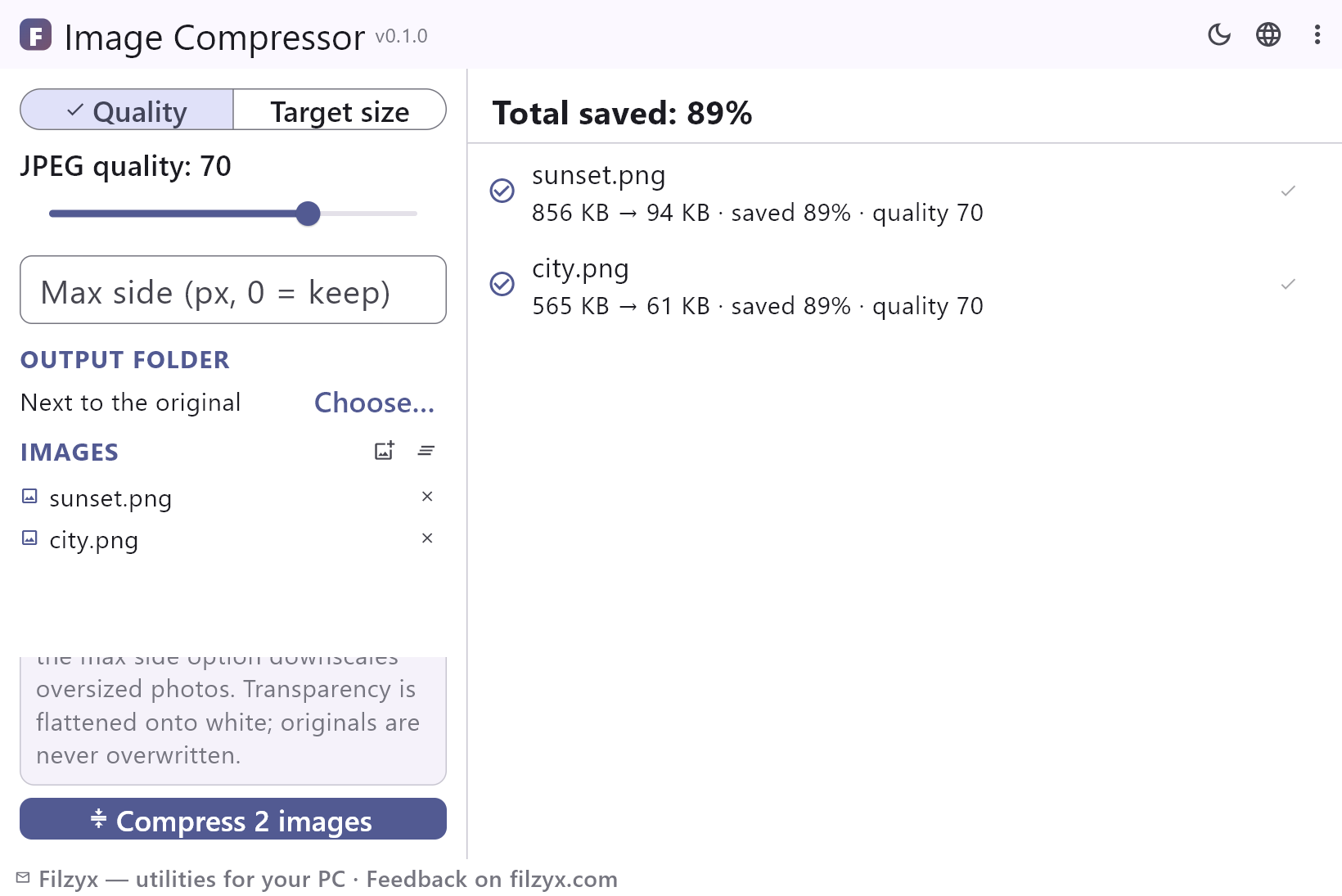
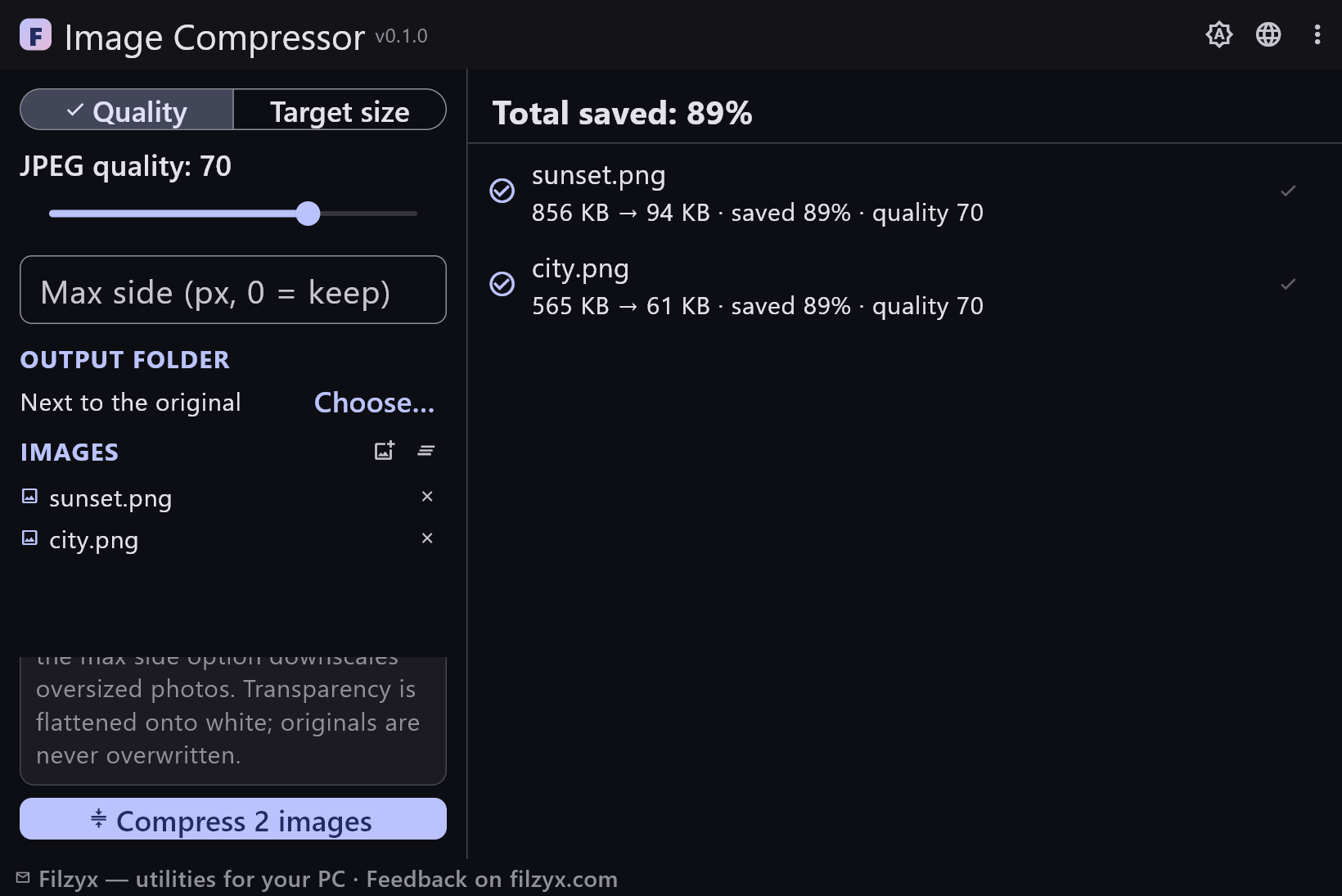
Двигайте качество JPEG от 10 до 95 и смотрите, как уменьшается каждый файл: строки показывают новый размер, «сжато на N%» и использованное качество — так можно найти минимальное значение, которое ещё выглядит правильно.
Настройки: Качество JPEG: 80 (по умолчанию)
Целевой размер (КБ/МБ)
Введите лимит — 500 КБ, 2 МБ — и программа бинарным поиском подберёт качество JPEG, пока файл не уложится, и покажет, на каком качестве остановилась, а при недостижимом лимите честно скажет «цель не достигнута».
Настройки: Переключатель КБ / МБ
Макс. сторона и папка результата
Ограничьте длинную сторону в пикселях, чтобы слишком большие фото уменьшались перед сохранением, и складывайте результаты рядом с оригиналом или в выбранную папку — исходники в любом случае не трогаются.
Настройки: Макс. сторона (пикс., 0 = не трогать) · «Выбрать…»
Как сжать фотографии за 3 шага
- Добавьте изображения — JPEG, PNG, WebP, BMP, GIF или TIFF; список сохраняется между запусками.
- Выберите режим: «Качество» (качество JPEG от 10 до 95) или «Целевой размер» (введите КБ или МБ — программа сама подберёт качество бинарным поиском), и при необходимости задайте «макс. сторону» в пикселях.
- Нажмите «Сжать (изображений: N)» — каждый файл покажет новый размер и «сжато на N%», в заголовке сложится экономия всей партии, а оригиналы останутся нетронутыми.
«Сжать изображение онлайн» на самом деле означает «загрузить фото на чужой сервер»
В Windows нет встроенного способа уменьшить фотографию. Paint умеет сохранить копию в JPEG, но без управления качеством, без целевого размера и по одному файлу; приложение «Фотографии» умеет уменьшить размеры копии — но это ничего не делает с раздутым JPEG. Обычный выход — веб-сжималка, и подвох здесь в глаголе: ваше фото загружается на чужой сервер, ждёт в очереди, возвращается перекодированным, а бесплатный тариф может добавить водяной знак, дневной лимит или жёсткое ограничение загрузки. Для случайного снимка это размен; для документов, семейных фото и рабочих материалов — утечка данных. Компрессор изображений делает всю работу на вашем ПК: качество JPEG 10–95 или точный целевой размер, необязательная макс. сторона и строка «сжато на N%» под каждым файлом.
Где сжатие окупается
Сначала отправка: почтовые ящики отклоняют вложения больше 20–25 МБ, а телефоны снимают фото по 4–8 МБ, так что даже несколько снимков могут не пройти — сжатые до ~1 МБ, они уходят в том же письме. Затем мессенджеры: чат, который открывается за секунду вместо десяти, экономит мобильный трафик при каждой отправке. Диск и резервные копии: фотоархив, уменьшившийся вдвое, освобождает реальное место и быстрее копируется на внешний диск. Сайты и онлайн-формы: страницы грузятся быстрее, а лимиты «фото до 2 МБ» перестают быть проблемой, когда можно ввести точный целевой размер вместо угадывания. И партии: целая папка скриншотов или сканов уменьшается за один запуск, а общая экономия видна в заголовке.
Ваши фотографии остаются на вашем ПК
Компрессор изображений — локальный инструмент, а не сервис: картинки декодируются, уменьшаются и перекодируются на вашей машине, и сервера в этой цепочке нет — ничего не загружается, ни на мгновение. Это важно для сканов документов, семейных альбомов, рабочих материалов и всего под NDA; выключите Wi-Fi — и сжатие работает точно так же. Создавать аккаунт не нужно, рекламы, телеметрии и фоновых служб нет: единственные новые файлы на диске — сжатые копии, которые вы сами запросили. Закройте программу, и больше ничего не останется.
Возможности
- Ползунок качества JPEG от 10 до 95
- Режим «Целевой размер»: бинарный поиск под точный лимит КБ/МБ
- «Сжато на N%» у каждого файла и итоговая экономия в заголовке
- Лимит максимальной стороны уменьшает слишком большие фото перед сохранением
- Результат рядом с оригиналом или в выбранной папке
- Оригиналы никогда не перезаписываются — результаты это новые .jpg
- Прозрачность заливается белым, а не чёрным
- Пакетная обработка: целая папка за один запуск, с полосой прогресса
- Честное «цель не достигнута» вместо тихого превышения лимита
- Вход: JPEG, PNG, WebP, BMP, GIF и TIFF, выход всегда JPEG
- Полностью офлайн — ничего никуда не загружается
- Тёмная и светлая темы, 16 языков интерфейса, без рекламы и аккаунтов
Скриншоты
Гайды
Пошаговые руководства по Windows:
-
Как сжать изображения в Windows (бесплатно, офлайн) — качество или точный размер
Сжать фото и скриншоты в Windows 10/11: что умеет и чего не умеет встроенный Paint, почему онлайн-сжималки загружают ваши файлы, и бесплатная офлайн-программа, которая попадает в точный лимит КБ/МБ, не трогая оригиналы.
Вопросы и ответы
- Компрессор изображений бесплатный?
- Да — бесплатно для Windows 10/11 (x64), без рекламы, аккаунтов и телеметрии.
- «Качество» или «Целевой размер» — что выбрать?
- «Качество» — для предсказуемого результата: 75–85 для большинства фото выглядит как оригинал, а меньшие значения обменивают детали на байты. «Целевой размер» — для жёстких лимитов: введите 2 МБ (или 500 КБ), и программа бинарным поиском подберёт качество JPEG, пока файл не уложится, и покажет, какое качество использовала.
- Оригиналы изменятся?
- Никогда. Результат — новый .jpg рядом с оригиналом (sunset.png становится sunset.jpg) или в выбранной вами папке; если имя занято, добавляется суффикс «-1», а исходный файл не трогается.
- Что происходит с прозрачностью?
- Она заливается белым — это стандартное поведение JPEG, в котором нет альфа-канала — а не чёрным, поэтому логотипы и скриншоты с прозрачными областями остаются пригодными.
- Можно уменьшить и размеры в пикселях?
- Да — задайте «макс. сторону» в пикселях, и любое изображение, у которого длинная сторона больше, будет пропорционально уменьшено перед сохранением. Значение 0 сохраняет исходные размеры.
- Что означает «сжато на N%»?
- Уменьшение относительно исходного файла: 4,8 МБ → 620 КБ — это «сжато на 87%». В каждой строке также указано использованное качество, в заголовке суммируется вся партия, а если даже минимальное качество превышает лимит, появляется «цель не достигнута».