
Compressor de imagens
Aplicativo gratuito para Windows que deixa fotos e capturas mais leves — escolha uma qualidade JPEG de 10 a 95 ou um tamanho alvo exato em KB/MB, limite o lado máximo e leia «economizado N%» em cada arquivo. Totalmente offline e os originais nunca são sobrescritos.
O que o aplicativo faz
Qualidade (JPEG 10–95)
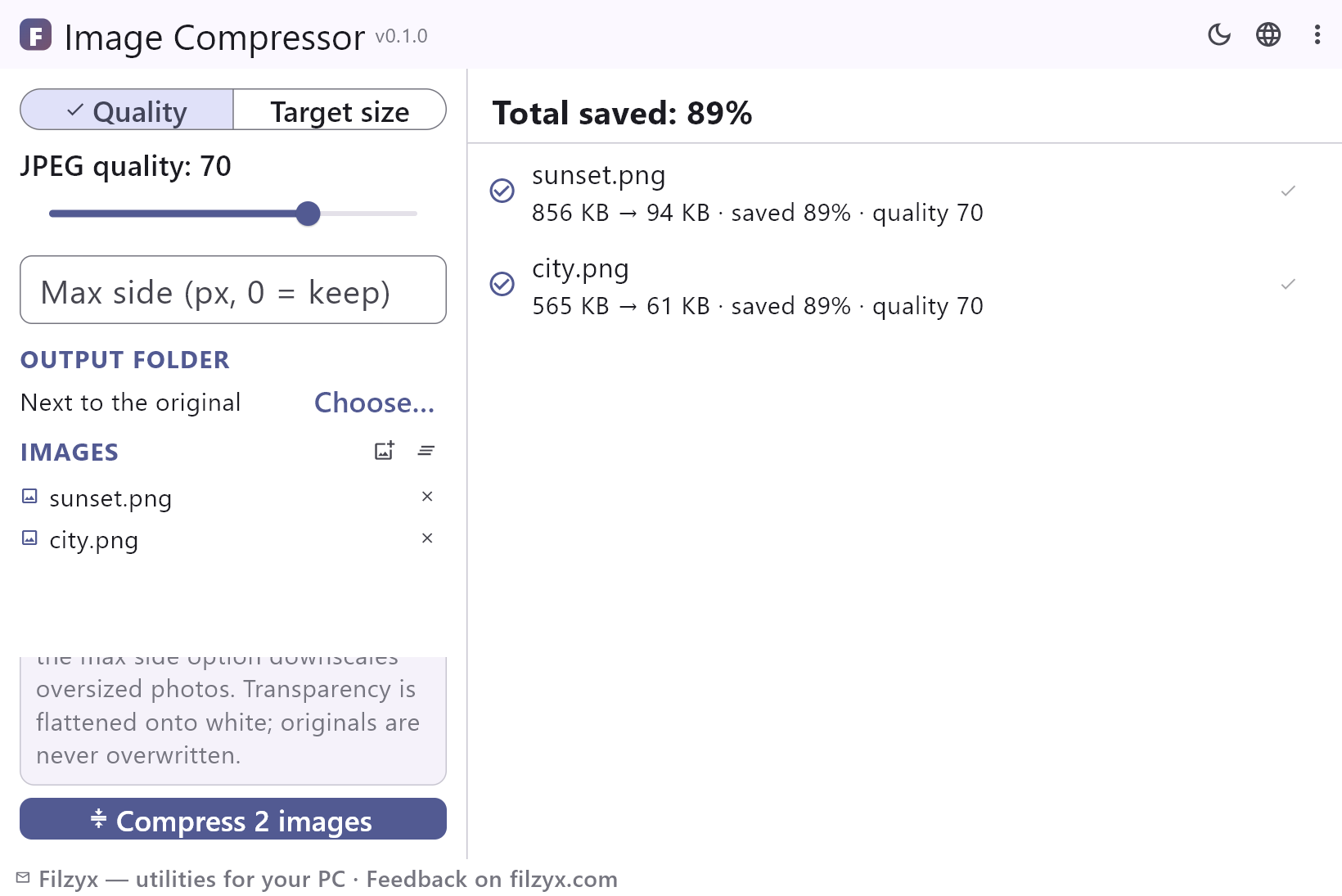
Arraste a qualidade JPEG de 10 a 95 e veja cada arquivo encolher: cada linha informa o novo tamanho, «economizado N%» e a qualidade usada, para encontrar o menor valor que ainda fica bom.
Configurações: Qualidade JPEG: 80 (padrão)
Tamanho alvo (KB/MB)
Digite um limite — 500 KB, 2 MB — e o aplicativo busca por bisecção a qualidade JPEG até o arquivo caber, informando a qualidade encontrada e «meta não atingida» se o limite for impossível.
Configurações: Seletor KB / MB
Lado máximo e pasta de saída
Limite o lado mais longo em pixels para que fotos grandes demais sejam reduzidas antes de salvar, e coloque os resultados ao lado do original ou em uma pasta escolhida — as fontes ficam intactas de qualquer forma.
Configurações: Lado máximo (px, 0 = não mexer) · «Escolher…»
Como comprimir fotos em 3 passos
- Adicione imagens — JPEG, PNG, WebP, BMP, GIF ou TIFF; a lista é lembrada entre execuções.
- Escolha um modo: Qualidade (controle JPEG 10–95) ou Tamanho alvo (digite KB ou MB e o aplicativo busca a qualidade por bisecção), e defina um lado máximo em pixels se precisar de dimensões menores.
- Aperte «Comprimir N imagens» — cada arquivo mostra o novo tamanho e «economizado N%», o cabeçalho soma o lote e os originais ficam intactos.
«Comprimir imagem online» significa, na verdade, «enviar sua foto para algum lugar»
O Windows não tem nenhuma forma integrada de deixar uma foto mais leve. O Paint consegue salvar uma cópia como JPEG, mas sem controle de qualidade, sem tamanho alvo e um arquivo por vez; o aplicativo Fotos pode reduzir as dimensões de uma cópia, o que não resolve um JPEG inflado. A resposta habitual é um compressor web — e a pegadinha está no verbo: sua foto é enviada ao servidor de um desconhecido, espera numa fila, volta recodificada, e o plano gratuito pode adicionar marca d'água, limite diário ou um teto de upload. Para uma foto qualquer é uma troca; para documentos, fotos de família ou material de trabalho é um vazamento de dados. O Compressor de imagens faz todo o trabalho no seu PC: qualidade JPEG 10–95 ou um tamanho alvo exato, lado máximo opcional e uma linha «economizado N%» embaixo de cada arquivo.
Onde comprimir compensa
Primeiro o envio: caixas de e-mail recusam anexos acima de 20–25 MB enquanto os telefones tiram fotos de 4–8 MB, então algumas imagens já bastam para a mensagem voltar — comprimidas para cerca de 1 MB, elas passam. Depois os mensageiros: uma conversa que abre em um segundo em vez de dez economiza dados móveis a cada envio. Disco e backups: um acervo de fotos que cai pela metade libera espaço de verdade e copia mais rápido para um disco externo. Sites e formulários online: as páginas carregam antes e os limites «foto até 2 MB» deixam de ser problema quando você pode digitar o alvo exato em vez de adivinhar. E os lotes: uma pasta inteira de capturas ou digitalizações encolhe em uma única passada, com a economia total no cabeçalho.
Suas fotos ficam no seu PC
O Compressor de imagens é uma ferramenta local, não um serviço: as imagens são decodificadas, reduzidas e recodificadas na sua máquina, e não há servidor nenhum no caminho — nada é enviado, nem por um instante. Isso importa para digitalizações de documentos, álbuns de família, material de trabalho e tudo que está sob NDA; desligue o Wi-Fi e a compressão se comporta exatamente igual. Não há conta para criar, nem anúncios, nem telemetria, nem serviço em segundo plano: os únicos arquivos novos no disco são as cópias comprimidas que você pediu. Feche o aplicativo e ele não deixa mais nada.
Recursos
- Controle de qualidade JPEG de 10 a 95
- Modo tamanho alvo: bisecção para o limite exato em KB/MB
- «Economizado N%» em cada arquivo e economia total no cabeçalho
- O limite de lado máximo reduz fotos grandes demais antes de salvar
- Saída ao lado do original ou em uma pasta escolhida
- Os originais nunca são sobrescritos — as saídas são novos .jpg
- A transparência é achatada sobre branco, não preto
- Processamento em lote: uma pasta inteira em uma passada, com barra de progresso
- «Meta não atingida» é dita com honestidade em vez de disfarçada
- Entrada JPEG, PNG, WebP, BMP, GIF e TIFF, saída sempre JPEG
- Totalmente offline — nada é enviado a lugar nenhum
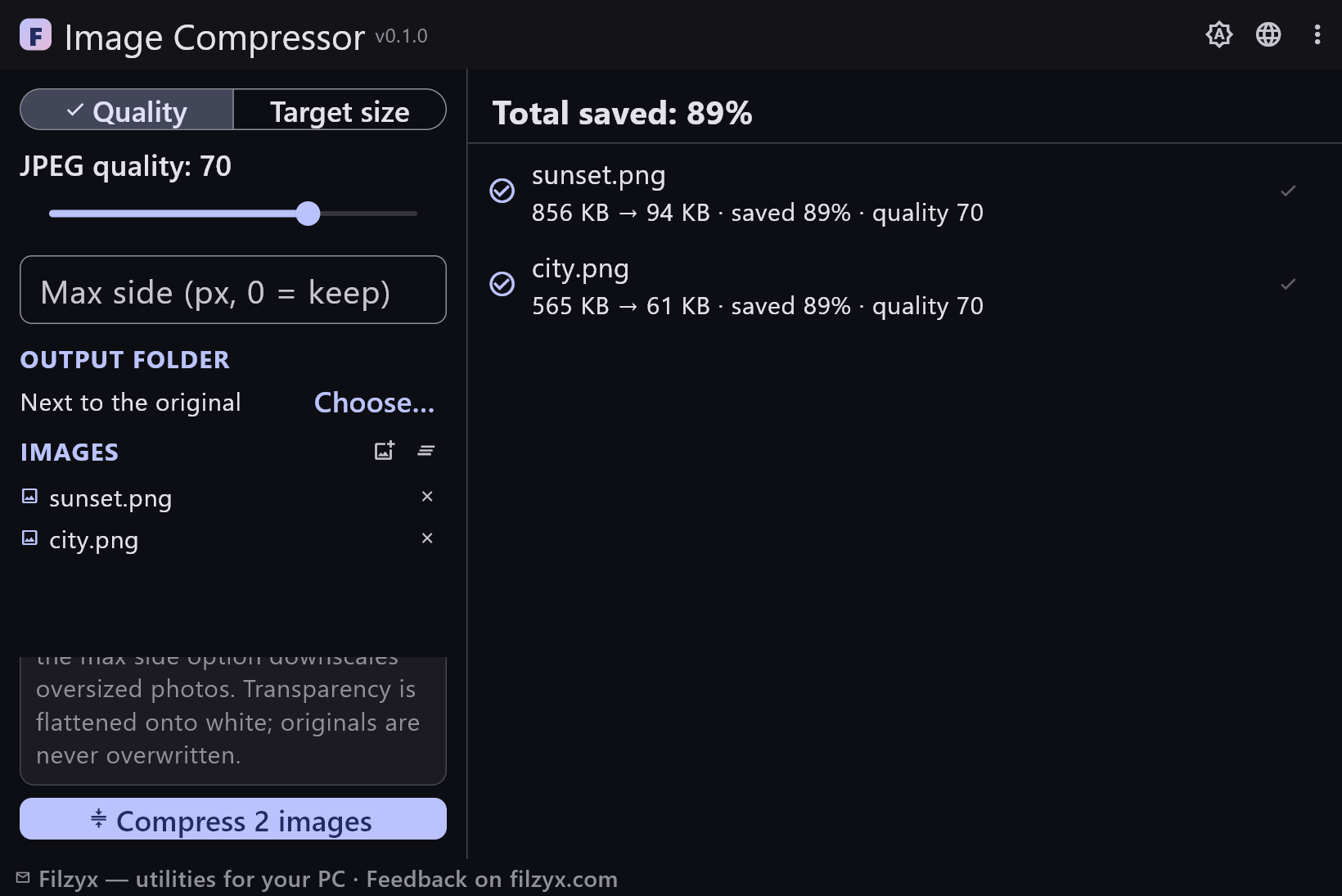
- Temas escuro e claro, 16 idiomas de interface, sem anúncios nem contas
Capturas de tela
Guias
Guias passo a passo para Windows:
-
Comprimir imagens no Windows (grátis, offline) — qualidade ou tamanho exato
Comprima fotos e capturas no Windows 10/11: o que o caminho integrado pelo Paint faz e o que não faz, por que os compressores online enviam seus arquivos, e um aplicativo offline gratuito que atinge um alvo exato em KB/MB sem tocar nos originais.
Perguntas frequentes
- O Compressor de imagens é grátis?
- Sim — grátis para Windows 10/11 (x64), sem anúncios, contas nem telemetria.
- Qualidade ou tamanho alvo — qual usar?
- A qualidade é para resultados previsíveis: 75–85 fica idêntico ao original na maioria das fotos, e descer mais troca detalhe por bytes. O tamanho alvo é para limites rígidos: digite 2 MB (ou 500 KB) e o aplicativo busca por bisecção a qualidade JPEG até o arquivo caber, informando a qualidade usada.
- Meus originais serão modificados?
- Nunca. A saída é um novo .jpg ao lado do original — sunset.png vira sunset.jpg — ou na pasta escolhida; se o nome estiver ocupado, entra o sufixo «-1», e o arquivo de origem não é tocado.
- O que acontece com a transparência?
- Ela é achatada sobre branco — o comportamento padrão do JPEG, que não tem canal alfa — em vez de preto, então logos e capturas com áreas transparentes continuam utilizáveis.
- Posso reduzir também as dimensões em pixels?
- Sim — defina um lado máximo em pixels e qualquer imagem cujo lado maior ultrapasse esse valor é reduzida proporcionalmente antes de salvar. Deixe 0 para manter as dimensões originais.
- O que significa «economizado N%»?
- A redução em relação ao arquivo original: 4,8 MB → 620 KB é «economizado 87%». Cada linha mostra também a qualidade usada, o cabeçalho soma o lote inteiro e «meta não atingida» aparece quando até a qualidade mais baixa ultrapassa o limite.